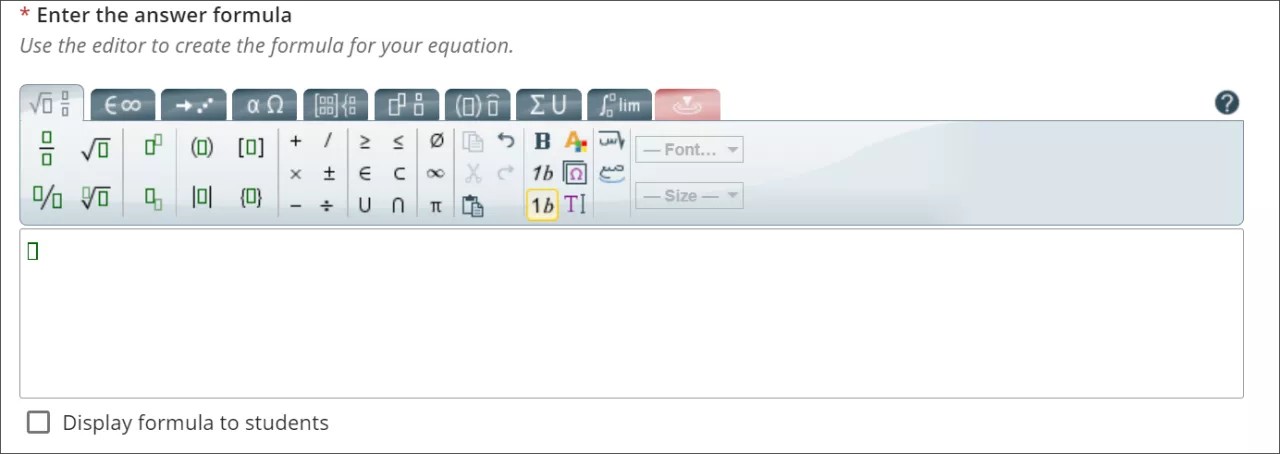
Éditeur de mathématiques

Vous pouvez insérer des équations et des formules mathématiques dans des tests, des devoirs, des discussions et des journaux à l'aide de l'éditeur de mathématiques. Vous pouvez également saisir des formules LaTeX dans n'importe quel éditeur de texte enrichi où l'éditeur de mathématiques est disponible. L'éditeur de mathématiques s'exécute sur tous les navigateurs et systèmes d'exploitation, y compris les smartphones et les tablettes. L'éditeur de mathématiques est développé par WIRIS et repose sur des normes définies par les langues de balisage comme MathML.

Les sujets abordés sur cette page sont les suivants :


Utilisation de l'éditeur de mathématiques

Accédez à l'éditeur de mathématiques en sélectionnant l'icône + dans l'éditeur de texte enrichi. Sélectionnez Mathématique dans le menu.

Image of the rich text editor, with the + menu open and Math in the dropdown

Vous pouvez accéder à de nombreuses fonctionnalités de l'éditeur de mathématiques en sélectionnant les différents onglets en haut de l'écran.

Image of the math editor showing an equation including a fraction that is partially complete, with two green boxes indicating blanks

Utilisez votre clavier pour saisir des chiffres, des lettres et des symboles. Sélectionnez l'icône appropriée dans l'éditeur de mathématiques pour créer des formules complexes, telles qu'une racine carrée.

Conseil : si vous utilisez une option qui modifie le niveau du texte de votre formule (sous forme d'indice ou de fraction, par exemple), utilisez les touches fléchées de votre clavier pour revenir au niveau par défaut. Nous vous recommandons d'utiliser le clavier pour naviguer dans une formule.

Image of a completed math equation in the math editor, showing symbols, fractions, and subscripts

Voici quelques options permettant de créer des formules dans l'éditeur de mathématiques.

  • Opérations de base : addition, soustraction, multiplication, division, racines carrées, exposants, fractions
  • Alphabet grec : alpha, bêta, gamma et autres •
  • Calcul de matrices :
  • intégrales, variantes et limites
  • Fonctions trigonométriques : sinus (sin), cosinus (cos), tangente (tan)
  • Styles et tailles de police

Le site Web WIRIS fournit des informations détaillées sur toutes les fonctions de l'éditeur de mathématiques.

Consultez la liste de toutes les icônes disponibles dans les onglets de l'éditeur de mathématiques.

En savoir plus sur l'utilisation de l'éditeur de mathématiques


Utilisation de LaTeX dans l'éditeur de texte enrichi

LaTeX est un logiciel qui peut être utilisé pour créer une image d'une formule basée sur des conventions de codage écrites avec du texte brut. L'éditeur de texte enrichi de Learn peut afficher le codage LaTeX.

Consultez une introduction détaillée à l'utilisation de LaTeX pour les formules mathématiques et sur la façon de créer des formules communes

Les formules qui se divisent en plusieurs lignes dans LaTeX ne peuvent pas être restituées par l'éditeur de texte enrichi de Learn. Les formules multilignes commencent par /begin et finissent par /end.

Saisissez une formule LaTeX en écrivant le code entre les symboles $$ de l'éditeur de texte enrichi.

Sélectionnez Enregistrer pour voir comment la formule s'affiche en tant qu'image. Vous pouvez revenir à l'éditeur de texte enrichi pour modifier la formule jusqu'à ce qu'elle s'affiche correctement. Certaines activités, telles que les tests et les devoirs, ne permettent pas d'enregistrer le contenu dans l'éditeur de texte enrichi ni de prévisualiser la formule LaTeX correspondante. Les étudiants devront vérifier leur remise par la suite pour s'assurer que leur formule est correctement restituée.

Il n'est pas possible de modifier l'apparence des formules, par exemple les éléments en gras ou la taille de la police, à l'aide de l'éditeur de texte enrichi. Pour modifier les styles ou les tailles de police de la formule, effectuez une sélection n'importe où dans la formule dans l'éditeur de texte enrichi, puis sélectionner l'éditeur de mathématiques. Toutes les modifications apportées dans l'éditeur de mathématiques sont appliquées lors de l'enregistrement et de l'ajout au code LaTeX.

Exemple de formule formatée dans LaTeX

Une formule quadratique peut être mise en forme dans LaTeX.

Rendered image of the quadratic formula

1. Saisissez $$ dans l'éditeur de texte enrichi.

$$

2. Ensuite, saisissez le code LaTeX de la formule :

$$x = \frac {-b \pm \sqrt {b^2 - 4ac}}{2a}

3. Fermez votre formule en saisissant $$ à la fin.

$$x = \frac {-b \pm \sqrt {b^2 - 4ac}}{2a}$$

Image of the quadratic formula written in LaTeX in the rich text editor: $$x = \frac {-b \pm \sqrt {b^2 - 4ac}}{2a}$$

4. Sélectionnez Enregistrer dans l'éditeur de texte enrichi. La formule s'affiche sous la forme d'une image PNG. Le rendu de l'image peut prendre quelques secondes, selon votre connexion Internet et la taille du contenu.

Image of the rendered version of the quadratic formula above a question

5. Sélectionnez Modifier dans l'éditeur de texte enrichi pour revenir à votre code LaTeX.

Image of the ellipsis menu of a question showing the Edit button in the dropdown

6. Modifiez votre formule pour remplacer votre code LaTeX par du texte brut dans l'éditeur de texte enrichi. Par exemple, ajoutez une valeur +1 à la fin de la formule quadratique.

$$x = \frac {-b \pm \sqrt {b^2 - 4ac}}{2a}+1$$

Image of the quadratic formula plus one written in LaTeX in the rich text editor: $$x = \frac {-b \pm \sqrt {b^2 - 4ac}}{2a}+1$$

7. Sélectionnez Enregistrer pour afficher la formule en tant que nouvelle image.

Image of the rendered version of the quadratic formula plus one above a question

8. Vous pouvez apporter d'autres ajustements au style de la formule. Dans l'éditeur de texte enrichi, sélectionnez n'importe quel élément dans le code LaTeX.

Image of the LaTeX equation for the quadratic formula plus one within the rich text editor, with the text cursor highlighted

Ouvrez l'éditeur de mathématiques.

Image of the quadratic formula plus one in LaTeX, with the + menu and the math editor option highlighted

Appliquez les styles souhaités à la formule. Par exemple, vous pouvez mettre en gras une partie de la formule et modifier la taille de la police.

Image of the quadratic formula plus one in the math editor, with a large font size and square root bolded

9. Sélectionnez Enregistrer dans l'éditeur de mathématiques. Le code LaTeX de la formule quadratique avec vos ajustements de style est désormais :

$$\style{font-size:36px}{x=\frac{-b\pm\sqrt{\boldsymbol b^{\mathbf2}\boldsymbol-\mathbf4ac}}{2a}+1}$$

Image of the quadratic formula plus one written in LaTeX in the rich text editor, with styles applied: $$\style{font-size:36px}{x=\frac{-b\pm\sqrt{\boldsymbol b^{\mathbf2}\boldsymbol-\mathbf4ac}}{2a}+1}$$

10. Sélectionnez Enregistrer dans l'éditeur de texte enrichi pour afficher la formule ajustée en tant qu'image.

Image of the rendered quadratic formula plus one in 36 px font

Fonctionnalités d'accessibilité

Les images des formules mathématiques sont de grande qualité, les utilisateurs peuvent donc zoomer et l'image reste claire.

Le texte de remplacement pour les formules mathématiques est généré automatiquement en fonction des paramètres de langue de votre profil dans Learn. Les lecteurs d'écran suivent les paramètres de votre appareil local, y compris la langue, la vitesse et la voix. Pour bénéficier d'une meilleure expérience avec votre lecteur d'écran et le texte de remplacement, assurez-vous que les paramètres de langue dans Learn correspondent aux paramètres de votre appareil local.

Image of the user profile in ultra, with the language menu highlighted in blue

Si l'éditeur de mathématiques ou de texte enrichi ne prend pas en charge une langue, les formules sont lues en anglais.

En savoir plus sur les raccourcis clavier

Langues prises en charge par l'éditeur de mathématiques