Looking for the latest release information? Check out the Blackboard Learn SaaS release notes feed.

More on Learn with the SaaS Deployment | How to enable the Ultra experience

Browse the list of features

Check earlier versions' notes at the end of this page.

Version 4000.1.0 de Blackboard SaaS

Livraison continue de Blackboard Learn SaaS v4000.1.0
Version pour test : mardi 7 octobre 2025 | Version en production : jeudi 6 novembre 2025
Vue de cours d'origine, Vue de cours Ultra

Pour plus de détails sur les fonctionnalités, veuillez consulter les notes correspondantes pour la version Blackboard 4000.1.0 incluses ci-dessous sur cette page. Pour plus de détails, consultez le site Anthology Global Support.

Pour plus d'informations sur les mises à jour et les corrections de bogues, veuillez consulter Anthology Global Support.


Conception pédagogique

Utilisez le nom ou l'ID pour rechercher des associations d'objets dans la bibliothèque d'objets d’apprentissage – 4000.1

Impact : Administrateurs
Rubrique d'aide mise à jour : Bibliothèque d'objets d’apprentissage
Identifiant d'échange d'idées : Non applicable

Vous pouvez désormais rechercher des cours et des associations par nom ou par identifiant lorsque vous consultez les associations d'un objet dans la bibliothèque d'objets d’apprentissage. Cette amélioration rationalise le processus de localisation des objets d’apprentissage pertinents, ce qui rend la gestion des associations d’objets plus rapide et plus intuitive.

Image 1 : Il existe désormais un champ de recherche sur la page d'association pour les objets de la bibliothèque d'objets d’apprentissage.

The Associations tab in the Learning Object Repository, showing a search field with a magnifying glass and the text "Search by name or ID"

Image 2 : Au fur et à mesure que des caractères sont saisis dans le champ de recherche, les résultats de la recherche sont restreints.

The Associations tab in the Learning Object Repository, with the search field showing the text "Search by name or ID." The letters "SPR" have been entered into the search field and two courses that have matching strings are displayed in the results.

Administrateurs 

Disponibilité : Disponible pour tous les cours Ultra. 

Activation : Aucune n'est nécessaire. 

Configuration : Aucune n'est nécessaire.

Retour à la description de la version de novembre 2025 — 4000.1.0


Maîtrise de l'apprentissage et des parcours d'apprentissage

Regrouper les sujets dans des programmes pour des rapports agrégés – 4000.1

Impact : Administrateurs
Page d'aide mise à jour : Non applicable
Identifiant d'échange d'idées : Non applicable

Les établissements peuvent désormais organiser les matières en programmes, une nouvelle structure pédagogique facultative au sein de Blackboard. Cette amélioration permet de regrouper les matières et les offres de cours dans les programmes destinés aux parents, ce qui permet de générer des rapports et des analyses agrégés sur les cours connexes.

Cette structure prend en charge Anthology Outcomes avec Blackboard et jette les bases d'une utilisation future dans des fonctionnalités premium telles que TDM/Course Catalog, Milestone & Studio d'accomplissement, Evaluate et Illuminate.

Les avantages incluent :

  • Alignement entre les sujets de cours et plusieurs programmes pour une meilleure agrégation des données
  • Informations agrégées sur les performances et l'engagement des étudiants dans tous les programmes.
  • Flexibilité accrue en matière de production de rapports en organisant les données par programmes, ce qui permet aux cours d'entretenir une relation parent-enfant avec plus d'un programme.
  • Des données exploitables pour les administrateurs, les directeurs de programmes et les concepteurs pédagogiques afin d'améliorer l'efficacité des programmes et de favoriser l'agrément.

Cette mise à jour permet aux établissements de prendre des décisions fondées sur des données et d'obtenir une vue complète des tendances en matière d'apprentissage dans les structures universitaires. 

Administrateurs 

Disponibilité : Disponible pour tous les cours Ultra. 

Activation : Aucune n'est nécessaire. 

Configuration : Les administrateurs peuvent configurer les sujets et les programmes dans la section Communautés des outils d'administration.

Retour à la description de la version de novembre 2025 — 4000.1.0


Créez des images d'accomplissement personnalisées pour des badges plus attrayants — 4000.1

Impact : Professeurs
Page d'aide mise à jour : Non applicable
Identifiant d'échange d'idées : LEARNU-I-6130

Les professeurs disposent désormais de trois nouvelles options pour personnaliser le badge d'Accomplissement : des images générées par l'IA, le choix parmi une sélection d'images d'Unsplash et le téléversement manuel d'images.

  • Créateur d'images de badges IA : Les professeurs peuvent saisir des mots clés pour générer des images de badges à l'aide de l'assistant de conception IA. Le système génère automatiquement une image en fonction du nom et de la description du badge pour faciliter la création d'images. En outre, les professeurs peuvent fournir leur propre invite à utiliser pour la génération d'images. Les images sont optimisées pour un recadrage circulaire afin de correspondre à la forme standard du badge.
  • Unsplash : Les professeurs peuvent effectuer une recherche dans une section d'images stockées sur Unsplash
  • Téléversement d'images de badges : Les professeurs peuvent également téléverser des images de badges personnalisées à utiliser dans les accomplissements.

Les étudiants verront les badges sélectionnés ou créés par leurs professeurs, ce qui améliorera la personnalisation et la reconnaissance.

Image 1 : Les professeurs peuvent sélectionner ou générer une image pour l'accomplissement personnalisé.

Instructors can create or generate images for custom achievements

Administrateurs 

Disponibilité : Disponible pour tous les cours Ultra. 

Activation : Pour activer cette fonctionnalité, les administrateurs doivent activer l'indicateur de fonctionnalité Accomplissements. Cet indicateur contrôle la visibilité et l'accès à toutes les fonctionnalités liées aux accomplissements, à l'exception du contenu généré par l'IA (voir la note de configuration ci-dessous). 

Configuration : L'assistant de conception IA doit être activé avant de pouvoir être utilisé pour les images des badges d'accomplissement. Dans le panneau de configuration de l'administrateur, accédez à Blocs fonctionnels. Sélectionnez Outils installés pour accéder aux paramètres AI Design Assistant et Unsplash. Assurez-vous que l'assistant de conception AI est activé, puis réglez Generate Accomplissement Images sur On.

Retour à la description de la version de novembre 2025 — 4000.1.0


Tests et travaux

Modifier en bloc les points de question dans les tests – 4000.1

Impact : Professeurs
Rubrique d'aide mise à jour : Modifier les tests et les questions
Identifiant d'échange d'idées : LEARNU-I-247

Les professeurs peuvent désormais mettre à jour efficacement les valeurs en points pour plusieurs questions des tests à l'aide de nouvelles options d'édition en bloc. Cette amélioration prend en charge :

  • Sélection de toutes les questions en une seule fois, avec la possibilité de désélectionner des questions spécifiques si vous le souhaitez.
  • Sélection de questions spécifiques (par exemple, questions 1, 4, 9, 15, 16, 27 et 32) pour des ajustements ciblés de la valeur en points.
  • Sélection de questions par type (par exemple, toutes les questions Vrai/Faux) pour appliquer des changements de valeur en points cohérents à ce type de question.
  • Sélection de questions par type ET questions spécifiques.

Professeurs

Une fois que les étudiants ont ouvert l'évaluation ou l'ont soumise, les professeurs peuvent apporter les modifications suivantes :

  • Modifier le texte des questions et des réponses
  • Modifier la valeur en points
  • Les nouvelles notes sont recalculées pour toutes les évaluations précédemment envoyées
  • Attribuer la note maximale à tout le monde pour une question
  • Modifier les réponses paramétrées comme correctes
  • Modifier les options de notation pour les questions à choix multiples et d'appariement
  • Aligner des questions avec des objectifs, à partir de l'évaluation uniquement

Une fois que les étudiants ont ouvert l'évaluation, les professeurs ne peuvent pas apporter les modifications suivantes :

  • Ajouter des questions et des réponses
  • Supprimer une question
  • Supprimer les réponses dans les questions d'appariement et à choix multiples
  • Modifier le nombre de cellules vides dans une question de type Textes à compléter
  • Déplacer le contenu, par exemple changer l'ordre des questions, des réponses ou du contenu supplémentaire
  • Ajouter ou supprimer des questions dans un pool de questions ou supprimer un pool d'une évaluation 

Image 1 : Les professeurs sélectionnent des points de modification groupés.

Bulk edit points option in dropdown next to Print option

Image 2 : Les professeurs peuvent sélectionner les questions qu'ils souhaitent inclure dans la modification groupée.

Checkboxes along the left side of the questions where you can select which questions you want to include in the bulk edit

Administrateurs 

Disponibilité : Disponible pour tous les cours Ultra. 

Activation : Aucune n'est nécessaire. 

Configuration : Aucune n'est nécessaire.

Retour à la description de la version de novembre 2025 — 4000.1.0


Relevé de notes

Configurer l'affichage décimal et l'arrondissement de la pilule de note – 4000.1

Impact : Administrateurs
Rubrique d'aide mise à jour : Paramètres par défaut pour les cours
Identifiant d'échange d'idées : Non applicable

Les administrateurs peuvent désormais configurer la façon dont les pilules de note affichent les valeurs numériques dans le système. Auparavant, les pilules de note affichaient par défaut un maximum de deux décimales avec troncature. Avec cette mise à jour, les administrateurs peuvent choisir entre 0, 1 ou 2 décimales et choisir si les valeurs sont tronquées ou arrondies à moitié.

Ces paramètres sont disponibles dans Admin > Paramètres du cours > Paramètres de la pilule de note (anciennement Couleurs des cartouches de notes). La configuration affecte uniquement l'affichage de la grille de notes et ne modifie pas les valeurs de note enregistrées ni les calculs.

Ces options incluent :

  • Précision décimale : 0, 1 ou 2 (par défaut : 2)
  • Mode d'arrondi :  
    • Tronquer : RoundingMode.DOWN (par défaut)
    • Rond : RoundingMode.HALF_UP  
      • Valeurs 0 à <5 : arrondir à la valeur inférieure
      • Valeurs 5 à <10 : arrondir 

Image 1 : Comment les notes arrondies s'affichent dans le relevé de notes.

rounding decimals in gradebook

Image 2 : Comment les notes tronquées s'affichent dans le relevé de notes.

truncating in gradebook grade pills

Image 3 : Configuration de la gestion des décimales, dans laquelle les administrateurs peuvent sélectionner le nombre de décimales à afficher dans les tableaux de notes et si les notes doivent être arrondies.

settings for decimals in grade pills

Administrateurs 

Disponibilité : Disponible pour tous les cours Ultra. 

Activation : Aucune n'est nécessaire. 

Configuration : Les administrateurs peuvent configurer ce paramètre dans Administration > Paramètres du cours > Paramètres de la pilule de note (anciennement Couleurs des cartouches de notes).

Retour à la description de la version de novembre 2025 — 4000.1.0


Navigation améliorée à partir des en-têtes de colonne du relevé de notes – 4000.1

Impact : Professeurs
Page d'aide mise à jour : Non applicable
Identifiant d'échange d'idées : Non applicable

Nous avons amélioré l'affichage de la grille du relevé de notes afin de rationaliser l'accès aux pages de soumission à partir des en-têtes de colonne de la page Notes. Ces mises à jour améliorent la clarté et la cohérence entre les types d'articles.

Les modifications incluent :

  • Travaux, tests, formulaires, discussions, journaux :
    • L'option Modifier a été remplacée par une option Afficher les soumissions à l'aide de l'icône en forme d'œil.
    • L'option de menu de la cellule de note a été renommée de Afficher à Afficher la soumission.
  • Éléments manuels, calculs, calculs totaux :
    • Ajout d'une option d'affichage à l'en-tête de colonne qui redirige vers la page de soumission.
  • Articles SCORM :
    • Ajout d'une option Afficher les soumissions avec l'icône en forme d'œil.
    • L'option de menu de la cellule de note a été renommée en Afficher la soumission.
    • Les options Modifier et Prévisualiser SCORM ont été supprimées du menu d'en-tête de colonne.
  • Présence :
    • L'option Modifier a été remplacée par une option Afficher à l'aide de l'icône en forme d'œil.
    • Le comportement de navigation reste inchangé, les utilisateurs étant redirigés vers la page d'assistance.

Image 1 : Amélioration de la navigation dans les en-têtes des colonnes du relevé de notes.

Improved navigation from gradebook column headers

Administrateurs 

Disponibilité : Disponible pour tous les cours Ultra. 

Activation : Aucune n'est nécessaire. 

Configuration : Aucune n'est nécessaire.

Retour à la description de la version de novembre 2025 — 4000.1.0


Choisissez si vous souhaitez inclure des éléments cachés dans les téléchargements du relevé de notes – 4000.1

Impact : Professeurs
Rubrique d'aide mise à jour : Travail hors connexion avec des données de notes
Identifiant d'échange d'idées : Non applicable

Les professeurs disposent désormais d'une plus grande flexibilité lorsqu'ils téléchargent le relevé de notes pour une utilisation hors ligne. Auparavant, les téléchargements incluaient uniquement les colonnes visibles pour les professeurs. Grâce à cette mise à jour, les professeurs peuvent choisir d'inclure ou non des éléments masqués dans le fichier de téléchargement. Cette amélioration s'appuie sur les améliorations précédentes apportées à la vue Gestion des objets, qui introduisaient des contrôles d'affichage/masquage groupés.

Professeurs

Une nouvelle option Inclure les éléments cachés apparaît lorsque vous sélectionnez Relevé de notes complet dans Options de téléchargement. Lorsque cette option est sélectionnée, le téléchargement contiendra toutes les colonnes du relevé de notes, y compris celles qui ne sont pas visibles dans la vue du professeur.

Image 1 : Interrupteur à bascule Inclure les éléments cachés dans le panneau Télécharger les notes.

hidden items toggle switch

Administrateurs 

Disponibilité : Disponible pour tous les cours Ultra. 

Activation : Aucune n'est nécessaire. 

Configuration : Aucune n'est nécessaire.

Retour à la description de la version de novembre 2025 — 4000.1.0


Progression des élèves et expérience personnalisée

Automatisations : envoi automatique de messages aux étudiants en fonction des règles du cours – 4000.1

Impact : Professeurs
Rubrique d'aide mise à jour : Automatisations
Identifiant d'échange d'idées : Non applicable

Les professeurs peuvent désormais créer des automatisations qui envoient des messages de félicitations ou de soutien aux étudiants en fonction de règles personnalisées définies au niveau du cours. Les professeurs définissent les seuils de résultat et rédigent les messages. Ces automatisations aident les professeurs à fournir une rétroaction personnalisée et opportune tout au long du cours, ce qui stimule l'engagement des étudiants et leur permet de gagner du temps.

Professeurs

Sur la page Contenu du cours, les professeurs sélectionnent Afficher les automatisations sous Automatisations pour gérer leurs automatisations.

Dans cette première version, deux automatisations sont disponibles. Les professeurs peuvent choisir entre Envoyer un message de félicitations ou Envoyer un message de soutien. Des messages de félicitations sont envoyés lorsqu'un étudiant obtient un résultat élevé ; des messages de soutien sont envoyés lorsqu'un étudiant n'obtient pas un résultat spécifié. Les professeurs sélectionnent l'élément de note, définissent le seuil de résultat sous forme de pourcentage et saisissent le texte du message.

Image 1 : Dans la section Déclenchement automatique, les professeurs définissent les conditions qui déclencheront l'envoi du message.

The automation trigger panel, that states when a grade is posted "For the following grade items ... "with a dropdown menu of grade items and has a selected checkbox that states "Limit  by attained grade." There is another dropdown menu for "Attained grade is ..." which is set to "Greater than or equal to" and a final field required field called Grade Percentage, which is set to 80%. There are Cancel and Next buttons at the bottom right.

Image 2 : Dans la section Action à entreprendre, le professeur écrit le message qui sera envoyé aux étudiants lorsque la règle sera déclenchée.

In the action to be taken panel, the action is stated as "Send course message." The message shows as from Emma Harp, with an Instructor label next to the name. The rich text editor is displayed with a sample message written. There are Cancel and Done at the bottom right.

Administrateurs 

Disponibilité : Disponible pour tous les cours Ultra. 

Activation : Aucune licence supplémentaire n'est requise pour les automatisations.

Configuration : Cette fonctionnalité est désactivée par défaut. Les administrateurs peuvent l'activer en accédant au panneau de configuration de l'administrateur. Sélectionnez Configurer dans L'expérience Ultra est arrivée! module. Sélectionnez Automatisations pour activer ou désactiver les automatisations.

Les utilisateurs ont besoin des privilèges suivants pour utiliser les automatisations :

  • Cours/Association > Automatisations > Ajouter permet aux utilisateurs de créer de nouvelles automatisations.
  • Cours/Association > Automatisations > Supprimer permet aux utilisateurs de supprimer des automatisations.
  • Cours/Association > Automatisations > Modifier permet aux utilisateurs de modifier les automatisations existantes.
  • Cours/Association > Automatisations > Afficher permet aux utilisateurs de consulter les automatisations de cours existantes.

Retour à la description de la version de novembre 2025 — 4000.1.0


Intégrations

Export des notes : choisissez la valeur de note qui est affichée sur l'écran d'approbation des notes – 4000.1

Impact : Administrateurs
Rubrique d'aide mise à jour : Configurer l'extrait de notes
Identifiant d'échange d'idées : Non applicable

Les administrateurs peuvent désormais choisir la valeur de note qui apparaît sur l'écran d'approbation du niveau de note. Cette mise à jour permet de garantir que la valeur que les professeurs voient lors de l'approbation des notes correspond à celle qui apparaît dans leur relevé de notes, réduisant ainsi la confusion.

Les options d'affichage des notes disponibles incluent :

  • Lettre de note : renvoie une note alphabétique si la valeur du schéma est une lettre ; sinon, renvoie une chaîne vide.
  • Valeur du schéma : renvoie la colonne de notes Affichage principal.
  • Résultat en pourcentage : renvoie le résultat en pourcentage calculé.
  • Valeur du schéma secondaire : renvoie la colonne de note Affichage secondaire (s'applique uniquement aux cours d'origine).
  • Valeur du résultat : renvoie la valeur du résultat.

Image 1 : Les administrateurs ont désormais la possibilité de choisir la configuration de la valeur d'affichage des notes.

The Grade Display Value Configuration section with the menu expanded to show the Grade Letter, Schema Value, Percentage Score, Secondary Schema Value, and Score Value options

Administrateurs 

Disponibilité : Disponible pour tous les cours Ultra et d'origine. 

Activation : Aucune n'est nécessaire. 

Configuration : Aucune n'est nécessaire.

Retour à la description de la version de novembre 2025 — 4000.1.0


Blackboard Core

Inscription rapide aux cours Ultra – 4000.1

Impact : Administrateurs
Rubrique d'aide mise à jour : Inscrire des utilisateurs
Identifiant d'échange d'idées : Non applicable

Les administrateurs peuvent désormais utiliser l'option Inscription rapide dans les paramètres du cours Ultra pour rejoindre temporairement un cours en tant que professeur. Cette fonctionnalité simplifie le dépannage et les mises à jour du contenu en permettant aux administrateurs de s'inscrire à des cours, d'apporter des modifications, puis de se désinscrire, le tout depuis l'interface utilisateur du cours.

Image 1. Le panneau Détails et actions de la page Contenu du cours permet aux utilisateurs administrateurs de s'inscrire rapidement à un cours Ultra pour apporter les modifications nécessaires.

Course Content page with the Quick Enrollment option highlighted in the Details and Actions panel.

Lorsqu'un administrateur sélectionne Inscription rapide dans un cours, un modal de confirmation apparaît. Après confirmation, l'administrateur est inscrit en tant que professeur et peut effectuer les actions nécessaires. Une fois terminé, la sélection de Désinscrire rapide supprime le rôle et toutes les données de participation (par exemple, les messages de discussion ou les soumissions) créées pendant la session.

Image 2. Un utilisateur administrateur, une fois qu'il s'est inscrit à un cours pour apporter les modifications nécessaires, peut également se désinscrire du cours en sélectionnant l'option dans le panneau Détails et actions.

Course Content page with the Quick Unenrollment option highlighted in the Details and Actions panel.

Cette fonctionnalité est conçue pour réduire la friction dans les flux de travaux de support tout en maintenant les normes d'auditabilité et d'accessibilité. 

Administrateurs 

Disponibilité : Disponible pour les cours Ultra uniquement. Visible pour les utilisateurs du groupe Support Admin. 

Activation : Indicateur de fonctionnalité « Activer l'inscription rapide au support » (opt-in, désactivé par défaut).  

Configuration : Privilège requis : Panneau de configuration du cours/de l'association > Inscription rapide.  

Retour à la description de la version de novembre 2025 — 4000.1.0


Restriction relative à la « connexion en tant que » de Node-Admin – 4000.1

Impact : Administrateurs
Rubrique d'aide mise à jour : Outil « Se connecter en tant que » 
Identifiant d'échange d'idées : Non applicable

Cette mise à jour renforce la sécurité des établissements qui utilisent la hiérarchie de l’établissement de Blackboard en limitant le privilège « Se connecter en tant que » pour les administrateurs de nœuds. Auparavant, un administrateur de nœud pouvait utiliser « Se connecter en tant que » pour accéder aux nœuds de la hiérarchie auxquels il ne devrait pas avoir accès, ce qui risquait d'exposer des informations sensibles sur plusieurs campus ou établissements au sein du même système Blackboard.

Cette fonctionnalité est particulièrement importante pour les établissements regroupant plusieurs écoles ou universités au sein d'une même instance Blackboard, où chaque nœud représente une entité distincte.

Le comportement des fonctionnalités inclut : 

  • Le privilège « Se connecter en tant qu'utilisateur » est désormais restreint afin que les administrateurs de nœuds ne puissent pas se connecter en tant qu'utilisateurs ou administrateurs sur d'autres nœuds auxquels ils ne disposent pas d'un accès approprié.
  • Les administrateurs système maintiennent l’intérêt tous les privilèges « Se connecter en tant que » au niveau du système.
  • Les administrateurs de nœuds peuvent uniquement utiliser « Se connecter en tant que » sur le ou les nœuds qui leur sont attribués ; les tentatives d'accès à d'autres nœuds sont bloquées.
  • La restriction empêche l'accès entre les nœuds, empêchant ainsi les administrateurs de visualiser ou de gérer les utilisateurs, les données ou les paramètres en dehors de leur périmètre désigné.

Administrateurs 

Disponibilité : Disponible pour tous les cours Ultra et Original en utilisant la hiérarchie de l’établissement. 

Activation : Aucune n'est nécessaire. 

Configuration : Aucune n'est nécessaire.

Retour à la description de la version de novembre 2025 — 4000.1.0


Premium

Catalogue de cours : Dupliquez les offres existantes depuis l'écran de gestion des offres

Test/Étape : semaine du 20 octobre 2025 ; Production : semaine du 20 octobre 2025
Impact : Administrateurs 
Rubrique d'aide mise à jour : L'écran de gestion des offres
Identifiant d'échange d'idées : Non applicable

Les gestionnaires d'offres peuvent désormais dupliquer les offres existantes directement depuis l'écran de gestion des offres. Cette fonctionnalité permet aux responsables de créer rapidement de nouvelles offres qui partagent la plupart des caractéristiques avec une offre existante, tout en mettant à jour uniquement les informations qui doivent être modifiées. Les nouvelles offres sont configurées pour être indisponibles par défaut afin d'éviter toute confusion lors de leur configuration. La duplication des offres réduit le temps et les efforts nécessaires pour créer de nouvelles offres sur la base des offres existantes.

Image 1 : Le menu de l'écran de gestion des offres inclut désormais une option d'offre dupliquée pour les offres originales.

The menu on the Offering Management screen expanded, showing the options to  Edit, Delete, Manage Enrollments, and, highlighted in blue, Duplicate Offering.

Image 2 : Le responsable peut spécifier l'ID de l'offre de la nouvelle offre, puis sélectionner le bouton Dupliquer.

The Duplicate Offerings window, showing a field with the original Offering ID, a field where the manager can enter the  Expected Duplicate Offering ID, and Cancel and Submit buttons at the bottom.

Administrateurs 

Disponibilité : Disponible pour tous les cours du catalogue de cours. 

Activation : Aucune n'est nécessaire. 

Configuration : Aucune n'est nécessaire.

Retour à la description de la version de novembre 2025 — 4000.1.0


Version v3902.1.0 de Blackboard SaaS

Livraison continue de Blackboard Learn SaaS v3902.1.0
Version pour test : mardi 9 septembre 2025 | Version en production : jeudi 2 octobre 2025
Vue de cours d'origine, Vue de cours Ultra

Pour plus de détails sur les fonctionnalités, veuillez consulter les notes correspondantes pour la version Blackboard 3902.1.0 incluses ci-dessous sur cette page. Pour plus de détails, consultez le site Anthology Global Support.

Pour plus d'informations sur les mises à jour et les corrections de bogues, veuillez consulter Anthology Global Support.


Conception pédagogique

Gérer les fichiers dans la bibliothèque d'objets d’apprentissage — 3902.1

Impact : Administrateurs
Rubrique d'aide mise à jour : Bibliothèque d'objets d’apprentissage
Identifiant d'échange d'idées : Non applicable

Les administrateurs peuvent désormais téléverser des fichiers dans la bibliothèque d'objets d’apprentissage, et les formateurs peuvent insérer ces fichiers sur la page de contenu de leurs cours et associations. Cela permet aux établissements de gérer les fichiers de manière centralisée à partir de la bibliothèque d'objets d’apprentissage, ce qui permet de gagner du temps et de maintenir la cohérence dans l'ensemble de l’établissement.

Les attributs et paramètres suivants sont synchronisés et verrouillés dans les cours et les associations :

  • Titre
  • Description
  • Visibilité
  • Fichier téléchargé
  • Options d'affichage
  • Objectifs

Image 1. Les administrateurs peuvent désormais utiliser le bouton Téléverser pour ajouter des fichiers à la bibliothèque d'objets d’apprentissage.

original (12 ko)

The Learning Object Repository screen, showing a Search field, a Create button, and an Upload button, which is highlighted in blue

Image 2 : Une fenêtre de progression du téléversement s'affiche. Lorsque le téléversement du fichier est terminé, un message s'affiche indiquant que le fichier a été correctement téléversé avec un bouton pour Ajouter à la bibliothèque.

The Upload Progress window displaying the message "1 file was uploaded successfully" and an Add to Repository button at the bottom.

Image 3 : Le fichier apparaît dans la liste des objets de la bibliothèque d'objets d’apprentissage.

A list of objects in the Learning Object Repository, with the "Using the Learning Object Repository.docx" file highlighted in blue.

Par défaut, les utilisateurs dotés du rôle d'administrateur système (Z) sont les seuls à avoir accès à téléverser des fichiers dans la bibliothèque d'objets d’apprentissage. Pour permettre à un utilisateur de téléverser des fichiers, les administrateurs doivent accorder les privilèges suivants :

  • Panneau de navigation > Outils > Bibliothèque d'objets d'apprentissage > Téléverser

Administrateurs 

Disponibilité : Disponible pour tous les cours Ultra. 

Activation : Aucune n'est nécessaire. 

Configuration : Aucune n'est nécessaire.

Retour à la description de la version d'octobre 2025 — 3902.1.0


Attributs et paramètres verrouillés pour les documents de la bibliothèque d'objets d’apprentissage — 3902.1

Impact : Administrateur
Rubrique d'aide mise à jour : Bibliothèque d'objets d’apprentissage
Identifiant d'échange d'idées : LEARNU-I-6434

Nous avons verrouillé les attributs et paramètres suivants pour les documents de la bibliothèque d'objets d’apprentissage :

  • Paramètres de visibilité
  • Conversations de classe
  • Normes et objectifs

Image 1 : Le bouton Visible pour les étudiants est désormais grisé et ne peut pas être modifié par les formateurs.

The Visible to Students button, highlighted in blue, appears grayed out.

Image 2 : Dans le panneau Détails et informations, la coche Autoriser les conversations en classe est grisée et ne peut pas être modifiée par les formateurs. Normes et Objectifs comporte une notation qui indique « Ceci est géré par votre établissement. L'édition est désactivée. »

The Details & Information panel, showing the allow conversations selected with a checkmark that is grayed out. Under additional tools, Goals & Standards has a notation that says "This is managed by your institution. Editing is disabled."

En septembre, nous avons mis à jour tous les documents existants associés à la bibliothèque d'objets d’apprentissage afin de permettre la synchronisation des attributs et paramètres identifiés. Cette mise à jour a permis de gérer les paramètres directement depuis la bibliothèque avant de les verrouiller.

Désormais, tous les paramètres qu'un administrateur peut modifier dans la bibliothèque d'objets d’apprentissage seront synchronisés de manière fiable et resteront bloqués dans les cours associés. Auparavant, il n'était pas clair quels attributs étaient synchronisés et appliqués. Avec cette mise à jour, c'est clair : s'il est modifiable dans la bibliothèque d'objets d’apprentissage, il est synchronisé et verrouillé.

À l'avenir, les établissements auront la possibilité de choisir quels attributs sont verrouillés ou déverrouillés. Ces modifications jettent les bases de nouvelles améliorations dans les versions à venir.

Administrateurs 

Disponibilité : Disponible pour tous les cours Ultra. 

Activation : Aucune n'est nécessaire. 

Configuration : Aucune n'est nécessaire.

Retour à la description de la version d'octobre 2025 — 3902.1.0


Communication et collaboration

Interface utilisateur des messages de cours améliorée — 3902.1

Impact : Professeurs et étudiants
Page d'aide mise à jour : Non applicable
Identifiant d'échange d'idées : Non applicable

Nous avons repensé l'interface des messages de cours dans Blackboard afin de proposer une expérience de messagerie plus propre et plus moderne. Les messages apparaissent désormais dans des bulles de type chat, les messages de l'expéditeur étant justifiés à gauche et les messages du destinataire justifiés à droite, comme c'est le cas pour les applications de messagerie populaires comme iMessage ou Teams. L'avatar de l'expéditeur est affiché à côté de ses messages, ce qui facilite l'identification visuelle des participants à la conversation. Votre propre avatar n'apparaît pas dans votre affichage, mais il sera visible par les autres utilisateurs lorsque vous envoyez des messages.

Image 1. Les messages apparaissent désormais dans des bulles de type chat, les messages de l'expéditeur étant justifiés à gauche et les messages du destinataire justifiés à droite, comme c'est le cas pour les applications de messagerie populaires.

Course Messages page with an instructor messaging a student with a question. The student has sent a reply.

Cette mise à jour améliore la clarté et la facilité d'utilisation, aidant les utilisateurs à faire rapidement la distinction entre les messages envoyés et reçus. Les horodatages sont clairement affichés et les conversations de groupe sont séparées visuellement pour une meilleure association. 

Image 2. Lorsque vous recevez un message, un avatar de l'expéditeur apparaît sur votre page Messages. Votre avatar apparaît à l'utilisateur auquel vous envoyez un message.

Course Messages page with a student's reply answered by an instructor.

Ces améliorations s'inscrivent dans le cadre des efforts continus visant à moderniser les outils de communication et à rationaliser l'expérience utilisateur.

Administrateurs 

Disponibilité : Disponible pour tous les cours Ultra. 

Activation : Aucune n'est nécessaire. 

Configuration : Aucune n'est nécessaire.

Retour à la description de la version d'octobre 2025 — 3902.1.0


Tests et travaux

Options d'enregistrement et d'annulation cohérentes dans la page Paramètres — 3902.1

Impact : Professeurs
Page d'aide mise à jour : Non applicable
Identifiant d'échange d'idées : Non applicable

Pour améliorer la convivialité et la cohérence, nous avons standardisé les actions Enregistrer et Annuler sur plusieurs pages de paramètres d'évaluation.

Professeurs

Cette amélioration inclut les mises à jour suivantes :

  • Réglages de la minuterie : l'icône X a été supprimée et les boutons Enregistrer et Annuler ont été ajoutés.
  • Paramètres du code d'accès : remplacé Fermer et Continuer par Annuler et Enregistrer.
  • Mesures des résultats de l’apprentissage : l'icône X a été supprimée et les boutons Enregistrer et Annuler ont été ajoutés.
  • Paramètres du rapport d'originalité Turnitin : l'icône X a été supprimée et les boutons Enregistrer et Annuler ont été ajoutés. Les paramètres de SafeAssign restent inchangés. 

Image 1 : Les boutons Annuler et Enregistrer apparaissent de manière cohérente dans les paramètres de travail.

consistent save and cancel buttons in assignment settings

Image 2 : Les boutons Annuler et Enregistrer apparaissent de manière cohérente dans les paramètres de travail.

consistent save and cancel buttons in assignment settings

Administrateurs 

Disponibilité : Disponible pour tous les cours Ultra. 

Activation : Aucune n'est nécessaire. 

Configuration : Aucune n'est nécessaire.

Retour à la description de la version d'octobre 2025 — 3902.1.0


Étiquetez les questions avec des métadonnées dans les tests et les séries de questions — 3902.1

Impact : Professeurs
Rubrique d'aide mise à jour : section « Trier et rechercher des séries de questions » de Séries de questions
Identifiant d'échange d'idées : LEARNU-I-932

Les formateurs peuvent désormais baliser les questions avec des métadonnées lorsqu'ils créent ou modifient des questions dans des tests, des formulaires et des banques. Les métadonnées ne sont pas visibles pour les étudiants lors de la passation ou de la révision des tests. 

Professeurs

Lors de la création ou de la modification d'une question, les formateurs peuvent activer métadonnées de la question, puis créer ou appliquer une étiquette à la question. Les balises créées deviennent disponibles dans les résultats de recherche Entrez les balises de question, ce qui permet aux formateurs d'appliquer cette étiquette à d'autres questions sans avoir à les créer à nouveau. 

Les métadonnées sont visibles lors de la création ou de la modification des questions et peuvent être utilisées pour filtrer les questions lors de leur réutilisation ou de leur ajout à des pools. Les balises créées sont des facettes de l'ensemble de filtres Catégories disponible sur la série de questions et les pages de réutilisation des questions.

Les métadonnées des questions pour les tests et les pools qui ont été copiés depuis l'original sont préservées. Original proposait quatre types de métadonnées : catégorie, sujets, niveaux de difficulté et mots clés. Lorsque les questions comportent des métadonnées appartenant au type de métadonnées Sujets, Niveaux de difficulté ou Mots clés, ce type devient également disponible pour le filtrage sur les séries de questions et les pages de questions Réutilisation.

Exemple : Un formateur a copié un pool de questions original dans Ultra. Le pool de questions contenait des questions contenant des métadonnées pour les quatre types. Lorsque vous consultez la série de questions dans Ultra, la section Tags du panneau de filtres contient des ensembles de filtres pour les catégories, les sujets, les niveaux de difficulté et les mots clés. Les balises d'origine sont des facettes de ces ensembles de filtres.

Image 1 : Les formateurs peuvent créer et appliquer une étiquette aux questions.

Instructors can toggle on Question Metadata then create or select a tag to apply to the question

Image 2 : Les balises apparaissent sous forme de filtres dans la série de questions.

Tags appear as filters in the question bank

Administrateurs 

Disponibilité : Disponible pour tous les cours Ultra. 

Activation : Aucune n'est nécessaire. 

Configuration : Aucune n'est nécessaire.

Retour à la description de la version d'octobre 2025 — 3902.1.0


Demandez des questions avant de rendre les formulaires visibles aux étudiants — Version 3902.1

Impact : Professeurs
Rubrique d'aide mise à jour : Formulaires
Identifiant d'échange d'idées : Non applicable

Nous avons amélioré les contrôles de visibilité des formulaires afin de les aligner sur ceux des tests. Auparavant, les professeurs pouvaient rendre un formulaire visible pour les étudiants, même s'il ne contenait aucune question. Cette amélioration garantit que les étudiants n'ont accès qu'à des évaluations complètes et ciblées.

Les professeurs doivent d'abord ajouter au moins une question à un formulaire avant de pouvoir le rendre visible aux étudiants. Les conditions de libération ne peuvent pas être définies tant que le formulaire n'inclut pas de question. 

Image 1 : Les professeurs doivent saisir au moins une question pour que le formulaire soit visible pour les étudiants.

instructors must enter at least one question on form before making it visible to students

Administrateurs 

Disponibilité : Disponible pour tous les cours Ultra. 

Activation : Aucune n'est nécessaire. 

Configuration : Aucune n'est nécessaire.

Retour à la description de la version d'octobre 2025 — 3902.1.0


Expérience améliorée pour les étudiants grâce au type de question à remplir en blanc — 3902.1

Impact : Étudiants
Rubrique d'aide mise à jour : Remplissez les questions en blanc
Identifiant d'échange d'idées : LEARNU-I-2027

Nous avons amélioré l'expérience des étudiants lorsqu'ils ont répondu aux questions à compléter lors des tests. Les questions à remplir sont désormais affichées en ligne avec le texte qui les entoure, que l'onglet soit présenté sous forme de phrase, de paragraphe ou de tableau. Nous avons également ajouté des libellés ARIA masqués aux espaces vides afin d'améliorer l'accessibilité du lecteur d'écran.

Image 1 : Avant cette mise à jour, les espaces apparaissaient sous la question.

Blanks used to appear underneath the question for students to fill out

Image 2 : Après cette mise à jour, les espaces apparaissent en ligne avec la question.

Blanks appear in-line in fill in the blank questions

Administrateurs 

Disponibilité : Disponible pour tous les cours Ultra. 

Activation : Aucune n'est nécessaire. 

Configuration : Aucune n'est nécessaire.

Retour à la description de la version d'octobre 2025 — 3902.1.0


Intégrations

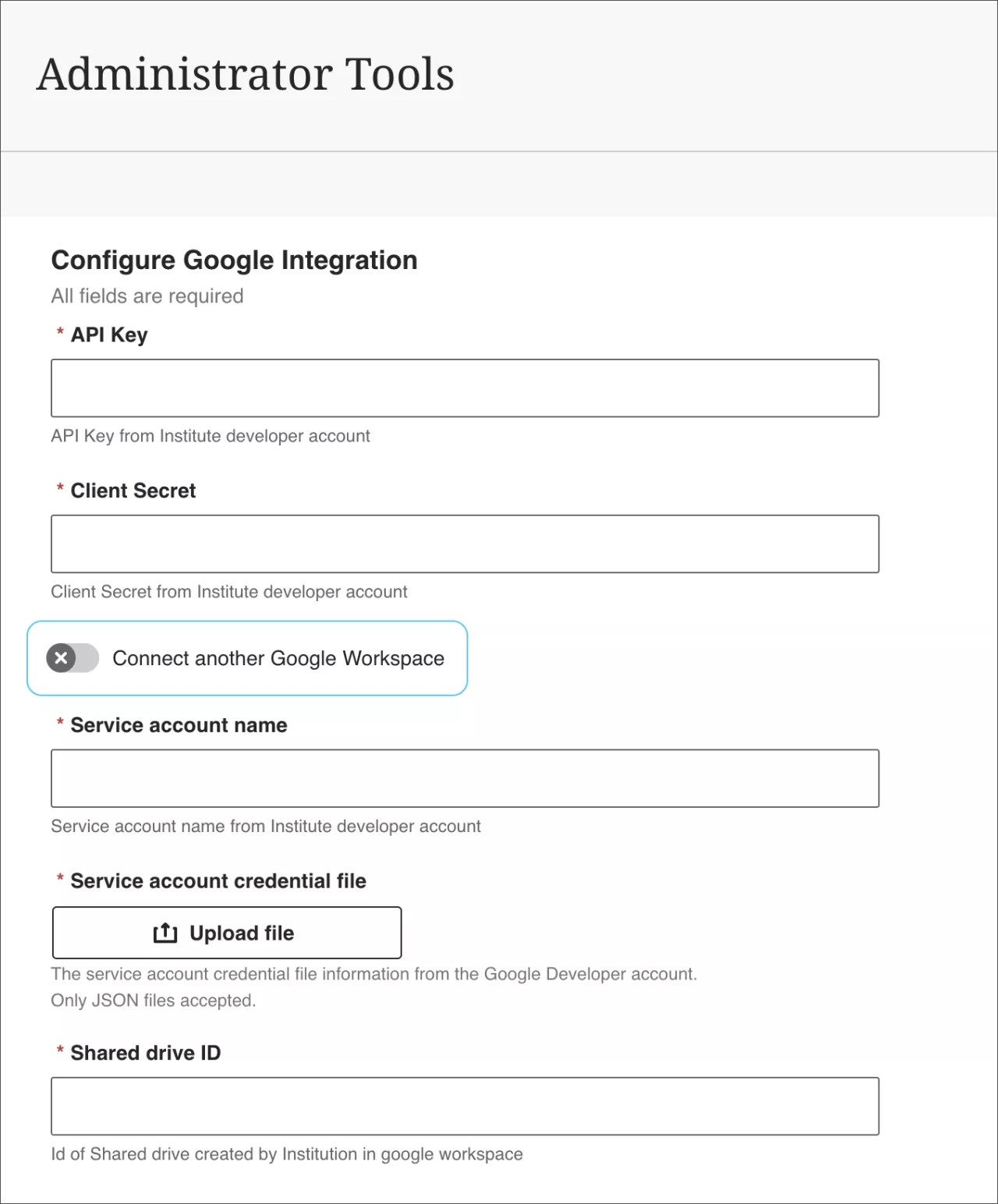
Accès à l'API Google Drive mis à jour — 3902.1

Impact : Administrateurs
Page d'aide mise à jour : Non applicable
Identifiant d'échange d'idées : Non applicable

Pour garantir une conformité totale avec les dernières politiques de confidentialité et de sécurité de Google, Blackboard a mis à jour son intégration avec les API Google Drive. Ces mises à jour renforcent la sécurité de la fonctionnalité du nuage de stockage et reflètent un engagement continu en faveur de la protection des données des utilisateurs.

L'accès à l'API mis à jour garantit que toutes les interactions avec Google Drive au sein de Blackboard répondent aux dernières exigences de conformité. Ce changement s'inscrit dans le cadre de nos efforts plus généraux visant à moderniser les intégrations et à réduire les risques d'établissement.

Cette mise à jour concerne uniquement le backend avec des modifications mineures apportées à l'interface utilisateur, qui ne modifient pas le flux de travaux existant. 

Administrateurs 

Disponibilité : Disponible pour tous les cours Ultra grâce à l'intégration de Google Drive.

Activation : Aucune n'est nécessaire. 

Configuration : Aucune n'est nécessaire.

Retour à la description de la version d'octobre 2025 — 3902.1.0


Export des notes : recherchez et filtrez l'historique des audits — 3902.1

Test/Étape : semaine du 8 septembre 2025 ; Production : semaine du 8 septembre 2025
Impact : Administrateurs
Rubrique d'aide mise à jour : Outils d'administration
Identifiant d'échange d'idées : Non applicable

Nous avons ajouté des options de recherche et de filtrage à l'écran de l'historique des audits pour l'outil d'exportation des notes. Les administrateurs peuvent désormais effectuer des recherches dans l'historique des actions de soumission, d'approbation et d'extraction effectuées au cours d'un cours. La recherche inclut les champs Action, Effectuée par, Date et Message. Ils peuvent également filtrer l'historique en choisissant un ou plusieurs statuts dans le menu État de l'action. Ces options permettent aux administrateurs de trouver rapidement des événements spécifiques de soumission, d'approbation et d'extraction sans avoir à parcourir l'historique complet.

Image 1 : L'écran Historique des audits comporte désormais un champ Résultats de recherche et un menu Sélectionner l'état de l'action.

The Audit History screen showing the Search Results field and the Select Action Status menu

Administrateurs 

Disponibilité : Disponible pour tous les cours Original et Ultra. 

Activation : Aucune n'est nécessaire. 

Configuration : Aucune n'est nécessaire.

Retour à la description de la version d'octobre 2025 — 3902.1.0


Premium

Catalogue de cours : accédez aux rôles des cours dans le rapport d'inscription aux cours

Test/Étape : semaine du 8 septembre 2025 ; Production : semaine du 8 septembre 2025
Impact : Administrateurs
Rubrique d'aide mise à jour : Signalement
Identifiant d'échange d'idées : CC-I-26

Nous avons ajouté une colonne Rôles dans le rapport sur les inscriptions aux cours. Cette colonne permet aux administrateurs de faire facilement la distinction entre les formateurs, les étudiants et les autres rôles inscrits aux offres. La colonne améliore la précision des rapports, prend en charge les flux de travaux de gestion des utilisateurs et aide à résoudre les problèmes liés à l'inscription.

Image 1 : La nouvelle colonne Rôle apparaît désormais dans le Rapport d'inscription aux cours du catalogue des cours.

A snippet of the Course Enrollment (TDM) report, with the Role column highlighted in blue. Columns shown are Course ID, Course, User ID, First Name, Last Name, Role, User Availability, Enrollment Date, and Last Access Date.

Les rôles des utilisateurs inclus dans le rapport sont les suivants :

  • Étudiant
  • Professeur
  • Assistant
  • Concepteur de cours
  • Évaluateur
  • Visiteur

Administrateurs 

Disponibilité : Disponible pour tous les cours du catalogue de cours. 

Activation : Aucune n'est nécessaire. 

Configuration : Aucune n'est nécessaire.

Retour à la description de la version d'octobre 2025 — 3902.1.0


Catalogue de cours : utilisez Flywire pour payer les cours

Test/Étape : semaine du 8 septembre 2025 ; Production : semaine du 8 septembre 2025
Impact : Étudiants
Rubrique d'aide mise à jour : Payment Gateway v2
Identifiant d'échange d'idées : Non applicable

Nous avons ajouté Flywire en tant que fournisseur de service de paiement. Cela donne aux étudiants la possibilité d'utiliser Flywire pour acheter des cours depuis le Catalogue de cours, ce qui leur donne une plus grande flexibilité dans leur mode de paiement.

Étudiants

Lorsque les étudiants sélectionnent Acheter pour un cours, ils voient désormais Flywire comme l'une des options de paiement si elle est implémentée par leur établissement.

Image 1 : Flywire est désormais l'un des modes de paiement répertoriés. (Seuls les modes de paiement disponibles dans l'établissement d'un individu seront répertoriés.)

Payment methods are listed, including Cybersource, WPM, Touchnet, Stripe, Touchpay, Mercado Pago, Paypal, Converge, and Flywire, which is highlighted in blue.

Image 2 : Lorsque l'étudiant choisit Flywire et sélectionne Acheter, l'écran Flywire PSP s'ouvre pour lui permettre de poursuivre l'achat.

The Payer Info screen of the Flywire purchase process.

Administrateurs 

Disponibilité : Disponible pour tous les cours du catalogue de cours. 

Activation : Aucune n'est nécessaire. 

Configuration : Pour configurer l'intégration Flywire, vous devez accéder à l'assistance par le biais d'un dossier d'assistance, en faisant appel à Anthology Professional Services ainsi qu'au chargé de compte et au responsable de la mise en œuvre de Flywire.

Retour à la description de la version d'octobre 2025 — 3902.1.0


Version 3900.125.0 de Blackboard SaaS

Livraison continue en mode SaaS de Blackboard Learn v3900.125.0
Sortie pour test/étape : mardi 19 août 2025 | Sortie en production : jeudi 4 septembre 2025
Vue de cours d'origine, Vue de cours Ultra

Pour plus de détails sur les fonctionnalités, veuillez consulter les notes correspondantes pour la version Blackboard 3900.125.0 incluses ci-dessous sur cette page. Pour plus de détails, consultez le site Anthology Global Support.

Pour plus d'informations sur les mises à jour et les corrections de bogues, veuillez consulter Anthology Global Support.


La version septembre 2025 - 3900.125 est robuste avec des fonctionnalités dans six domaines :  

  • Conception pédagogique ;
  • Tests et travaux ;
  • Communication et collaboration ;
  • Relevé de notes ;
  • Intégrations ; et
  • Premium

Ces améliorations ont des répercussions sur les professeurs, les étudiants et les administrateurs. Certaines fonctions nécessitent des mesures administratives.

Professeurs :  

Professeurs et étudiants :

Étudiants :

Administrateurs :

Tous les utilisateurs :


Conception pédagogique

Améliorez les documents avec des options de style de bloc — 3900.125

Impact : Professeurs
Sujet mis à jour : Création de documents
Identifiant d'échange d'idées : LEARNU-I-5171

Professeurs

Nous avons ajouté un style de bloc à Documents, offrant aux formateurs de nouvelles façons d'améliorer l'attrait visuel et d'orienter l'attention des étudiants. Les options de style comportent à la fois des couleurs et des icônes. Les options de style incluent : 

  • Question
  • Astuce
  • Points clés
  • Prochaines étapes

Image 1. Les formateurs peuvent sélectionner des options de style dans un menu déroulant qui apparaît en mode Édition pour tous les types de blocs.

The content block toolbar with the block styling option highlighted in blue, showing an expanded menu. The question option is represented by a ?. The tip option is represented by a light bulb. Key points is represented by a pin. Next steps is represented by two arrows. The highlight option is represented by a star. The reset styling option at the bottom shows two arrows circling each other.

Cette mise à jour permet aux formateurs de créer un contenu plus attrayant.

Meilleures pratiques d'utilisation du Bloc Styling

Utilisez le style à bon escient

  • Appliquez des styles de bloc pour ajouter un intérêt visuel, organiser votre contenu et guider les étudiants à travers des idées, des actions ou des réflexions clés.
  • Utilisez les styles de manière cohérente pour vous familiariser et réduire la charge cognitive.
  • Communiquez clairement l'objectif des styles aux étudiants afin d'améliorer la facilité d'utilisation et l'accessibilité et d'aider tous les élèves à comprendre leur signification

Conseils spécifiques au style

  • Question : À utiliser pour des questions ponctuelles ou de réflexion. Veillez à ce que les questions soient concises et ouvertes pour encourager l'esprit critique.
  • Conseil : À utiliser pour obtenir des conseils, des idées ou des suggestions utiles. Assurez-vous que les conseils sont exploitables et pertinents par rapport au contenu.
  • Points clés : Utilisez pour mettre en évidence des points clés ou des faits essentiels. Faites en sorte que ces blocs soient brefs et ciblés pour renforcer la rétention.
  • Prochaines étapes : À utiliser pour les étapes ou instructions suivantes. Présentez les étapes dans un ordre clair et logique et pensez à utiliser des listes numérotées pour plus de clarté. 

Administrateurs 

Disponibilité : Disponible pour tous les cours Ultra. 

Activation : Aucune n'est nécessaire. 

Configuration : Aucune n'est nécessaire.

Retour à septembre 2025 — Description de la version 3900.125.0


Mettre à jour le contenu avec les attributs et paramètres synchronisés de la bibliothèque d'objets d’apprentissage — 3900.125 

Impact : Administrateurs 
Rubrique d'aide mise à jour : Bibliothèque d’objets d’apprentissage 
Identifiant d'échange d'idées : LEARNU-I-6434 

Nous avons introduit une mise à jour qui synchronise davantage d'attributs et de paramètres dans les objets de la bibliothèque d'objets d’apprentissage. Les attributs et paramètres suivants sont désormais synchronisés : 

  • Paramètres de visibilité
  • Conversations de classe
  • Objectifs 

La synchronisation des attributs nous permettra de verrouiller ces attributs et paramètres dans la mise à jour d'octobre. Le verrouillage des paramètres de visibilité est particulièrement utile pour gérer le matériel réservé aux formateurs. En renforçant la visibilité au niveau de la bibliothèque, les administrateurs peuvent s'assurer que le contenu sensible ou pédagogique reste caché aux étudiants, quel que soit l'endroit où l'objet est utilisé. 

La synchronisation dans la bibliothèque d'objets d'apprentissage n'est pas instantanée et prend du temps. Nous attendons la mise à jour d'octobre pour ajouter le verrouillage, afin que tous les documents existants de la bibliothèque d'objets d’apprentissage aient eu le temps d'être mis à jour. Cela empêche les administrateurs de modifier les paramètres d'un objet avant la mise à jour. 

Cette modification de la synchronisation s'inscrit dans le cadre de notre stratégie globale d'expansion minutieuse avant d'ouvrir la bibliothèque d'objets d’apprentissage pour une configurabilité sélective. Il garantit la cohérence, la sécurité et la clarté dans tous les environnements d’apprentissage. À l'avenir, nous augmenterons la facilité d'utilisation de la bibliothèque d'objets d'apprentissage en donnant aux établissements la possibilité de choisir quels paramètres sont verrouillés ou déverrouillés. 

Administrateurs 

Disponibilité : Disponible pour tous les cours Ultra. 

Activation : Aucune n'est nécessaire. 

Configuration : Aucune n'est nécessaire.

Retour à septembre 2025 — Description de la version 3900.125.0


Tests et travaux

Ajoutez et gérez les titres des question dans les test, les formulaires et les banques

Impact : Professeurs
Rubrique d'aide mise à jour : Réutiliser les question
Identifiant d'échange d'idées : BD-I-64

Les formateurs peuvent désormais ajouter, afficher, modifier et supprimer des titres de questions lorsqu'ils travaillent sur des questions dans des tests, des formulaires et des banques. Les titres sont facultatifs et ne sont pas uniques. Les titres sont recommandés, car ils améliorent la facilité de recherche et réutilisent les flux de travaux.

Image 1 : Les formateurs peuvent saisir ou modifier le titre de la question.

Instructors can edit the title of a question in the Reuse Question panel

Professeurs

Dans la recherche par mot clé dans le panneau Réutiliser la question, les formateurs peuvent désormais rechercher des questions sur le texte ou le titre de la question.

Les titres apparaissent lorsque :

  • Création ou modification de question dans des tests, des formulaires et des banques
  • Afficher ou sélectionner des questions via le flux de travaux Réutiliser les questions dans les tests, les formulaires et les banques
  • Ajouter des questions aux pools (flux de travaux Ajouter un pool de questions)
  • Afficher les questions d'un pool (flux de travaux Afficher les questions)

Les titres n'apparaissent pas lorsque le formateur consulte ou note les tests et les soumissions de formulaires. Les étudiants ne voient pas le titre des question lorsqu'ils passent un test ou révisent leur soumission.

Administrateurs 

Disponibilité : Disponible pour tous les cours Ultra. 

Activation : Aucune n'est nécessaire. 

Configuration : Aucune n'est nécessaire.

Retour à septembre 2025 — Description de la version 3900.125.0


Exportez des séries de questions au format QTI v2.1

Impact : Professeurs
Page d'aide mise à jour : Non applicable
Identifiant d'échange d'idées : LEARNU-I-2654

Les professeurs et les concepteurs pédagogiques peuvent maintenant exporter des séries de questions au format QTI v2.1. Cette amélioration prend en charge la norme IMS Question and Test Interoperability (QTI), qui permet l’échange de contenu d’évaluation entre les systèmes.

Professeurs

Cette mise à jour permet aux professeurs de :

  • Exporter des séries de questions des cours Ultra au format QTI v2.1.
  • Utiliser les forfaits exportés dans d’autres plateformes d’apprentissage qui prennent en charge QTI.
  • Simplifier les processus d’intégration et de migration en utilisant un format basé sur les normes.

Cette fonctionnalité est particulièrement utile pour les établissements qui utilisent plusieurs systèmes ou qui passent à Ultra.

Le processus d’exportation utilise le même backend que les cours Originaux, qui prennent déjà en charge l’exportation QTI v2.1 à partir des banques. Cela garantit la cohérence et la fiabilité entre les différents types de cours.

Administrateurs 

Disponibilité : Disponible pour tous les cours Ultra. 

Activation : Aucune n'est nécessaire. 

Configuration : Aucune n'est nécessaire.

Retour à septembre 2025 — Description de la version 3900.125.0


Afficher les limites de temps et les heures supplémentaires de manière cohérente pour tous les rôles

Impact : Tous les utilisateurs
Page d'aide mise à jour : Non applicable
ID d'échange d'idées : LEARNU-I-5282, LEARNU-I-6822

Nous avons amélioré la façon dont les limites de temps et le temps supplémentaire sont communiqués dans les évaluations. Ce changement garantit que tous les utilisateurs comprennent exactement combien de temps est disponible.

Désormais, tous les utilisateurs voient les limites de temps et le temps supplémentaire présentés dans un format uniforme.

Exemple :

« Limite de temps : 20 minutes + 10 minutes supplémentaires »

Ce format apparaît :

  • Lorsque les enseignants configurent ou examinent les paramètres d’évaluation.
  • Lorsque les étudiants commencent ou révisent une évaluation.
  • Dans le mode d’aperçu pour les enseignants.

Image 1 : Les configurations de limite de temps apparaissent dans le panneau des paramètres d’évaluation.

Time Limit configuration in Assessment Settings

Image 2 : Les informations sur la limite de temps apparaissent dans les métadonnées de l’évaluation.

Time limit metadata

Administrateurs 

Disponibilité : Disponible pour tous les cours Ultra. 

Activation : Aucune n'est nécessaire. 

Configuration : Aucune n'est nécessaire.

Retour à septembre 2025 — Description de la version 3900.125.0


Communication et collaboration 

Confirmation requise pour les adresses courriel mises à jour — 3900.125 

Impact : Tous les utilisateurs 
Page d'aide mise à jour : Non applicable 
Identifiant d'échange d'idées : Non applicable 

Nous avons identifié un problème avec cette fonctionnalité, qui a été résolu et est actuellement en cours de test. Par mesure de précaution, cette fonctionnalité a été temporairement désactivée dans nos environnements de test, de préproduction et de production. Nous prévoyons de réactiver cette fonctionnalité dans le cadre de notre mise à jour de maintenance prévue au cours de la semaine commençant le 15 septembre 2025. Merci de votre patience et de votre compréhension.

Tous les utilisateurs 

Pour renforcer la sécurité et assurer la fiabilité des communications, nous avons ajouté une étape de vérification lorsque les utilisateurs mettent à jour leur adresse de courriel dans Blackboard. Désormais, chaque fois qu’un utilisateur modifie son adresse de courriel, un message de confirmation est envoyé à la nouvelle adresse. L’utilisateur doit confirmer la nouvelle adresse de courriel avant que la modification ne prenne effet. Cela permet d’éviter les problèmes causés par des fautes de frappe ou des adresses erronées et garantit que les utilisateurs continuent de recevoir les communications importantes sans interruption. 

Image 1. Les utilisateurs peuvent renvoyer le courriel de confirmation à partir de leur profil.

The Basic Information section of the Profile page, featuring a message beneath the email address that says: "A confirmation email was sent to newemail@anthology.com. Check your inbox or spam folder to verify your email."

Administrateurs 

Disponibilité : Disponible pour tous les cours Ultra. 

Activation : Aucune n'est nécessaire. 

Configuration : Aucune n'est nécessaire.

Retour à septembre 2025 — Description de la version 3900.125.0


Simplifiez la création d'annonces grâce à une interface plus épurée — 3900.125 

Impact : Professeurs 
Rubrique d'aide mise à jour : Annonces
Identifiant d'échange d'idées : Non applicable 

Professeurs 

Nous avons rationalisé la page des nouvelles annonces en supprimant la liste déroulante des destinataires qui n'était pas nécessaire. Auparavant, cette liste déroulante ne proposait qu'une seule option, l'envoi à tous les membres du cours, ce qui la rendait superflue. Avec cette mise à jour, la page affiche désormais uniquement les options pertinentes, créant ainsi une interface plus claire et plus ciblée et une expérience utilisateur plus fluide. 

Administrateurs 

Disponibilité : Disponible pour tous les cours Ultra.

Activation : Aucune n'est nécessaire. 

Configuration : Aucune n'est nécessaire.

Retour à septembre 2025 — Description de la version 3900.125.0


Relevé de notes

Utiliser une grille d’évaluation contextuelle lors de la notation des soumissions de groupes

Impact : Professeurs
Page d'aide mise à jour : Non applicable
Identifiant d'échange d'idées : LEARNU-I-745

Les formateurs peuvent désormais utiliser la grille d’évaluation contextuelle lors de la notation des soumissions de groupe dans Flexible Grading. Cette amélioration apporte la même expérience de notation efficace déjà disponible pour les soumissions individuelles aux travaux de groupe.

La grille d’évaluation contextuelle est une fenêtre distincte, déplaçable et mise en forme sous forme de grille. Auparavant, la grille d’évaluation n'était disponible que dans un panneau latéral et formatée sous forme de pile. Cette mise à jour facilite la navigation et la notation des travaux des étudiants en fournissant une vue plus claire et plus complète de la grille d’évaluation. L'affichage de la grille d’évaluation permet aux professeurs de visualiser les travaux des étudiants et la grille d’évaluation côte à côte pour une expérience de notation plus efficace. Les professeurs peuvent sélectionner rapidement les niveaux de performance et fournir une rétroaction dans la grille d’évaluation tout en consultant les travaux des étudiants.

Professeurs

Les professeurs peuvent accéder à la grille d’évaluation contextuelle lorsqu'ils examinent le travail d'un étudiant.

  • Sélection groupée des niveaux de performance : Appliquez un niveau à tous les critères en un clic.
  • Synchronisation des cellules : Les cellules sélectionnées mettent automatiquement à jour la pastille des notes.
  • Entrée de rétroaction ciblée : La sélection d’une cellule déplace le focus vers la zone de texte de rétroaction.
  • Avertissement de navigation : Alerte les professeurs s’ils essaient de quitter avec des modifications non enregistrées.
  • Avertissement de remplacement : Affiche une bannière si la note a été remplacée et désactive la modification de la grille d’évaluation.
  • Impression : Les enseignants peuvent imprimer une grille d’évaluation vierge ou complétée à l'aide de la fonction d'impression du navigateur.

Lorsque la grille d’évaluation contextuelle est ouverte, la possibilité d’ajouter une rétroaction générale et de donner une note à l’aide de la grille d’évaluation dans l’interface de notation principale est inactive. Cela empêche un instructeur de modifier simultanément les mêmes informations à deux endroits distincts. 

Administrateurs 

Disponibilité : Disponible pour tous les cours Ultra. 

Activation : Aucune n'est nécessaire. 

Configuration : Aucune n'est nécessaire.

Retour à septembre 2025 — Description de la version 3900.125.0


Afficher la rétroaction par question aux étudiants sur les soumissions de tests de groupe

Impact : Étudiants
Page d'aide mise à jour : Non applicable
Identifiant d'échange d'idées : Non applicable

Les étudiants peuvent désormais consulter la rétroaction par question sur les soumissions de tests de groupe. Les enseignants pouvaient déjà fournir une rétroaction par question, mais elle n’était pas visible pour les étudiants jusqu’à présent.

Étudiants

Avec cette mise à jour :

  • Les étudiants qui révisent un test de groupe noté peuvent voir une rétroaction pour chaque question.
  • La rétroaction prend en charge tous les formats : texte, fichiers joints et enregistrements vidéo.
  • La rétroaction par question apparaît à côté de la rétroaction générale et des résultats des grilles d’évaluation.

Cette amélioration garantit que les soumissions de groupe bénéficient de la même expérience de rétroaction détaillée que les soumissions individuelles. Il prend également en charge :

  • Rapports d'originalité (lorsqu'ils sont activés via SafeAssign ou TII).
  • Des remplacements de notes au niveau de la tentative peuvent être effectués pour des membres individuels du groupe.
  • Réécriture IA pour la rétroaction globale et la rétroaction par question.
  • Navigation entre les soumissions de groupe à l'aide des commandes Précédent/Suivant.  

Administrateurs 

Disponibilité : Disponible pour tous les cours Ultra. 

Activation : Aucune n'est nécessaire. 

Configuration : Aucune n'est nécessaire.

Retour à septembre 2025 — Description de la version 3900.125.0


Utiliser la fonctionnalité « Voir plus » dans Ajouter un groupe de questions

Impact : Professeurs
Page d'aide mise à jour : Non applicable
Identifiant d'échange d'idées : Non applicable

Nous avons ajouté la fonctionnalité Voir plus pour les ensembles de filtres Sources, Types de questions et Étiquettes. Cette amélioration aide les enseignants à naviguer plus facilement dans de longues listes de valeurs de filtre lorsqu’ils gèrent de grands groupes de questions.

Professeurs

Dans l’écran Ajouter un groupe de questions, le panneau de filtres inclut maintenant la fonctionnalité Voir plus pour Sources, Types de questions et Étiquettes lorsque le nombre de valeurs dans cette section de filtre dépasse 10. En sélectionnant Voir plus, la liste s’agrandit et affiche toutes les valeurs.

Image 1 : En sélectionnant « Voir plus », la liste s’agrandit et affiche toutes les valeurs.

Select See More to show all results

Administrateurs 

Disponibilité : Disponible pour tous les cours Ultra. 

Activation : Aucune n'est nécessaire. 

Configuration : Aucune n'est nécessaire.

Retour à septembre 2025 — Description de la version 3900.125.0


Accessibilité améliorée sur la page de la liste des soumissions dans le relevé de notes

Impact : Professeurs
Page d'aide mise à jour : Non applicable
Identifiant d'échange d'idées : Non applicable

Pour améliorer l'accessibilité, nous avons mis à jour la page de la liste des soumissions dans le relevé de notes afin d’utiliser une structure de tableau HTML sémantique. Cette modification remplace la mise en page précédente, qui reposait sur des éléments <div> empilés. La nouvelle structure améliore la prise en charge des lecteurs d'écran et la navigation au clavier.

  • Les utilisateurs de lecteurs d'écran peuvent désormais entendre les en-têtes de ligne et de colonne lorsqu’ils naviguent dans le tableau.
  • Les utilisateurs du clavier peuvent se déplacer efficacement entre les lignes et les colonnes sans avoir à utiliser la touche Tab pour chaque élément.
  • Le tableau utilise un balisage HTML approprié, y compris les éléments <caption>, <th>, <tr> et <td>, afin de garantir la clarté et l'accessibilité.
  • La mise à jour s'applique à toutes les vues de la liste des soumissions, y compris les évaluations standard, individuelles et par pairs.

Cette modification aligne la liste des soumissions sur les améliorations d'accessibilité apportées précédemment au relevé de notes des étudiants et renforce l’engagement d'Anthology envers une conception inclusive.

Administrateurs 

Disponibilité : Disponible pour tous les cours Ultra. 

Activation : Aucune n'est nécessaire. 

Configuration : Aucune n'est nécessaire.

Retour à septembre 2025 — Description de la version 3900.125.0


Personnaliser les seuils des pastilles de note

Nous avons identifié un problème avec cette fonctionnalité, qui a été résolu et est actuellement en cours de test. Par mesure de précaution, cette fonctionnalité a été temporairement désactivée dans nos environnements de test, de préproduction et de production. Nous prévoyons de le réactiver dans le cadre de notre mise à jour de maintenance prévue au cours de la semaine commençant le 8 septembre 2025. Merci de votre patience et de votre compréhension.

Impact : Administrateurs
Page d'aide mise à jour : Non applicable
Identifiant d'échange d'idées : Non applicable

Nous avons ajouté un nouveau paramètre au niveau du système qui permet aux administrateurs de personnaliser les seuils de performance et les couleurs utilisés dans les pastilles de note des cours Ultra. Cette mise à jour aide les établissements à aligner les visuels de notation sur leurs propres politiques et à renforcer les attentes en matière de notation d’une manière qui résonne autant auprès des étudiants que du corps professoral.

Grâce à cette mise à jour, les administrateurs peuvent :

  • Définissez jusqu'à 10 niveaux de performance.
  • Choisissez parmi 12 couleurs accessibles et prédéfinies.
  • Définissez des seuils de pourcentage personnalisés pour chaque niveau.
  • Assurez-vous que chaque couleur n'est utilisée qu'une seule fois pour préserver la clarté.

La configuration par défaut correspond à l'échelle existante :

  • > 90 % = vert
  • 80 à 89 % = vert jaunâtre
  • 70 à 79 % = jaune
  • 60 à 69 % = orange
  • 50 à 59 % = rouge

Les administrateurs peuvent également choisir de désactiver complètement les pastilles de note colorées, auquel cas les notes apparaissent en blanc sur fond noir.

Administrateurs 

Disponibilité : Disponible pour tous les cours Ultra. 

Activation : Aucune n'est nécessaire. 

Configuration : Pour configurer les seuils de performance et les couleurs, sélectionnez Couleurs des pastilles de note dans la zone Paramètres du cours du panneau d’administration. Il s'agit d'un paramètre au niveau du système qui s’applique à toutes les pastilles de note de l’établissement. Une fois configurés, les seuils et les couleurs personnalisés sont appliqués de manière cohérente dans toutes les vues de notes. 

Retour à septembre 2025 — Description de la version 3900.125.0


Exportation des notes : afficher l’étendue des enregistrements et le nombre total de résultats de recherche – 3900.125

Test/Stage : semaine du 11 août 2025 ; Production : semaine du 11 août 2025
Impact : Professeurs 
Page d'aide mise à jour : Non applicable 
Identifiant d'échange d'idées : Non applicable

L’outil Exportation des notes indique maintenant quels enregistrements sont affichés parmi le nombre total de résultats de recherche. Cette mise à jour aide les évaluateurs à comprendre rapidement combien d’enregistrements correspondent à leur recherche et où ils se trouvent dans la liste, ce qui améliore la navigation dans les résultats de recherche.

Professeurs

Image 1 : L’outil Exportation des notes indique maintenant quels enregistrements sont affichés parmi le nombre total de résultats de recherche.
 

The number of items designated as 10 items per page, and the text Showing 11-20 records of 21 results highlighted in blue

Administrateurs

Disponibilité : Disponible pour tous les cours Ultra et d'origine.

Activation : Aucune n'est nécessaire.

Configuration : Aucune n'est nécessaire.

Retour à septembre 2025 — Description de la version 3900.125.0


Intégrations

Améliorez le flux de travaux du CLUF pour les soumissions Turnitin – 3900.125

Impact : Étudiants 
Page d'aide mise à jour : Turnitin (étudiant) 
Identifiant d'échange d'idées : Non applicable  

Les étudiants reçoivent désormais des instructions plus claires lorsqu'ils soumettent des évaluations à Turnitin s'ils n'ont pas signé le contrat de licence utilisateur final (CLUF). Cette mise à jour est conforme à la dernière spécification 1EdTech Asset Processor et améliore l’expérience de soumission.

Auparavant, les étudiants qui n'avaient pas signé le CLUF ne pouvaient pas soumettre d'évaluations et ne recevaient pas d'instructions utiles. Cela a semé la confusion et augmenté les demandes d'assistance. À présent, les étudiants reçoivent un message expliquant le problème et la marche à suivre.

Étudiants

Si un étudiant n'a pas signé le CLUF, il recevra le message suivant : Avant de soumettre le travail, vous devez consulter et accepter le contrat de licence utilisateur final (CLUF) de Turnitin ci-dessous. Le message modal affiche également le CLUF. Après avoir fait défiler la page et sélectionné Accepter, vous pourrez soumettre le travail. Blackboard envoie immédiatement ces informations à Turnitin. Le CLUF s'applique à tous les autres cours Ultra pour cet étudiant.  Si le CLUF change, Turnitin peut réinitialiser le statut d'acceptation.

Si un étudiant sélectionne Refuser, il reçoit le message suivant : En refusant le contrat de licence utilisateur final (CLUF) de Turnitin, vous ne pourrez pas soumettre de travaux en ligne. Vous devez communiquer avec votre enseignant pour connaître d’autres façons de soumettre vos travaux.

Cette mise à jour améliore la clarté, réduit les difficultés liées au processus de soumission et rationalise l'intégration Blackboard-Turnitin.

Administrateur

Disponibilité : Disponible pour tous les cours Ultra utilisant l'intégration de Turnitin. 

Activation : Aucune n'est nécessaire. 

Configuration :Pour activer le nouveau flux de travaux du CLUF, un nouvel emplacement doit être ajouté à l’intégration concernée. Dans le panneau de configuration de l'administrateur, accédez à Fournisseurs d’outils LTI et sélectionnez l’intégration Turnitin Feedback Studio Sandbox. Accédez à Gérer les emplacements et sélectionnez Synchroniser les placements

Retour à septembre 2025 — Description de la version 3900.125.0


SCORM – Envoyer les données des événements liées aux élèves au Learner Record Store (LRS) – Version 3900.125

Impact : Administrateurs 
Page d'aide mise à jour : Moteur SCORM 
Identifiant d'échange d'idées : Non applicable

Les données d'activité SCORM des élèves peuvent désormais être transmises en toute sécurité depuis Blackboard vers des Learner Record Stores (LRS) externes. Les établissements peuvent utiliser des outils avancés d'analyse et de reporting conçus pour le contenu SCORM.

Auparavant, le lecteur SCORM de Blackboard capturait les interactions des élèves, mais ne permettait pas d'envoyer ces données à des plateformes LRS externes. Cette limitation a eu un impact sur les clients qui s'appuient sur les systèmes LRS pour la conformité, le suivi des performances et l'analyse des élèves.

Image 1 : Les données d'activité SCORM des élèves peuvent désormais être transmises de manière sécurisée depuis Blackboard vers des Learner Record Stores (LRS) externes.

SCORM settings on the Administrator page, where Learning Record Store data is entered.

Les nouvelles fonctionnalités incluent :

  • Interrupteur à bascule d'intégration des LRS : Les administrateurs peuvent désormais activer la transmission des données d'événements SCORM à l'aide d'un nouvel interrupteur à bascule situé dans le panneau de configuration de l'administrateur.
  • Cibles LRS configurables : Les institutions peuvent enregistrer leurs informations d'identification URL LRS.  
  • Émissions d'événements : Le système prend désormais en charge un large éventail d'événements SCORM.  

L'intégration est conforme aux normes API, garantissant ainsi la compatibilité avec les plateformes LRS modernes.

Cette mise à jour permet aux établissements de suivre les progrès des élèves et de mieux comprendre l'apprentissage basé sur SCORM.

Administrateur

Disponibilité : Tous les cours Ultra

Activation : Aucune n'est nécessaire.

Configuration : Dans le panneau de configuration de l'administrateur, sous Intégrations, sélectionnez blocs fonctionnels. Sélectionnez ensuite Outils installés. Sélectionnez ensuite le moteur de recherche SCORM B2. Dans Paramètres SCORM du panneau de configuration de l'administrateur, activez Utiliser un LRS externe. Renseignez ensuite les champs des paramètres LRS externes : URL, Nom d'utilisateur (clé) et Mot de passe (secret). Le nom d'utilisateur et le mot de passe sont fournis par le LRS.

Retour à septembre 2025 — Description de la version 3900.125.0


Premium

Studio vidéo : utilisez Video Studio dans les journal — 3900.125

Impact : Professeurs, Étudiants 
Rubriques d'aide mises à jour : Journaux (formateur) ; Journaux (étudiant) 
Identifiant d'échange d'idées : Non applicable  

Video Studio fonctionne désormais avec les journals dans Ultra Courses. Les formateurs et les étudiants peuvent enregistrer ou téléverser des vidéos et des fichiers audio directement dans les invites et les réponses du journal. Cette mise à jour permet une communication plus personnelle, plus engageante et plus accessible.

Professeurs

Les formateurs peuvent désormais utiliser Video Studio pour créer un travail de journal. Un nouveau bouton Video Studio apparaît dans l'éditeur de contenu du champ de description du journal. Les formateurs peuvent enregistrer ou téléverser des médias pour présenter le sujet, partager le contexte ou encourager la réflexion. Le flux de travaux standard de Video Studio prend en charge le sous-titrage et la transcription automatiques, garantissant ainsi l'accessibilité et la cohérence sur l'ensemble de la plateforme.

Image 1 : Les formateurs peuvent désormais inclure des enregistrements de Video Studio dans leurs journaux.

Journal assignment containing a Video Studio Recording of a YouTube video.

Étudiants

Les étudiants peuvent répondre aux instructions du journal par vidéo ou audio. Le bouton Video Studio de l'éditeur de contenu lors de la création d'une entrée de journal. Les étudiants peuvent enregistrer ou téléverser des médias pour partager leurs idées de manière plus dynamique et personnelle. Cette amélioration favorise l'apprentissage multimodal et permet aux étudiant d'interagir avec le contenu du cours en utilisant leur style de communication préféré.

Administrateurs

Disponibilité : Nécessite une licence Video Studio. 

Activation : Aucune n'est nécessaire. 

Configuration : Aucune n'est nécessaire. 

Retour à septembre 2025 — Description de la version 3900.125.0


AVA - Utilisez l'IA pour générer des résumés de rétroaction sur les tentatives à partir de grilles d’évaluation

Impact : Professeurs
Rubrique d'aide mise à jour : Notez les travaux avec notation flexible et Notez les tests avec Notation flexible
Identifiant d'échange d'idées : Non applicable

La nouvelle option de résumé par l'IA dans Notation flexible permet aux professeurs de générer une rétroaction globale de haute qualité pour les soumissions des étudiants évaluées à l'aide d'une grille d’évaluation. Cet outil utilise l'IA générative pour analyser et suggérer une rétroaction générale sur la soumission en fonction des critères de la grille d’évaluation, des niveaux de performance sélectionnés et de leurs descriptions, ainsi que de toute rétroaction relative aux critères fournie.

Professeurs

Les professeurs peuvent accéder à l'option Résumer lorsqu'ils fournissent des rétroactions générales sur les travaux une fois la grille d’évaluation terminée. Pour les travaux, le résumé est basé sur les critères de la grille d’évaluation, les niveaux de performance sélectionnés et leurs descriptions, ainsi que sur toute rétroaction fournie au niveau des critères. Toute rétroaction globale existante dans le RTE sera également incluse dans le résumé.

Les professeurs peuvent accepter, rejeter ou régénérer le résumé. L'acceptation du résumé permet ensuite au professeur de le modifier directement et de l'affiner davantage. Tout rejet ramène le résumé à l'original. La régénération du résumé entraîne la création d'un nouveau résumé.

Image 1 : Les professeurs peuvent générer des rétroactions.

Instructors can generate feedback

Administrateurs 

Disponibilité : La fonction de synthèse est une solution haut de gamme.

Activation : Les fonctionnalités AVA, y compris la synthèse de l'IA, sont incluses dans votre licence Blackboard jusqu'au 30 juin 2026, date à laquelle une licence AVA spécifique sera requise. 

Configuration : Dans le bloc fonctionnel, AI Design Assistant et Unsplash, une nouvelle option appelée Résumé de l'IA est disponible sous la rubrique génération de rétroaction par l'IA. Le paramètre est activé par défaut.  Lorsque cette fonctionnalité est activée, le privilège doit être attribué aux rôles du cours, tels que le rôle Professeur. Le privilège requis est Générer les modifications apportées à la rétroaction de l'IA dans le panneau de configuration du cours/de l'association.

Retour à septembre 2025 — Description de la version 3900.125.0


AVA - Utilisez l'IA pour réviser la rétroaction liée aux soumissions

Impact : Professeurs
Rubrique d'aide mise à jour : Notez les travaux avec notation flexible et Notez les tests avec Notation flexible
Identifiant d'échange d'idées : Non applicable

La nouvelle option Réécrire par l'IA dans Notation flexible aide les professeurs à améliorer la clarté et le ton de leur rétroaction. Cet outil utilise l'IA générative pour reformuler les rétroactions rédigées par les professeurs, qu'il s'agisse de notes brutes, de puces ou de phrases complètes, dans un langage plus précis et convivial pour les étudiants. L'option Réécrire prend en charge l'édition itérative et est conçue pour aider les professeurs à fournir une rétroaction plus claire et plus percutante avec moins d'efforts.

Professeurs

Lorsqu'un professeur fournit une rétroaction générale sur les soumissions dans Notation flexible, l'option Réécrire devient disponible lorsque le formateur ajoute au moins 30 caractères. Après avoir saisi leurs propres commentaires, les professeurs peuvent sélectionner Réécrire pour générer une version suggérée de la rétroaction. Une bannière indique clairement que la suggestion est générée par l'IA.

Les professeurs peuvent accepter, rejeter ou régénérer la suggestion. L'acceptation de la suggestion permet aux professeurs de continuer à modifier la rétroaction révisée directement dans l'éditeur de texte enrichi. Le rejet ou l'annulation de la suggestion rétablit la saisie d'origine. Les professeurs peuvent utiliser l'option Réécrire plusieurs fois sur la même rétroaction pour affiner davantage leur message.

Image 1 : Les professeurs peuvent sélectionner Réécrire pour régénérer la rétroaction.

Instructors can select Rewrite to regenerate feedback

Administrateurs 

Disponibilité : La fonction Réécrire est une solution haut de gamme.

Activation : Les fonctionnalités AVA, y compris la synthèse de l'IA, sont incluses dans votre licence Blackboard jusqu'au 30 juin 2026, date à laquelle une licence AVA spécifique sera requise.

Configuration : Dans le bloc fonctionnel, AI Design Assistant et Unsplash, une nouvelle option appelée Réécriture par l'IA est disponible sous la rubrique génération de rétroaction par l'IA. Le paramètre est activé par défaut.  Lorsque cette fonctionnalité est activée, le privilège doit être attribué aux rôles du cours, tels que le rôle Professeur. Le privilège requis est Générer les modifications apportées à la rétroaction de l'IA dans le panneau de configuration du cours/de l'association.

Retour à septembre 2025 — Description de la version 3900.125.0


Version 3900.123.0 de Blackboard SaaS

Livraison continue SaaS de Blackboard Learn v3900.123.0
Date de test et de production : mardi 8 juillet 2025 | Date de sortie : jeudi 7 août 2025
Vue de cours d'origine, Vue de cours Ultra

Pour plus de détails sur les fonctionnalités, veuillez consulter les notes correspondantes pour la version Blackboard 3900.112.0 incluses ci-dessous sur cette page. Pour plus de détails, consultez le site Anthology Global Support.

La dernière version des serveurs Test/Production aura lieu le 8 juillet 2025.

Pour plus d'informations sur les mises à jour et les corrections de bogues, veuillez consulter Anthology Global Support.


La version Août 2025 – 3900.123 est robuste, celle-ci comporte des fonctionnalités dans 6 domaines :  

  • Conception pédagogique;
  • Communication et collaboration;
  • Relevé de notes;
  • Blackboard core;
  • Passer à Ultra; et
  • Premium

Ces améliorations ont des répercussions sur les professeurs, les étudiants et les administrateurs. Certaines fonctions nécessitent des mesures administratives.

Professeurs :  

Professeurs et étudiants :

Étudiants :

Professeurs et Administrateurs :

Administrateurs :


Conception pédagogique

Assurez-vous que les nouveaux cours utilisent le contenu le plus récent de la Bibliothèque d'objets d’apprentissage – Version 3900.123

Impact : Professeurs et Administrateurs 
Rubrique d'aide mise à jour : Bibliothèque d’objets d’apprentissage
Identifiant d'échange d'idées : Non applicable

Professeurs et administrateurs 

Nous avons amélioré la logique de synchronisation dans la Bibliothèque d'objets d’apprentissage. Les cours qui sont terminés ou marqués comme terminés ne reçoivent pas de mises à jour de la part de la Bibliothèque d’objets d’apprentissage. Cela signifie que les objets de la Bibliothèque d'objets d’apprentissage peuvent être mis à jour à la fin d'un cours, mais avant que ce cours ne soit utilisé comme modèle pour un nouveau cours, ce qui peut entraîner la copie de contenu obsolète. 

Image 1. Le modèle de synchronisation actuel peut entraîner une copie obsolète d'un objet.

A flowchart illustrating the current syncing process in the Learning Object Repository through a series of boxes and arrows. An open course receives updates, but after that course goes through a status change and is closed, updates are blocked. When the course is copied in the next semester, that course now has outdated objects, but it still receives updates.

Désormais, lorsque le contenu est copié d'un cours à un autre, le système extrait automatiquement la dernière version de chaque objet de la Bibliothèque d’objets d’apprentissage afin de garantir que les nouveaux cours commencent toujours par les supports les plus récents. Par conséquent, les auteurs de contenu n'ont plus besoin de mettre à jour manuellement les objets de la Bibliothèque d'objets d’apprentissage après le début d'un cours. 

Image 2. Les objets copiés sont automatiquement mis à jour dans le nouveau modèle de synchronisation.

A flowchart showing the new syncing model. An open course receives updates, but after the status change of closing, updates are blocked. When that same course is copied, it is updated to the latest version and will receive updates.

Le nouveau comportement ne s'applique pas si le cours de destination a dépassé sa date de fin ou a été marqué comme terminé.

Administrateurs

Disponibilité : Disponible pour tous les cours Ultra. 

Activation : Aucune n'est nécessaire. 

Configuration : Aucune n'est nécessaire.

Retour à août 2025 – Description de la version 3900.123.0


Améliorer la convivialité sur la page Associations de la Bibliothèque d'objets d’apprentissage – Version 3900.123

Impact : Administrateurs
Rubrique d'aide mise à jour : Bibliothèque d’objets d’apprentissage
Identifiant d'échange d'idées : Non applicable

La page des associations a été améliorée pour plus de clarté et de facilité d'utilisation. 

  • Ajout de la prise en charge des cours dont la durée est de type « Nombre de jours à compter de la date d'inscription »
  • Correction d'un problème à cause duquel un 0 s'affichait lors du chargement de la page des associations
  • Les associations qui ne font pas partie d'une période s'affichent désormais sous la forme « -- » dans la colonne Période
  • L'accès aux associations d'un objet depuis le menu Plus d'options amène désormais l'utilisateur à la vue par onglets de la page Associations 

Image 1. L'onglet Associations affiche désormais un « -- » dans la colonne Période.

The Associations tab, showing 2 ongoing courses where the term is marked as an "--" and a course with a set term showing that the term is Fall 2027.

Administrateurs 

Disponibilité : Disponible pour tous les cours Ultra. 

Activation : Aucune n'est nécessaire. 

Configuration : Aucune n'est nécessaire.

Retour à août 2025 – Description de la version 3900.123.0


Suivez la progression de la synchronisation depuis la Bibliothèque d'objets d’apprentissage vers les cours et les associations – Version 3900.123

Impact : Administrateurs
Rubrique d'aide mise à jour : Bibliothèque d’objets d’apprentissage
Identifiant d'échange d'idées : Non applicable

Nous avons ajouté un nouveau type de tâche, « Synchroniser à partir de la Bibliothèque/Modèle », à la page Tâches et journaux de la Bibliothèque d'objets d'apprentissage. Cette fonctionnalité permet aux utilisateurs de surveiller la progression des mises à jour appliquées depuis la Bibliothèque à tous les cours et organisations liés. Les utilisateurs peuvent suivre le moment où la synchronisation est créée, démarrée et terminée. Cette amélioration aide les utilisateurs à confirmer que les mises à jour ont été correctement transmises aux cours et organisations appropriés. 

Image 1. Le nouveau type de tâche, « Synchroniser à partir de la Bibliothèque/modèle », se trouve sur la page Tâches et journaux.

The Tasks and Logs page, showing the "Sync from Repository/Template" task for multiple objects in the Tasks tab.

Administrateurs 

Disponibilité : Disponible pour tous les cours Ultra. 

Activation : Aucune n'est nécessaire. 

Configuration : Aucune n'est nécessaire.

Retour à août 2025 – Description de la version 3900.123.0


Améliorez la gestion des outils LTI grâce à des options de copie flexibles – Version 3900.123

Impact : Professeurs et Administrateurs
Page d'aide mise à jour : Non applicable
Identifiant d'échange d'idées : Non applicable

Professeurs

Auparavant, les outils LTI n'étaient inclus que lors de l'exécution d'une copie complète du cours. Grâce à cette mise à jour, les utilisateurs disposant des autorisations appropriées peuvent désormais sélectionner et copier des LTI individuels. Cette amélioration offre une flexibilité et un contrôle accrus aux formateurs et aux administrateurs qui utilisent les outils LTI. 

Bien que la norme LTI, en particulier la norme LTI 1.3 avec LTI Advantage, prenne en charge les outils de copie entre les cours, le comportement réel des LTI copiés dépend de la manière dont chaque fournisseur a mis en œuvre la norme. Certains outils peuvent fonctionner immédiatement après la copie, tandis que d'autres peuvent nécessiter une reconnexion ou une configuration manuelles pour fonctionner correctement dans le nouveau cours. 

Pour garantir une expérience fluide, nous vous recommandons de tester tous les liens LTI copiés, en particulier ceux impliquant la synchronisation des notes, les données utilisateur ou d'autres fonctionnalités spécifiques aux cours.

Administrateurs 

Disponibilité : Disponible pour tous les cours Ultra. 

Activation : Aucune n'est nécessaire. 

Configuration : Aucune n'est nécessaire.

Retour à août 2025 – Description de la version 3900.123.0


Communication et collaboration

Video Studio : utilisez Video Studio dans les annonces – Version 3900.123

Impact : Professeurs
Rubrique d'aide mise à jour : Video Studio (Professeur)
Identifiant d'échange d'idées : Non applicable

Les annonces prennent désormais en charge le contenu vidéo et audio via Video Studio. Cette mise à jour, qui inclut un nouveau bouton Video Studio dans l'éditeur de contenu des annonces, remplace l'outil Capture. Cette fonctionnalité est intégrée au produit principal de Blackboard et ne nécessite pas de licence Video Studio distincte. Video Studio (Annonces) permet de rendre la création vidéo et audio plus cohérente sur l'ensemble de la plateforme, améliorant à la fois la convivialité et l'accessibilité.

Professeurs

Les professeurs peuvent utiliser Video Studio dans les annonces pour enregistrer ou téléverser des vidéos et des fichiers audio. Le bouton Video Studio repensé lance le flux de travaux standard de Video Studio, qui génère automatiquement des sous-titres et des transcriptions. Cela rend le contenu plus accessible et favorise une communication personnalisée et engageante.

An instructor's class announcement to greet the class contains a Video Studio recording within the announcement that is a tour of the course.

Administrateurs 

Disponibilité : Inclus dans le cadre de Blackboard. Cette fonctionnalité ne nécessite pas de licence Video Studio.

Activation : Aucune n'est nécessaire.

Configuration : Aucune n'est nécessaire.

Retour à août 2025 – Description de la version 3900.123.0


Garantir la cohérence avec la conversion des groupes au niveau des cours – Version 3900.123

Impact : Professeurs et Administrateurs
Rubrique d'aide mise à jour : Créer et gérer des groupes
Identifiant d'échange d'idées : Non applicable

Professeurs et administrateurs

Nous avons rationalisé le processus de conversion des groupes du niveau d’activité au niveau de cours afin d’améliorer la cohérence et la facilité d’utilisation pour les professeurs. 

Tous les groupes de niveaux d'activité sont désormais automatiquement convertis en groupes de niveaux de cours :

  • Pendant la conversion du cours d'Original à Ultra.
  • Lorsque le support de cours est copié dans un nouveau cours. 

Toutes les associations de groupe avec les éléments de contenu sont conservées, de sorte que les professeurs n’ont pas besoin de réassocier manuellement les groupes au contenu. Les groupes au niveau du cours offrent une gestion de groupe plus cohérente et sont plus faciles à utiliser tout au long du cours. Cette mise à jour garantit une expérience plus fluide pour les professeurs gérant les activités de groupe. 

Le comportement de groupe pour les copies exactes n’a pas changé.

Disponibilité : Disponible pour tous les cours Ultra. 

Activation : Aucune n'est nécessaire.

Configuration : Aucune n'est nécessaire.

Retour à août 2025 – Description de la version 3900.123.0


Relevé de notes

Davantage d'accessibilité dans le relevé de notes des étudiants – Version 3900.123

Impact : Étudiants
Page d'aide mise à jour : Non applicable
Identifiant d'échange d'idées : Non applicable

Pour améliorer l'accessibilité, nous avons mis à jour le relevé de notes des étudiants afin d'utiliser une structure de tableau HTML sémantique. Cette modification remplace la mise en page précédente, qui reposait sur des éléments <div> empilés. La nouvelle structure améliore la prise en charge des lecteurs d'écran et la navigation au clavier.

Administrateurs 

Disponibilité : Disponible pour tous les cours Ultra.

Activation : Aucune n'est nécessaire.

Configuration : Aucune n'est nécessaire.

Retour à août 2025 – Description de la version 3900.123.0


Davantage d'accessibilité dans la page de présentation des étudiants – Version 3900.123

Impact : Professeurs
Page d'aide mise à jour : Non applicable
Identifiant d'échange d'idées : Non applicable

Pour améliorer l'accessibilité, nous avons mis à jour la page de présentation des étudiants afin d'utiliser une structure de tableau HTML sémantique. Cette modification remplace la mise en page précédente, qui reposait sur des éléments <div> empilés. La nouvelle structure améliore la prise en charge des lecteurs d'écran et la navigation au clavier.

Administrateurs 

Disponibilité : Disponible pour tous les cours Ultra.

Activation : Aucune n'est nécessaire.

Configuration : Aucune n'est nécessaire.

Retour à août 2025 – Description de la version 3900.123.0


Activer la fonctionnalité DirectSubmit – Version 3900.123

Impact : Administrateurs
Rubrique d'aide mise à jour : DirectSubmit
Identifiant d'échange d'idées : Non applicable

La fonction DirectSubmit permet aux professeurs de soumettre des documents directement à SafeAssign pour en vérifier l'originalité, même en dehors des travaux des étudiants. Grâce à cette mise à jour, les administrateurs peuvent gérer l'accès des professeurs à DirectSubmit en fonction des préférences de l'établissement. Par défaut, DirectSubmit reste disponible, garantissant un accès fluide aux fonctionnalités de détection du plagiat de SafeAssign.

Cette mise à jour de DirectSubmit inclut plusieurs améliorations supplémentaires :

  • Les professeurs peuvent supprimer les éléments soumis.
  • Les rappels d'applications mobiles améliorent l'intégration.
  • Une nouvelle colonne fournit des liens directs pour télécharger les soumissions originales.
  • Un flux de travaux permettant de suggérer des URL améliore la comparaison des contenus.
  • Les icônes de notation sont désormais conformes aux normes de conception mises à jour.

Professeurs

Lorsque les administrateurs définissent DirectSubmit comme étant disponible, les professeurs peuvent supprimer les éléments soumis, accéder aux téléchargements originaux des soumissions et bénéficier d'icônes de notation cohérentes. Ces améliorations rationalisent le flux de travaux et améliorent la facilité d'utilisation. 

Administrateurs 

Disponibilité : Disponible pour tous les cours Ultra.

Activation : Aucune n'est nécessaire.

Configuration : Cette fonctionnalité est activée par défaut. Les administrateurs peuvent l'activer ou le désactiver en accédant au panneau de configuration de l'administrateur. Sélectionnez Configurer dans L'expérience Ultra est arrivée! module. Sélectionnez SafeAssign Direct Submit pour activer ou désactiver la fonction.

Retour à août 2025 – Description de la version 3900.123.0


Exportation des notes : Une notification s'affiche lorsque l'action d'approbation des notes est terminée – Version 3900.123

Date de Test/Production : 11 juillet 2025 ; Date de sortie : 11 juillet 2025
Impact : Professeurs
Page d'aide mise à jour : Non applicable
Identifiant d'échange d'idées : Non applicable

Une notification apparaît désormais en haut de l'écran lorsque les évaluateurs effectuent une action dans le flux de travaux d'approbation, comme l'approbation ou l'extraction de notes. Ce message indique la réussite ou affiche un message d'erreur. La notification aide les utilisateurs à comprendre le résultat et à éviter toute confusion.

Professeurs

Image 1 : Une bannière de notification apparaît en haut de l’écran indiquant que les notes ont été approuvées avec succès.

A banner at the top of the grade approval screen states "Grade(s) approved successfully."

Administrateurs 

Disponibilité : Disponible pour tous les cours Ultra et d'origine.

Activation : Aucune n'est nécessaire.

Configuration : Aucune n'est nécessaire.

Retour à août 2025 – Description de la version 3900.123.0


Exportation de notes : Trier les colonnes dans le flux de travaux d'approbation Version – 3900.123

Date de Test/Production : 11 juillet 2025 ; Date de sortie : 11 juillet 2025
Impact : Professeurs
Page d'aide mise à jour : Non applicable
Identifiant d'échange d'idées : Non applicable

Les évaluateurs peuvent désormais trier les colonnes dans le flux de travaux d'approbation en sélectionnant la flèche à côté du nom de l'en-tête de colonne. Ils peuvent trier par ordre croissant ou décroissant pour organiser les éléments d'une manière qui correspond à leur flux de travaux et facilite la recherche des éléments. Cela aide les utilisateurs à se concentrer rapidement sur les éléments les plus pertinents et réduit le temps passé à rechercher.

Professeurs

Image 1 : Les professeurs peuvent cliquer sur les flèches à côté du nom de l’en-tête de colonne pour trier les éléments de la colonne.

The column header names Course ID and Grade Column Name with arrows next to them.

Administrateurs 

Disponibilité : Disponible pour tous les cours Ultra et d'origine.

Activation : Aucune n'est nécessaire.

Configuration : Aucune n'est nécessaire.

Retour à août 2025 – Description de la version 3900.123.0


Exportation des notes : Accédez au nom d'utilisateur de l'étudiant sur l'écran d'approbation du niveau de la note – Version 3900.123

Date de Test/Production : 11 juillet 2025 ; Date de sortie : 11 juillet 2025
Impact : Professeurs
Page d'aide mise à jour : Non applicable
Identifiant d'échange d'idées : Non applicable

Nous avons ajouté le nom d'utilisateur de l'étudiant sous forme de colonne à l'écran d'approbation du niveau de note. Cela permet aux évaluateurs de différencier les étudiants qui portent le même nom ou des noms similaires, afin d'éviter toute confusion.

Professeurs

Image 1 : L'écran d'approbation du niveau note comporte désormais une colonne de nom d'utilisateur.

Column headers in the approval workflow, including Course ID, Grade Column Name, Student, Username, and Current Grade. All have arrows next them. Username is highlighted in blue.

Administrateurs 

Disponibilité : Disponible pour tous les cours Ultra et d'origine.

Activation : Aucune n'est nécessaire.

Configuration : Aucune n'est nécessaire.

Retour à août 2025 – Description de la version 3900.123.0


Exportation des notes : Utilisez les nouveaux statuts d'approbation dans la recherche avancée de cours – Version 3900.123

Date de Test/Production : 11 juillet 2025 ; Date de sortie : 11 juillet 2025
Impact : Professeurs et Administrateurs
Page d'aide mise à jour : Non applicable
Identifiant d'échange d'idées : Non applicable

Lors de l'utilisation de la recherche avancée de cours, les administrateurs et les professeurs disposant des autorisations appropriées peuvent désormais spécifier un plus grand nombre de statuts d'approbation selon lesquels filtrer, notamment Erreur, Bloqué, Approuvé partiellement, etc. Cela donne aux utilisateurs la possibilité d'affiner leurs recherches et d'obtenir des résultats plus précis, ce qui se traduit par une efficacité accrue.

Professeurs et administrateurs

Les administrateurs et les professeurs dotés des autorisations appropriées peuvent désormais choisir parmi les statuts suivants pour filtrer dans la recherche avancée de cours :

  • Tout
  • Approuvé
  • Extrait
  • Erreur
  • Verrouillé
  • Partiellement approuvé
  • Partiellement extrait
  • Soumis
  • Approbation annulée
  • Débloqué

Image 1 : Le filtre d'état de la Recherche avancée de cours propose désormais une plus grande variété d'options.

The status filter in the Advanced Search window expanded to show the options: All, Approved, Extracted, Error, Locked, Partially Approved, Partially Extracted, Submitted, Unapproved, and Unlocked.

Administrateurs 

Disponibilité : Disponible pour tous les cours Ultra et d'origine.

Activation : Aucune n'est nécessaire.

Configuration : Aucune n'est nécessaire.

Retour à août 2025 – Description de la version 3900.123.0


Blackboard Core

Ajout d'une table des matières et d'un panneau d'évaluation complet aux modules d'apprentissage – Version 3900.123

Impact : Étudiants
Rubrique d'aide mise à jour : Modules de formation (Étudiants)
Identifiant d'échange d'idées : LEARNU-I-159

Une table des matières pour la vue du professeur sera disponible dans une prochaine version.

Nous avons repensé l’expérience du module d’apprentissage pour les étudiants en ajoutant une table des matières réductible. Cette mise à jour améliore la navigation, l’orientation et le suivi de la progression. De plus, les évaluations sont maintenant ouvertes dans un panel complet dans les modules d'apprentissage. Ces mises à jour permettent une expérience utilisateur plus cohérente et plus ciblée.

Cette fonctionnalité sera disponible dans les environnements de test en juillet et de production en août. Les établissements peuvent se désinscrire lors du déploiement initial.

Étudiants

Les étudiants ont maintenant un moyen simplifié de naviguer et de suivre les progrès dans les modules d'apprentissage. Les mises à jour comprennent :

  • Table des matières pour les éléments d'un module d'apprentissage. Sélection de Contenu pour ouvrir et réduire la table des matières

Image 1 : Les modules d'apprentissage contiennent maintenant un panneau Table des matières pour orienter les étudiants dans les modules d'apprentissage de leurs cours. Le panneau peut être réduit à l'aide du bouton fléché situé en haut de la table des matières.

Table of contents within a Learning Module. The collapse table of contents button is highlighted with a blue box on the top right corner of the screen.
  • Navigation facile entre les articles  
  • Suivi manuel ou automatique de l'achèvement des éléments à partir du module d'apprentissage
  • Les boutons Suivant et Précédent se sont rapprochés en haut de la page pour améliorer l'expérience. 
Séquence forcée dans les modules d'apprentissage 

Lorsque le séquençage est appliqué, les élèves doivent utiliser les boutons Suivant et Précédent pour se déplacer dans le contenu dans l'ordre. Les élèves ne peuvent pas sauter en utilisant la table des matières à moins d'avoir déjà terminé l'élément vers lequel ils naviguent. Le fait de sauter sans terminer un élément du module d'apprentissage est désactivé dans ce mode. 

Image 2 : Les boutons de navigation Précédent et Suivant apparaissent maintenant plus près l'un de l'autre dans l'interface utilisateur des modules d'apprentissage pour améliorer l'expérience utilisateur. 

Discussion within a Learning Module with the Learning Module table of contents displayed.
Évaluations au sein des modules d'apprentissage

Les évaluations sont maintenant ouvertes dans un panel complet, offrant une expérience cohérente et sans distraction.

Image 3 : Les pages Évaluations des modules d'apprentissage apparaissent maintenant sous la forme d'un panneau grandeur nature.

Assessment page in a Learning Module is a full-sized panel.

Administrateurs 

Disponibilité : Disponible pour tous les cours Ultra.

Activation : Option d'exclusion pendant le déploiement. Pour vous désinscrire : Dans le panneau de l'administrateur, sélectionnez Configurer dans le module L'expérience Ultra est là!. Sélectionnez et désactivez Navigateur de contenu pour naviguer entre les éléments du module d'apprentissage.

Configuration : Aucune n'est nécessaire.

Retour à août 2025 – Description de la version 3900.123.0


Utiliser l'intégration SIE pour mettre à jour en masse l'état d’avancement des cours – Version 3900.123

Impact : Administrateurs
Rubrique d'aide mise à jour : Gestion des périodes et de l'accès aux cours
Identifiant d'échange d'idées : Non applicable

Peut désormais utiliser l'intégration du système d'information des étudiants (SIE) pour mettre à jour en masse le statut d'achèvement des cours et de l'association. Cela fait suite à la mise à jour du mois dernier, qui a ajouté la gestion de l'achèvement en bloc via le panneau de configuration de l'administrateur. Grâce à cette amélioration, les administrateurs peuvent automatiser les actions d'achèvement et d'inachèvement via le SIE, améliorant ainsi la cohérence et réduisant le travail manuel.

Les données peuvent désormais être ajoutées à une nouvelle colonne de leur fichier plat SIE appelé Terminer. Utilisez Y pour marquer un cours ou une association comme terminé, ou N pour le marquer comme incomplet. Cette mise à jour s'applique uniquement lors des opérations de mise à jour du SIE, et non lors de la création d'un cours ou d'une association.

Pour utiliser cette fonctionnalité, accédez à Intégration des données dans le panneau de configuration de l'administrateur, puis sélectionnez Intégrations du système d'information des étudiants. Sélectionnez Téléverser le fichier de flux et chargez votre fichier. 

Administrateurs 

Disponibilité : Cette fonctionnalité est disponible pour tous les cours et associations Ultra. Elle peut être utilisée pour l'affichage d'origine du cours, mais le fait de définir un cours d'origine sur terminé désactivera les notifications et pourrait bloquer les futures mises à jour. 

Activation : Aucune n'est nécessaire.

Configuration : Aucune n'est nécessaire.

Retour à août 2025 – Description de la version 3900.123.0


Intégrations

Utiliser le moteur Rustici SCORM amélioré – Version 3900.123

Impact : Administrateurs, Professeurs 
Page d'aide mise à jour : Ajouter des packages SCORM (professeurs), Moteur SCORM (administrateur) 
Identifiant d'échange d'idées : Non applicable  

Le moteur SCORM de Rustici est passé de la version 20.1 à la version 23 pour garantir un support continu, des performances améliorées et l'accès aux normes SCORM. Cette mise à jour améliore la compatibilité, applique des correctifs de sécurité critiques et jette les bases des futures améliorations liées à SCORM.

La mise à niveau prend en charge un large éventail de normes SCORM, notamment SCORM 1.2, SCORM 2004 et d'autres. Elle réduit également les bogues et améliore la stabilité de la diffusion du contenu SCORM dans Blackboard Ultra.

Les avantages de la version 23 incluent :

  • Prise en charge de xAPI 2.0 et améliorations du moteur LRS
  • Importation et lancement des formats vidéo en streaming HLS ou MPEG-DASH
  • Autres sources de configuration pour Hashicorp's Vault et Consul

Ne modifiez pas les tables de base de données associées à SCORM. Les modifications peuvent perturber les fonctionnalités du moteur mis à niveau.

Administrateur

Disponibilité : Disponible pour tous les cours Ultra et d'origine. 
Activation : Aucune n'est nécessaire. 
Configuration : Aucune n'est nécessaire, mais les institutions sont encouragées à tester le contenu SCORM après la mise à niveau. 

Retour à août 2025 – Description de la version 3900.123.0


Passer en mode Ultra

Améliorez la cohérence visuelle des outils LTI intégrés – Version 3900.123

Impact : Professeurs et étudiants
Page d'aide mise à jour : Non applicable
Identifiant d'échange d'idées : Non applicable

Professeurs et étudiants 

Auparavant, la largeur des outils LTI intégrés était déterminée par les dimensions spécifiées par le fournisseur. Cela conduisait souvent à un espace inutilisé et à des bandes letterbox grises de chaque côté du contenu dans Blackboard. Avec cette mise à jour, tous les LTI intégrés ont désormais une largeur par défaut de 100 %. Cela garantit que les outils réactifs utilisent pleinement l'espace disponible et alignent leur comportement avec les LTI autonomes sur la page Contenu du cours ou de l'association, qui utilisent également une largeur de 100 % par défaut. 

Ce changement apporte une cohérence visuelle à l’ensemble de Blackboard et améliore l’expérience utilisateur en éliminant les espacements inutiles et en améliorant la présentation du contenu. 

Avis aux fournisseurs de LTI : Avec notre récente mise à jour, tous les LTI intégrés ont désormais une largeur par défaut de 100 %. Cela garantit que les outils réactifs utilisent tout l’espace disponible. Nous encourageons vivement les fournisseurs à tester leurs intégrations et à apporter les modifications nécessaires pour garantir un affichage et une compatibilité appropriés avec ce nouveau comportement.

Administrateurs 

Disponibilité : Disponible pour tous les cours Ultra. 

Activation : Aucune n'est nécessaire. 

Configuration : Aucune n'est nécessaire. 

Retour à août 2025 – Description de la version 3900.123.0


Premium

Catalogue des cours : Découvrez des informations importantes liées aux cours sur les vignettes de cours repensées

Date de test/production : Semaine du 14 juillet 2025; Date de sortie : Semaine du 14 juillet 2025
Impact : Étudiants
Rubrique d'aide mise à jour : Catalogue
Identifiant d'échange d'idées : Non applicable

Les tuiles de cours repensées affichent désormais des informations importantes pour les visiteurs et les utilisateurs connectés, évitant ainsi d'avoir à ouvrir le panneau des détails du cours pour accéder à ces informations sur le cours. Un bouton d'appel à l'action cohérent « En savoir plus » apparaît désormais sur chaque vignette pour offrir une apparence cohérente dans l'ensemble du catalogue. Ces mises à jour rendent les informations sur les cours plus accessibles à tous les étudiants.

Étudiants

Chaque tuile de cours indique désormais clairement :

  • si le cours est gratuit ou payant
  • combien de badges et de certificats sont associés au cours
  • si un code d'accès est requis pour s'inscrire au cours
  • si l'approbation de l'administrateur est requise pour s'inscrire au cours

Chaque tuile comprend également un bouton En savoir plus qui garantit une apparence cohérente dans tout le catalogue.

Image 1 : La vignette du cours indique que le cours est gratuit, qu'un certificat lui est associé et qu'un code d'accès est requis pour s'inscrire. Il dispose d'un bouton En savoir plus permettant aux étudiants de découvrir plus de détails sur le cours.

The course tile for a course titled Introduction to Technical Writing. It includes a banner with stylized picture of a computer, a sheet of paper, and a pen, the title of the course, a summary, the information that the course is free, starts anytime, has one certificate associated with it, and requires an access code to enroll. It also contains a Learn More button.

Administrateurs 

Disponibilité : Disponible pour tous les cours du catalogue de cours.

Activation : Aucune n'est nécessaire.

Configuration : Aucune n'est nécessaire.

Retour à août 2025 – Description de la version 3900.123.0


Catalogue de cours : Clarifier les étapes d'inscription grâce à des instructions et à une rétroaction améliorée 

Date de test/production : Semaine du 14 juillet 2025; Date de sortie : Semaine du 14 juillet 2025
Impact : Étudiants
Rubrique d'aide mise à jour : S'inscrire à un cours
Identifiant d'échange d'idées : Non applicable

Nous avons amélioré l’expérience d’inscription pour réduire la confusion et rationaliser le processus pour les visiteurs et les utilisateurs connectés. Ces mises à jour clarifient les prochaines étapes et fournissent une meilleure rétroaction lors des interactions clés. Elles créent un chemin plus fluide et plus prévisible depuis la découverte du cours jusqu'à l'inscription pour les étudiants.

Étudiants

  • Les invites d'inscription repensées fournissent des informations pertinentes sur le cours, par exemple si l'approbation de l'administrateur est requise ou si un code d'accès doit être saisi.

Image 1 : Une fenêtre apparaît, celle-ci informe l’étudiant que le cours nécessite l’approbation de l’administrateur pour s’inscrire et comporte un bouton Continuer.

A window that says "Enroll in Documentation 101 This course required admin approval to enroll. Would you like to continue to request approval?" and has a Continue option at the bottom.
  • Un message de confirmation s'affiche une fois l'inscription terminée, donnant à l'utilisateur un message de réussite et un choix d'actions : Parcourir le catalogue ou Accéder au tableau de bord.

Image 2 : Un message de confirmation s'affiche après l'inscription de l'étudiant, lui proposant les options Parcourir le catalogue ou Accéder au tableau de bord.

A window that says "Enrollment Successful You have been successfully enrolled in Anatomy I. You will receive a confirmation email. The course will now appear on your dashboard." and has Browse Catalog and Go to Dashboard options at the bottom.
  • Lorsqu'un visiteur sélectionne une action d'inscription et se connecte, le système mémorise désormais l'action d'origine. Une fois l’utilisateur connecté, une fenêtre apparaît qui l’invite à terminer l’action qu’il a commencée.

Image 3 : Une fenêtre apparaît et invite l’utilisateur à poursuivre l’action qu’il a commencée avant de se connecter.

A window that says "Enroll in Arthurian Literature This course is free to enroll. Would you like to continue with enrollment?" and has a Continue option at the bottom.

Administrateurs 

Disponibilité : Disponible pour tous les cours du catalogue de cours.

Activation : Aucune n'est nécessaire.

Configuration : Aucune n'est nécessaire.

Retour à août 2025 – Description de la version 3900.123.0


Blackboard SaaS release 3900.121.0

Blackboard Learn SaaS Continuous Delivery v3900.121.0
Release to Test/Stage: Tuesday, 10 June 2025 | Release to Production: Thursday, 3 July 2025
Original Course View, Ultra Course View

For full feature details, please review the corresponding notes for the Blackboard 3900.121.0 version included below on this page. Details can be found on Anthology Global Support.

Latest release to Test/Stage servers to take place on 10 June 2025.

For more information on updates and bug fixes, please visit Anthology Global Support.


The July 2025 - 3900.121 release is robust with features in eight areas:  

  • Instructional design;
  • Mastery learning and learning pathways;
  • Tests and assignments;
  • Gradebook;
  • Learner progression and personalized experience;
  • Integrations
  • Blackboard core;
  • Premium

These improvements impact instructors, students, and administrators. Some features do require administrative action.

Instructors:  

Instructors and Students:

Students:

Administrators:

All Users:


Conception pédagogique 

Concevez des documents attrayants plus rapidement grâce à AI Design Assistant – Version 3900.121 

Impact : Professeurs 
Sujet mis à jour : Création de documents 
Identifiant d'échange d'idées : Non applicable

Professeurs

Les professeurs peuvent désormais utiliser AI Design Assistant pour créer plus efficacement des documents interactifs visuellement attrayants. AI Design Assistant suggère des mises en page, génère des vérifications des connaissances et génère ou suggère des images, ce qui permet de gagner du temps et d'aider les étudiants à rester engagés. Les professeurs peuvent se concentrer davantage sur l'enseignement que sur la mise en forme.

  • Des mises en page attrayantes
    • AI Design Assistant suggère des mises en page claires et structurées et ajoute automatiquement des titres utiles.
  • Images
    • Les professeurs peuvent inclure des images générées par l'IA ou choisir parmi une sélection d'images disponibles sur Unsplash.
  • Contrôles de connaissances
    • AI Design Assistant génère des questions à choix multiples en fonction du contenu du document pour aider à vérifier la compréhension des étudiants. 

La génération de mises en page de documents est particulièrement utile pour les professeurs qui utilisent le bloc Convertir un fichier. Le bloc Convertir un fichier regroupe efficacement tout le contenu dans un seul bloc, ce qui permet de démarrer rapidement et facilement. AI Design Assistant améliore ce processus en organisant automatiquement le contenu en blocs structurés distincts, ce qui permet aux professeurs de gagner du temps et d'économiser des efforts tout en améliorant la mise en page globale du cours.

Image 1. Le document comporte deux blocs de contenu textuel et rien d'autre.

A document with a block of text that says "Welcome to the course!" at the top and with a summary of the difference between astrology and astronomy in the block below

Image 2. Le document comporte désormais un titre, une image positionnée à côté du texte et un contrôle des connaissances.

A sample AI Design Assistant layout, with a heading saying Introduction to Astronomy and Astrology, two blocks containing the text from the first image stacked on top of each other, with a picture to the left of the text blocks. A knowledge check is at the bottom of the Document.

Administrateurs 

Disponibilité : Disponible pour tous les cours Ultra. 

Activation : Aucune n'est nécessaire. 

Configuration : AI Design Assistant doit être activé avant de pouvoir être utilisée pour la mise en page de documents. Dans le panneau de configuration de l'administrateur, accédez à Blocs fonctionnels. Sélectionnez Outils installés pour accéder aux paramètres AI Design Assistant et Unsplash. Assurez-vous que AI Design Assistant est activé, puis définir Suggérer la mise en page du document sur Activé.

Retour à juillet 2025 – Description de la version 3900.121.0


Ajouter des légendes à des blocs d'images dans Documents – Version 3900.121 

Impact : Professeurs 
Sujet mis à jour : Création de documents 
Identifiant d'échange d'idées : LEARNU-I-4541 

Professeurs 

Les professeurs peuvent désormais ajouter des légendes au-dessus ou en dessous des blocs d'images dans Documents. Les sous-titres fournissent un contexte et facilitent la compréhension, aidant les étudiants à s'intéresser plus profondément au contenu visuel. 

Image 1. Les professeurs peuvent accéder aux options de modification des fichiers pour ajouter des légendes d'images et définir des positions.

Edit File Options page offers fields for Display Name, Image caption, and choices for Caption position

Image 2. La légende de l'image apparaît au-dessus de l'image et fournit plus de contexte.

A tabby cat, with a caption above saying 'Tabby is one of the most common fur patterns in cats.'

Administrateurs 

Disponibilité : Disponible pour tous les cours Ultra. 

Activation : Aucune n'est nécessaire. 

Configuration : Aucune n'est nécessaire.

Retour à juillet 2025 – Description de la version 3900.121.0


Contrôlez la façon dont les descriptions sont converties de l'original à la version Ultra – Version 3900.121 

Impact : Professeurs et Administrateurs 
Rubrique d'aide mise à jour : convertir les cours en cours Ultra - conversion en lot 
Identifiant d'échange d'idées : Non applicable 

Professeurs 

Nous avons ajouté une nouvelle fonctionnalité permettant de contrôler la façon dont les descriptions des dossiers et des modules d'apprentissage sont converties de la version originale à la version Ultra. Les cours originaux prennent en charge la mise en forme enrichie, le multimédia intégré, les pièces jointes et plus de 750 caractères dans les descriptions des dossiers et des modules d'apprentissage. Lors de la conversion au format Ultra, les descriptions sont limitées au texte brut avec une limite de 750 caractères. Cela peut entraîner une perte de données. Pour éviter toute perte de données, nous avons ajouté l'option permettant de convertir les descriptions des dossiers et des modules d'apprentissage en documents lors de la conversion de la version originale à la version Ultra.

Administrateurs 

Les administrateurs peuvent trouver la fonctionnalité intitulée Convertir les descriptions des dossiers et des modules de formation en documents dans Gestion de l'expérience Ultra. Lorsque la fonctionnalité est activée, les descriptions sont converties en documents afin de préserver le contenu. Le document est placé dans le dossier ou le module d'apprentissage associé. Lorsque la fonctionnalité est désactivée, les descriptions sont converties en texte brut avec une limite de 750 caractères. 

Nous avons activé cette fonctionnalité par défaut pour éviter les risques élevés de perte de données lors de la conversion. Lors de la conversion en masse de cours, les établissements doivent décider s'ils souhaitent activer cette nouvelle fonctionnalité afin de réduire la charge de travail nécessaire à la préparation des cours pour l'enseignement et l'apprentissage. 

Image 1. La fonction Convertir les descriptions des dossiers et des modules d'apprentissage en documents est activée par défaut. 

Convert Folder and Learning Module Descriptions to Documents is between Convert Content Areas to Learning Modules and Convert Undeployed Tests to Question Banks

Disponibilité : Disponible pour tous les cours Ultra. 

Activation : Aucune n'est nécessaire. 

Configuration : Accédez à l'expérience Ultra Management pour trouver le nouvel interrupteur à bascule pour la fonctionnalité Convertir les descriptions des dossiers et des modules d'apprentissage en documents.

Retour à juillet 2025 – Description de la version 3900.121.0


Bibliothèque d'objets d'apprentissage : amélioration de la facilité d'utilisation grâce à la date de modification – Version 3900.121

Impact : Administrateurs 
Rubrique d'aide mise à jour : Bibliothèque d’objets d’apprentissage
Identifiant d'échange d'idées : Non applicable 

Nous avons ajouté une colonne Date de modification à la bibliothèque d'objets d’apprentissage. Cette amélioration permet aux utilisateurs de consulter rapidement la date de modification la plus récente pour chaque objet d'apprentissage. Les utilisateurs peuvent facilement identifier le contenu le plus récemment mis à jour et trier les objets par le plus récent ou le plus ancien. 

Image 1. La colonne Date de modification se trouve désormais dans la bibliothèque d'objets d’apprentissage.

The Date Modified Column is on the far right, beside Associations and below the Create button

Administrateurs 

Disponibilité : Disponible pour tous les cours Ultra. 

Activation : Aucune n'est nécessaire. 

Configuration : Aucune n'est nécessaire.

Retour à juillet 2025 – Description de la version 3900.121.0


Bibliothèque d'objets d'apprentissage : identifiez l'utilisation des objets dans les cours et les associations – Version 3900.121 

Impact : Administrateurs 
Rubrique d'aide mise à jour : Bibliothèque d’objets d’apprentissage
Identifiant d'échange d'idées : Non applicable 

Nous avons ajouté une nouvelle page Associations à la bibliothèque d'objets d’apprentissage. La page Associations répertorie les cours et les associations qui utilisent un objet spécifique de la bibliothèque. Grâce à cette amélioration, les établissements peuvent mieux comprendre l'ampleur de l'utilisation d'une ressource et identifier les cours susceptibles d'être affectés avant de procéder à des mises à jour. Cela permet de prendre des décisions et de gérer le changement en toute connaissance de cause. 

Image 1. La page Associations répertorie les cours auxquels un objet est associé et indique la disponibilité des cours.

The Associations page has columns for ID, Name, Duration, Term, and Availability

Administrateurs 

Disponibilité : Disponible pour tous les cours Ultra. 

Activation : Aucune n'est nécessaire. 

Configuration : Aucune n'est nécessaire.

Retour à juillet 2025 – Description de la version 3900.121.0


Bibliothèque d'objets d'apprentissage : Message de suppression mis à jour pour afficher les effets sur les éléments associés – Version 3900.121 

Impact : Administrateurs 
Rubrique d'aide mise à jour : Bibliothèque d’objets d’apprentissage
Identifiant d'échange d'idées : Non applicable 

Nous avons mis à jour le message de Suppression associé à la suppression d'un élément dans la Bibliothèque d'objets d'apprentissage. Les utilisateurs reçoivent désormais plus d’informations sur ce qui arrive aux objets associés lorsqu’ils suppriment un élément, y compris le nombre d’objets affectés. Ce changement répond aux rétroactions selon lesquelles le message d’origine n’était pas clair.

Texte précédent lors de la suppression d'un objet : 

« Souhaitez-vous vraiment supprimer définitivement cet objet ? Cette action ne peut pas être annulée. » 

Texte révisé lors de la suppression d'un objet : 

« Souhaitez-vous vraiment supprimer définitivement cet objet ? Cette action ne peut pas être annulée. La suppression de cet objet affectera [nombre] objets associés dans les cours et/ou les organisations. Les objets associés seront déconnectés de la Bibliothèque d'objets d'apprentissage, permettant une édition complète au sein des cours et des organisations. 

Image 1. Les utilisateurs recevront un nouveau message plus long lorsqu’ils sélectionneront Supprimer. 

The Delete pop-up message that appears when a user selects an item to delete

Administrateurs 

Disponibilité : Disponible pour tous les cours Ultra. 

Activation : Aucune n'est nécessaire. 

Configuration : Aucune n'est nécessaire.

Retour à juillet 2025 – Description de la version 3900.121.0


Autoriser les professeurs à basculer entre les dossiers et les modules d'apprentissage – Version 3900.121

Impact : Professeurs 
Rubrique d'aide mise à jour : Création de modules de formation
Identifiant d'échange d'idées : Non applicable 

Professeurs

Nous avons rationalisé l'expérience d'enseignement en supprimant l'indicateur de fonctionnalité Changer le module d'apprentissage en dossier ou le dossier en module d'apprentissage. À partir de la version 3900.121, les professeurs peuvent toujours modifier les dossiers des modules d'apprentissage et vice versa. Les établissements qui désactivaient auparavant cette fonctionnalité l'activeront désormais par défaut. Cette mise à jour reflète la stratégie de Blackboard qui consiste à déployer les nouvelles fonctionnalités de manière progressive, tout en laissant aux établissements la flexibilité de les adopter à leur propre rythme.

Image 1. L'indicateur de fonctionnalité Changer le dossier en module d'apprentissage ou le module d'apprentissage en dossier se trouve dans la gestion de l'expérience Ultra.

The Change Folder to Learning Module or Learning Module to Folder feature is turned on.

Administrateurs 

Disponibilité : Disponible pour tous les cours Ultra. 

Activation : Aucune n'est nécessaire. 

Configuration : Aucune n'est nécessaire.

Retour à juillet 2025 – Description de la version 3900.121.0


Analyses avancées avec tri par sujet et par type de période – Version 3900.121 

Impact : Administrateurs 
Rubrique d'aide mise à jour : Hiérarchie de l'établissement 
Identifiant d'échange d'idées : Non applicable 

Les administrateurs peuvent désormais trier les cours par sujet et les périodes par type pour mieux organiser les données et améliorer les rapports. Ces mises à jour permettent d’obtenir des informations plus approfondies sur les performances des étudiants dans tous les programmes, départements et structures académiques. La mise à jour des périodes est entièrement rétrocompatible. 

  • Trier les cours par sujet : Regroupez les cours par sujet pour analyser les résultats d'apprentissage dans des programmes et des types de cours similaires. Les sujets peuvent être liés à des nœuds pour refléter la hiérarchie de votre établissement.
  • Trier les périodes par type : Comparez les performances entre différents calendriers ou structures académiques avec une organisation des périodes plus flexible. 

Avantages pour tous les rôles 

Ces améliorations répondent à une gamme de besoins pour les établissements :

  • Administrateurs
    • Organisez les cours en fonction des relations parents-enfants et des types de périodes.
    • Générez des rapports qui mettent en évidence les tendances en matière de performance et d’engagement des étudiants.
  • Directeurs de programme
    • Examiner les données de tous les programmes et départements.
    • Identifier les tendances et les domaines d’amélioration du programme.
    • Soutenez les rapports d’agrément avec des décisions basées sur les données.
  • Concepteurs pédagogiques
    • Examiner les données de tous les programmes et départements.
    • Identifier les tendances et les domaines d’amélioration du programme.
    • Soutenez les rapports d’agrément avec des décisions basées sur les données. 

Ces nouvelles options de tri apportent plus de structure aux données académiques, aidant les institutions à prendre des décisions éclairées à tous les niveaux. 

Image 1. Les administrateurs peuvent accéder à la nouvelle fonctionnalité de tri des sujets directement depuis le panneau Administrateur.

In the Administrator Panel, the user is in Create Subjects, which is part of Subjects. Information required is Subject Name and ID, as well as type.

Administrateurs 

Disponibilité : Disponible pour tous les cours Ultra. 

Activation : Aucune n'est nécessaire. 

Configuration : Aucune n'est nécessaire.

Retour à juillet 2025 – Description de la version 3900.121.0


Masquer les fonctionnalités des buts pour les établissements – Version 3900.121 

Impact : Professeurs
Rubrique d'aide mise à jour : Buts
Identifiants d'échange d'idées : LEARNU-I-790, LEARNU-E-475

Professeurs

Nous avons rationalisé la fonction Buts afin de réduire les distractions pour les professeurs. Si un établissement n'utilise pas les buts, l'option permettant d'aligner les éléments de cours sur les buts est masquée. Les rapports sur les buts de la page Analytics sont également masqués. Ces mises à jour aident les professeurs à se concentrer sur les outils qui soutiennent leur enseignement. 

Image 1. L'option Aligner sur les buts ne sera plus disponible dans les paramètres des éléments de cours si un établissement n'utilise pas la fonctionnalité Objectifs.

Document Settings options, featuring Goals & standards highlighted under Additional Tools. Align with goals is an option beneath Goals & standards.

Administrateurs 

Disponibilité : Disponible pour tous les cours Ultra. 

Activation : Aucune n'est nécessaire. 

Configuration : Aucune n'est nécessaire.

Retour à juillet 2025 – Description de la version 3900.121.0


Attribuer rétroactivement les accomplissements aux élèves – Version 3900.121 

Impact : Professeurs et étudiants 
Rubrique d'aide mise à jour : Accomplissements 
Identifiant d'échange d'idées : LEARNU-I-6358, LEARNU-E-336 

Professeurs et étudiants 

Les accomplissements peuvent désormais être attribués une fois qu'une évaluation a été créée ou terminée. Les professeurs peuvent les utiliser de manière plus flexible pour reconnaître les progrès des étudiants. Les élèves reçoivent automatiquement tous les accomplissements qu'ils ont obtenus, quelle que soit la date à laquelle ils ont été ajoutés. Cette mise à jour permet aux professeurs d'utiliser les accomplissements de manière plus dynamique et garantit que les réussites des élèves sont reconnues. 

Administrateurs 

Disponibilité : Disponible pour tous les cours Ultra. 

Activation : Aucune n'est nécessaire. 

Configuration : Aucune n'est nécessaire.

Retour à juillet 2025 – Description de la version 3900.121.0


Tests et travaux

Soutenir l'importation de questions QTI dans les banques – Version 3900.121

Impact : Professeurs 
Page d'aide mise à jour : Séries de questions et Importer ou exporter des tests, des enquêtes et des pools
Identifiant d'échange d'idées : LEARNU-I-2654

Professeurs 

Pour améliorer l'interopérabilité et rationaliser la création d'évaluations, nous prenons désormais en charge l'importation de questions depuis les packages QTI vers les banques. Les professeurs et les concepteurs pédagogiques utilisent souvent différents outils pour créer des évaluations, et il est essentiel de garantir un transfert fluide des questions entre les plateformes. Grâce à cette mise à jour, les utilisateurs peuvent importer des questions au format QTI v2.1 dans les banques de manière efficace, tout en maintenant la compatibilité avec les normes du secteur.

Les questions prises en charge incluent :

  • Vrai/Faux
  • Choix multiples
  • Réponses multiples
  • Texte à compléter
  • Dissertation

Au cours du processus d'importation, les utilisateurs recevront des notifications indiquant la progression, la réussite ou l'échec du téléversement. Si des questions individuelles ne peuvent pas être converties en raison de types ou de comportements non pris en charge, le système fournira une rétroaction claire, garantissant que les professeurs sont informés des limites.

Cette amélioration permet aux établissements d'exploiter plus efficacement le contenu des évaluations basées sur le QTI, ce qui facilite les transitions de cours et la gestion du contenu.

Administrateurs

Disponibilité : Disponible pour tous les cours Ultra.

Activation : Aucune n'est nécessaire.

Configuration : Aucune n'est nécessaire.

Retour à juillet 2025 – Description de la version 3900.121.0


Relevé de notes

Appliquer l'option Aucune catégorie aux éléments du relevé de notes – Version 3900.121

Impact : Professeurs 
Page d'aide mise à jour : Catégories de notes
Identifiants d'échange d'idées : LEARNU-I-4041, LEARNU-I-4803, LEARNU-I-3649, LEARNU-I-5824

La gestion des éléments évalués est désormais plus flexible grâce à l'ajout de l'option Aucune catégorie dans le menu déroulant Catégorie de notes. Cette modification permet aux professeurs de supprimer un élément d'une catégorie sans avoir à l'attribuer à une autre catégorie. En sélectionnant Aucune catégorie, aucune donnée de catégorie n'est stockée, ce qui simplifie les flux de travaux de notation tout en préservant la cohérence.

Professeurs

Les professeurs peuvent désormais supprimer un élément d'une catégorie lorsqu'il n'est pas nécessaire, sans l'affecter automatiquement à une autre catégorie. L'option Aucune catégorie apparaît dans le menu déroulant Catégorie de note pour tous les éléments, ce qui facilite la propreté et l'organisation des structures de note.

La sélection de Aucune catégorie garantit que l'élément n'est lié à aucune catégorie de notation et qu'aucune donnée n'est stockée à ce sujet dans le système. Cela permet de rationaliser la gestion des notes sans travaux inutiles. Les formateurs peuvent désormais adapter l'organisation des notes de manière plus précise aux besoins de leurs cours.

Image 1 : Aucune option de catégorie n'est disponible dans le menu déroulant des catégories de notes.

Instructors can select No Category in the Grade Category dropdown in the gradebook

Administrateurs

Disponibilité : Disponible pour tous les cours Ultra.

Activation : Aucune n'est nécessaire.

Configuration : Aucune n'est nécessaire.

Retour à juillet 2025 – Description de la version 3900.121.0


Grille d’évaluation contextuelle améliorée – Version 3900.121

Impact : Professeurs 
Page d'aide mise à jour : Non applicable
Identifiant d'échange d'idées : Non applicable

Nous avons apporté plusieurs améliorations à la grille d’évaluation contextuelle du relevé de notes.

  • Si vous tentez de fermer la grille d’évaluation contextuelle sans enregistrer vos modifications, un avertissement vous rappelle de les enregistrer.
  • La sélection de l'option Enregistrer ne ferme plus la grille d’évaluation contextuelle.
  • Nous avons amélioré la navigation au clavier, en particulier l'interaction entre les touches fléchées et la touche onglet, pour le tableau en grille.

Image 1 : Un avertissement s'affiche lorsqu'un professeur tente de fermer la grille d’évaluation contextuelle sans enregistrer les modifications.

Attempting to close out of pop-out rubric without saving changes prompts a warning

Administrateurs

Disponibilité : Disponible pour tous les cours Ultra.

Activation : Aucune n'est nécessaire.

Configuration : Aucune n'est nécessaire.

Retour à juillet 2025 – Description de la version 3900.121.0


Naviguez avec les fonctionnalités précédentes et suivantes dans Soumission de groupe – Version 3900.121

Impact : Professeurs
Page d'aide mise à jour : Non applicable
Identifiant d'échange d'idées : Non applicable

L'examen et la notation des soumissions de groupe sont désormais plus efficaces grâce à l'ajout des commandes de navigation Précédent et Suivant. Les professeurs peuvent passer efficacement d'une soumission de groupe à l'autre à l'aide des commandes de la barre d'en-tête, ce qui facilite l'expérience de notation en moins de clics.

Professeurs

Les professeurs peuvent désormais naviguer entre les soumissions de groupe sans avoir à revenir à la liste des soumissions. Les boutons Précédent et Suivant apparaissent dans la barre d'en-tête.

Administrateurs

Disponibilité : Disponible pour tous les cours Ultra.

Activation : Aucune n'est nécessaire.

Configuration : Aucune n'est nécessaire.

Retour à juillet 2025 – Description de la version 3900.121.0


Progression des élèves et expérience personnalisée

Améliorez l'efficacité des professeurs grâce à une page d'activité étendue – Version 3900.121

Impact : Professeurs 
Rubrique d'aide mise à jour : Page Activité
Identifiants d'échange d'idées : LEARNU-I-171, LEARNU-I-868

Nous avons développé et optimisé la page d'activité pour les formateurs dans Blackboard. Auparavant, la page Activité ne présentait que le flux d’activités, qui fournissait un aperçu chronologique des activités du cours et des événements à venir. Notre dernière mise à jour, développée en étroite collaboration avec notre communauté d'apprentissage mondiale, répond aux défis auxquels les professeurs étaient confrontés dans la gestion d'un grand nombre de cours. Cette mise à jour rend la gestion des cours plus facile et plus efficace. 

La page activité est réactive sur tous les appareils et est accessible à la fois depuis les navigateurs Web de bureau et depuis l'application Blackboard. Le flux d’activités est inclus dans la nouvelle page d’activité.

Professeurs

Nouvelles fonctionnalités de la page activité : 

  • Section du cours : La page d'activité mise à jour inclut désormais une section de cours qui décrit les nouvelles activités dans les cours ouverts depuis la dernière connexion d'un professeur à Blackboard.
    • Raccourcis : Les nouveaux raccourcis ont été ajoutés pour améliorer l'efficacité des professeurs.
      • Accédez aux éléments qui nécessitent une notation
      • Trouvez des cours contenant de nouveaux messages
      • Accédez directement au rapport d'activité du cours pour évaluer les étudiants avec des alertes
  • Annonces : Lisez les annonces importantes de l'établissement. 

Image 1. La nouvelle page d'activité comporte des sections pour les annonces, les cours et le flux d'activités.

The new Activity Page, with sections for institutional announcements, current courses, and the activity stream

Administrateurs 

Disponibilité : Disponible pour tous les cours Ultra. 

Activation : Cette fonctionnalité est désactivée par défaut. Activez la fonctionnalité pour utiliser la nouvelle page d'activité. 

Configuration : Accédez à Gestion de l'expérience Ultra dans le panneau de l'administrateur. Sélectionnez Tableau de bord du professeur pour activer et désactiver la nouvelle page d'activité. 

Retour à juillet 2025 – Description de la version 3900.121.0


Passer en revue l'engagement des étudiants à l'aide d'annonces – Version 3900.121 

Impact : Professeurs 
Rubrique d'aide mise à jour : Annonces
Identifiants d'échange d'idées : LEARNU-I-730, LEARNU-I-1701 

Professeurs 

Les professeurs peuvent désormais vérifier quels étudiants ont marqué une annonce comme étant vue. En sélectionnant le nombre de spectateurs sur la page principale des annonces, les professeurs peuvent ouvrir une liste indiquant qui a accusé réception du message et qui n'en a pas accusé réception. À partir de cette liste, les professeurs peuvent envoyer un message pour assurer le suivi auprès des étudiants qui n'ont pas vu l'annonce ou confirmer la réception des informations clés. Cela permet aux professeurs de comprendre dans quelle mesure leurs annonces atteignent efficacement les étudiants. 

Image 1. Chaque annonce est accompagnée d'une colonne réservée aux spectateurs sur la page Annonces.

The Viewers column is on the far right, next to Status

Image 2. La liste des spectateurs d'une annonce indique que deux étudiants ont lu l'annonce et que l'autre ne l'a pas lue.

The Viewers page, showing two students with the read status and one unread.

Administrateurs 

Disponibilité : Disponible pour tous les cours Ultra. 

Activation : Aucune n'est nécessaire. 

Configuration : Aucune n'est nécessaire.

Retour à juillet 2025 – Description de la version 3900.121.0


Intégrations

Afficher des formules mathématiques avec MathJax – Version 3900.121

Impact : Professeurs, Étudiants 
Page d'aide mise à jour : Éditeur mathématique (professeur)
Identifiant d'échange d'idées : Non applicable  

Nous avons amélioré l'expérience de rendu des formules dans l'éditeur de contenu en implémentant MathJax, un outil puissant pour l'affichage de la notation mathématique. Cette mise à jour améliore la précision visuelle et la cohérence des formules à base de latex, en les alignant plus étroitement sur les normes scientifiques et académiques.

MathJax propose un style de rendu plus précis, préféré par de nombreux formateurs STEM. Une fois activé, MathJax affiche automatiquement le code LaTeX saisi directement dans l'éditeur de contenu dans les zones prises en charge de Blackboard. Wiris est toujours disponible par défaut pour le rendu des formules pour l'éditeur de contenu. Si MathJax n'est pas activé, Wiris affichera les formules. 

La fonctionnalité MathJax ne prend en charge que les délimiteurs $$..$$ pour le moment. Le rendu MathJax ne s'applique pas à l'éditeur mathématique (qui s'ouvre en sélectionnant le bouton plus, puis l'option Insérer des formules mathématiques dans l'éditeur de contenu). Les formules créées dans l'éditeur mathématique continuent d'être affichées par Wiris.

Administrateur

Disponibilité : Disponible pour tous les cours Ultra. 
Activation : Aucune n'est nécessaire.
Configuration : Pour activer le rendu Mathjax pour les formules LaTeX dans l'éditeur de contenu, sélectionnez Outils dans le module Outils et utilitaires du panneau de configuration de l'administrateur. Localisez MathJax pour LaTeX (Ultra seulement) et avec Disponibilité activée pour l'outil du cours et/ou l'outil d'association, selon les préférences de l'établissement.

Retour à juillet 2025 – Description de la version 3900.121.0


Garantir la visibilité des options de pièces jointes pour les administrateurs de nœuds dans la hiérarchie de l’établissement – Version 3900.121

Impact : Administrateurs 
Page d'aide mise à jour : Non applicable 
Identifiant d'échange d'idées : LEARNU-I-585

Nous avons amélioré l'expérience d'archivage des cours pour les administrateurs des nœuds de hiérarchie de l’établissement en garantissant un accès cohérent aux options de pièces jointes sans nécessiter l'inscription de l'administrateur au cours.

Auparavant, les administrateurs de nœuds rencontraient des problèmes intermittents où les paramètres des pièces jointes (tels que Inclure les pièces jointes, Calculer la taille et Gérer le contenu du package) n'étaient pas visibles à moins que les administrateurs ne soient inscrits manuellement au cours. Cette solution de contournement a entraîné des inscriptions inutiles d'administrateurs à des cours archivés.

Les améliorations incluent :

  • Accès fiable : Les administrateurs de nœuds peuvent désormais accéder de manière cohérente à toutes les options liées aux archives sans avoir besoin d’être inscrits au cours.
  • Améliorations des privilèges : Nous avons mis à jour les privilèges des rôles système afin de garantir que les administrateurs de nœuds héritent des autorisations nécessaires pour :
    • Inclure ou exclure des pièces jointes lors de l'archivage
    • Calculer la taille du cours
    • Gérer le contenu des packages
    • Gérer les packages archivés
  • Amélioration du flux de travaux : Cette mise à jour élimine le besoin de solutions manuelles, rationalise le processus d'archivage et préserve la propreté des listes d'utilisateurs.

Ce changement améliore l'efficacité administrative et garantit une expérience plus prévisible et professionnelle lors de la gestion des archives de cours.

Administrateurs

Disponibilité : Disponible pour tous les cours Ultra et d'origine.

Activation : Aucune n'est nécessaire.

Configuration : Assurez-vous que les administrateurs des nœuds disposent des privilèges d'archivage appropriés attribués par le biais de leurs rôles système. 

Retour à juillet 2025 – Description de la version 3900.121.0


Blackboard Core et sécurité

Accédez à l'outil de suivi des progrès via les paramètres du cours – Version 3900.121

Impact : Professeurs 
Page d'aide mise à jour : Suivi de la progression (professeurs), Suivi de la progression pour les administrateurs 
Identifiant d'échange d'idées : Non applicable

Nous avons rationalisé l'expérience des professeurs en déplaçant l'outil de suivi des progrès de la section Détails et actions de la page Contenu du cours vers la page Paramètres du cours. Ce changement s'inscrit dans nos efforts continus visant à simplifier l'interface utilisateur.  

Professeurs

Les professeurs peuvent désormais activer ou désactiver le suivi des progrès depuis la page des paramètres du cours, dans une nouvelle section intitulée Suivi des progrès. Cela améliore l'expérience du professeurs en plaçant l'outil en dehors de la page Contenu du cours, qui est principalement destinée au travail quotidien.

Image 1 : L'option permettant d'activer l'outil de suivi des progrès pour suivre les progrès des étudiants se trouve désormais dans les paramètres du cours.

The Course Setting page section for Progress Tracking, which contains the option to switch on or off the Progress Tracking tool for a course.

Administrateurs

Disponibilité : Disponible pour tous les cours Ultra.

Activation : Aucune n'est nécessaire.

Configuration : Les formateurs ont besoin des privilèges suivants pour modifier le suivi des progrès :  

  • Panneau de configuration du cours/de l'association (personnalisation) > Modifier la configuration du suivi des progrès
  • Panneau de configuration du cours/de l'association (personnalisation) > Propriétés pour accéder à la page des paramètres du cours 

Retour à juillet 2025 — Description de la version 3900.121.0


Gérer l'achèvement en bloc pour les cours et les associations – Version 3900.121

Impact : Administrateurs 
Page d'aide mise à jour : Gestion des périodes et de l'accès aux cours
Identifiant d'échange d'idées : Non applicable

Les administrateurs peuvent désormais gérer l'état d'achèvement des cours et des associations de leur établissement de manière groupée. Grâce à la nouvelle fonctionnalité d'achèvement groupé, les administrateurs peuvent désormais marquer plusieurs cours ou associations Ultra comme Terminés ou Non terminés en une seule action, ce qui permet de gagner du temps et de réduire les tâches manuelles.

Sélectionnez Cours dans le panneau de configuration de l'administrateur, puis utilisez la recherche pour créer une liste de cours à gérer. Les administrateurs peuvent désormais sélectionner plusieurs cours ou associations sur cette page et appliquer une action groupée pour mettre à jour leur statut d'achèvement. Deux options sont disponibles :

  • Marquer comme terminé
  • Désélectionner comme terminé

Image 1 : Les administrateurs peuvent désormais marquer les cours comme terminés ou rétablir le statut d'achèvement en bloc dans le panneau de configuration de l'administrateur.

The Courses page in the Administrator Panel. Two courses in a list of three are selected and the Complete dropdown menu gives the option to Mark as Complete or Unmark as Complete

Une nouvelle icône verte apparaît dans la colonne État pour indiquer quand un cours ou une association est marqué Terminé. Si un cours est à la fois terminé et non disponible, la coche verte et l'icône rouge non disponible s'affichent côte à côte.

Image 2 : Lorsqu'un cours est marqué comme terminé, une icône en forme de coche verte apparaît à côté de la liste des cours correspondant à ce cours.

Two courses are marked as Complete in the Courses page in the Administrator Panel. This is indicated by the green check icons that appear next to the course listing.

Tri amélioré  

Le tri des colonnes d'état inclut désormais les statuts d'achèvement et de disponibilité ainsi que d'autres améliorations de convivialité, améliorant ainsi la capacité de tri.

Basculer pour terminer un cours

Chaque cours ou association inclut désormais un menu déroulant avec des options contextuelles :

  • Si le cours est Non terminé, l'option permettant de le Marquer comme terminé apparaît.
  • Si le cours est Terminé, l'option permettant de le Marquer comme non terminé apparaît.

En outre, un cours propose des options de disponibilité tenant compte du contexte. Au lieu d'afficher les deux options, Rendre disponible ou Rendre indisponible s'affiche en fonction du contexte, offrant ainsi une expérience utilisateur cohérente et intuitive.

Administrateur

Disponibilité : Cette fonctionnalité est disponible pour tous les cours et associations Ultra. Elle peut être utilisée pour l'affichage d'origine du cours, mais le fait de définir un cours d'origine comme terminé désactivera les notifications et pourrait bloquer d'autres mises à jour à l'avenir.

Activation : Aucune n'est nécessaire.

Configuration : Pour utiliser cette fonctionnalité, les utilisateurs doivent disposer des privilèges appropriés :

  • Modifier l'état d'achèvement (activé/désactivé)
  • État d'achèvement de la modification partielle (activé) (le cas échéant)
  • Accès au panneau d'administration et à la liste des cours  

Retour à juillet 2025 — Description de la version 3900.121.0


Premium

Video Studio : сréez et éditez des enregistrements dans travaux et tests – Version 3900.121

Impact : Professeurs, Étudiants 
Page d'aide mise à jour : Video Studio (professeurs), Video Studio (étudiants) 
Identifiant d'échange d'idées : Non applicable  

Les professeurs et les étudiants peuvent désormais créer, téléverser et modifier des enregistrements Video Studio directement dans travaux et tests. Cette amélioration favorise des expériences d'apprentissage plus dynamiques et personnalisées en permettant des instructions et des soumissions multimédia.

Professeurs

Les professeurs peuvent utiliser l'icône de la caméra dans l'éditeur de texte enrichi (RTE) pour lancer Video Studio lors de la création d'un travail ou d'un test. Ils peuvent enregistrer ou téléverser un fichier vidéo ou audio pour fournir des instructions détaillées, des exemples visuels ou mettre l'accent sur des concepts clés. Les enregistrements sont intégrés directement dans le contenu du travail ou du test.

Image 1 : Les enregistrements de Video Studio peuvent désormais être intégrés aux évaluations de Blackboard. 

A Video Studio recording of instructional content is embedded within a Blackboard Assessment

Étudiants

Les étudiants peuvent répondre aux travaux et aux tests à l'aide de Video Studio. Ils peuvent créer ou téléverser un fichier vidéo ou audio dans le cadre de leur soumission, offrant ainsi un moyen plus expressif et flexible de démontrer leur compréhension.

Limites de téléversement pour les étudiants :

  • Limite d'enregistrement : 5 minutes  
  • Limite de téléversement : 5 Go  

Administrateur

Disponibilité : Nécessite Video Studio.

Activation : Nous offrons aux clients un essai gratuit jusqu'au 30 juin 2025.  

Configuration : Pour configurer Video Studio, sélectionnez Configurer dans le module L'expérience Ultra est arrivée!. Sélectionnez Activer la création/le téléversement de vidéos avec Video Studio

Retour à juillet 2025 – Description de la version 3900.121.0


Video Studio : créez et modifiez des enregistrements dans Formulaires – Version 3900.121

Impact : Professeurs 
Page d'aide mise à jour : Video Studio (professeurs) 
Identifiant d'échange d'idées : Non applicable  

Video Studio est désormais disponible dans Forms, permettant aux professeurs de créer ou de téléverser du contenu vidéo et audio dans le cadre des réponses aux formulaires. Cette fonctionnalité améliore l'engagement et la clarté de la rétroaction, des enquêtes et d'autres interactions basées sur des formulaires.

Professeurs

Les professeurs peuvent intégrer des enregistrements Video Studio lors de la création de formulaires, à l'aide de l'icône de la caméra dans l'éditeur de contenu. Cela leur permet de fournir un contexte ou des instructions multimédia.

Image 1 : Les professeurs peuvent désormais intégrer des enregistrements Video Studio dans Blackboard Forms. 

A Video Studio recording of instructional content is embedded within a Blackboard Form

Administrateur

Disponibilité : Nécessite Video Studio.

Activation : Nous offrons aux clients un essai gratuit jusqu'au 30 juin 2025.  

Configuration : Pour configurer Video Studio, sélectionnez Configurer dans le module L'expérience Ultra est arrivée!. Sélectionnez Activer la création/le téléversement de vidéos avec Video Studio

Retour à juillet 2025 – Description de la version 3900.121.0


Video Studio : fonctionnalités d'édition dans Discussions – Version 3900.121

Impact : Professeurs, Étudiants 
Page d'aide mise à jour : Video Studio (professeurs), Video Studio (étudiants) 
Identifiant d'échange d'idées : Non applicable  

Nous avons étendu les fonctionnalités de Video Studio dans Discussions pour inclure la modification du titre, des sous-titres et des transcriptions. Les professeurs et les étudiants peuvent désormais modifier leurs enregistrements Video Studio directement dans les fils de discussion, à l'aide des mêmes outils de montage intuitifs disponibles dans d'autres zones de Blackboard.

Cette amélioration permet des contributions vidéo plus soignées et plus ciblées, améliorant ainsi la qualité des discussions asynchrones.

Image 1 : Les professeurs et les étudiants disposent désormais de fonctionnalités d'édition pour les enregistrements de Video Studio dans Discussions.

The title of a Video Studio recording is being edited.

Administrateur

Disponibilité : Nécessite Video Studio.

Activation : Nous offrons aux clients un essai gratuit jusqu'au 30 juin 2025.  

Configuration : Pour configurer Video Studio, sélectionnez Configurer dans le module L'expérience Ultra est arrivée!. Sélectionnez Activer la création/le téléversement de vidéos avec Video Studio

Retour à juillet 2025 – Description de la version 3900.121.0


Catalogue de cours : Naviguez plus facilement dans les panneaux latéraux à l'aide du clavier et des lecteurs d'écran

Test/production : 9 juin 2025; Date de sortie : 9 juin 2025
Impact : Administrateurs
Page d'aide mise à jour : Non applicable
Identifiant d'échange d'idées : Non applicable

Lorsqu'un panneau latéral s'ouvre sur les écrans d'administration, le focus reste désormais dans le panneau au lieu de revenir à la page sous-jacente. Cette amélioration réduit les interruptions de navigation et améliore l'expérience des utilisateurs qui naviguent à l'aide de claviers et de lecteurs d'écran.

Administrateurs

Disponibilité : Disponible pour tous les cours du catalogue de cours.

Activation : Aucune n'est nécessaire.

Configuration : Aucune n'est nécessaire.

Retour à juillet 2025 – Description de la version 3900.121.0


Catalogue de cours : sélectionnez une langue avec des instructions plus claires pour les lecteurs d'écran

Test/production : 9 juin 2025; Date de sortie : 9 juin 2025
Impact : étudiants, gestionnaires et administrateurs     
Page d'aide mise à jour : Non applicable
Identifiant d'échange d'idées : Non applicable

Étudiants et Gestionnaires

Le bouton de sélection de la langue inclut désormais une meilleure prise en charge de l'accessibilité. Le bouton inclut désormais un texte alternatif descriptif, et les lecteurs d'écran l'annoncent avec le message « Sélectionnez la langue ». Ces modifications fournissent des directives plus claires et une expérience plus inclusive pour tous les utilisateurs.

Administrateurs

Disponibilité : Disponible pour tous les cours du catalogue de cours.

Activation : Aucune n'est nécessaire.

Configuration : Aucune n'est nécessaire.

Retour à juillet 2025 – Description de la version 3900.121.0


Catalogue de cours : Accédez au texte contenant plus d'informations grâce à la navigation au clavier

Test/production : 9 juin 2025; Date de sortie : 9 juin 2025
Impact : Étudiants 
Page d'aide mise à jour : Non applicable
Identifiant d'échange d'idées : Non applicable

Étudiants

Le texte d'informations supplémentaires figurant sur les vignettes de cours du catalogue est désormais accessible via la navigation au clavier. Lorsque l'icône d'information est sélectionnée par le clavier, le texte apparaît. Cette mise à jour permet aux utilisateurs qui utilisent la navigation au clavier d'accéder facilement à des informations supplémentaires sur les cours.

Image 1 : Le texte Plus d'informations est accessible via la navigation au clavier.

The information icon with keyboard focus, displaying a text panel that says "More Information Language: English (United States)"

Administrateurs

Disponibilité : Disponible pour tous les cours du catalogue de cours.

Activation : Aucune n'est nécessaire.

Configuration : Aucune n'est nécessaire.

Retour à juillet 2025 – Description de la version 3900.121.0


Catalogue de cours : saisissez des codes de confirmation grâce à une meilleure prise en charge des lecteurs d'écran

Test/production : 9 juin 2025; Date de sortie : 9 juin 2025
Impact : Étudiants
Page d'aide mise à jour : Non applicable
Identifiant d'échange d'idées : Non applicable

Étudiants

Nous avons amélioré l'accessibilité des champs de saisie du code de confirmation dans le flux de travaux d'inscription. Au lieu de plusieurs entrées sans contexte, il existe désormais un seul champ de saisie correctement libellé. Les lecteurs d'écran annoncent correctement le libellé, fournissant aux utilisateurs le contexte nécessaire pour saisir les informations. Cette mise à jour améliore la convivialité et s'aligne sur les meilleures pratiques en matière d'accessibilité.

Administrateurs

Disponibilité : Disponible pour tous les cours du catalogue de cours.

Activation : Aucune n'est nécessaire.

Configuration : Aucune n'est nécessaire.

Retour à juillet 2025 – Description de la version 3900.121.0


Découvrez la version 3900.118.0 de Learn SaaS

Livraison continue SaaS de Blackboard Learn v3900.118.0
Date de test et de production : mardi 6 mai 2025 | Date de sortie : jeudi 5 juin 2025
Vue de cours d'origine, Vue de cours Ultra

Pour plus de détails sur les fonctionnalités, veuillez consulter les notes correspondantes pour la version Blackboard 3900.118.0 incluses ci-dessous sur cette page. Pour plus de détails, consultez le site Anthology Global Support.

La dernière sortie des serveurs de test/production aura lieu le 6 mai 2025.

Pour plus d'informations sur les mises à jour et les corrections de bogues, veuillez consulter Anthology Global Support.


La version de juin 2025 – 3900.118 est robuste, celle-ci comporte des fonctionnalités dans 8 domaines :  

  • Conception pédagogique;
  • Tests et travaux;
  • Communication et collaboration;
  • Relevé de notes;
  • Progression de l'élève et expérience personnalisée;
  • Blackboard core;
  • Sécurité et agrément; et
  • Premium

Ces améliorations ont des répercussions sur les professeurs, les étudiants et les administrateurs. Certaines fonctions nécessitent des mesures administratives.

Professeurs :  

Professeurs et étudiants :

Professeurs et Administrateurs :

Administrateurs :


Conception pédagogique 

Ajouter des blocs de séparation redimensionnables aux documents – 3900.118

Impact : Professeurs 
Page d'aide mise à jour : Création de documents 
Identifiant d'échange d'idées : LEARNU-I-5102 

Professeurs 

Nous avons ajouté un bloc de séparation à Documents. Les intercalaires peuvent être utilisés pour aider les étudiants à identifier facilement les sections connexes et non liées. Cette nouvelle fonctionnalité améliorera considérablement la lisibilité et la structure du matériel pédagogique. 

Caractéristiques principales : 

  • Flexibles : Les blocs de séparation peuvent être utilisés de différentes manières pour répondre à différents besoins pédagogiques.
  • Redimensionnables : Les blocs de séparation peuvent être redimensionnés sur un maximum de quatre colonnes, ce qui offre des options flexibles. 

Image 1. La nouvelle option permettant d'ajouter un bloc de séparation est désormais incluse parmi les différents types de blocs.

The options for adding blocks to Documents, with Divider highlighted

Image 2. Le bloc de séparation s'étend sur trois colonnes du document.

A document with a column of text on the left and an image on the right, with a divider spanning two out of three columns beneath them

Administrateurs 

Disponibilité : Disponible pour tous les cours Ultra. 

Activation : Aucune n'est nécessaire. 

Configuration : Aucune n'est nécessaire.

Retour à juin 2025 – Description de la version 3900.118.0


Amélioration de l'apparence générale et de la convivialité des contrôles de connaissances – Version 3900.118

Impact : Professeurs et étudiants 
Page d'aide mise à jour : Création de documents 
Identifiant d'échange d'idées : Non applicable 

Nous avons apporté plusieurs ajustements à l’apparence et au comportement réactif des contrôles de connaissances. Ces changements améliorent les effets visuels et la convivialité pour les professeurs et les étudiants. 

Professeurs et étudiants 

  • Choix de réponse : Les lettres des choix de réponse s'affichent désormais en haut de chaque option de réponse, plutôt qu'au milieu.
  • Mentions de réponse : Les mentions de réponse correctes et incorrectes ont été déplacées du côté d'une option de réponse vers le haut.
  • Remplissage du texte de la question : Le remplissage sur le côté droit du texte de la question qui s'étendait au-delà du texte de la réponse a été supprimé.
  • Ajustements pour petits écrans : Sur les très petits écrans, la mention « Bonne réponse » est désormais raccourcie et remplacée par « Correcte ». 

Professeurs 

  • Métriques de réponse : Les métriques de réponse apparaissent désormais en haut du texte de réponse à côté des mentions de réponse correcte et incorrecte.
  • Indicateurs visuels : Au lieu de surligner les questions en rouge et en vert pour indiquer l’exactitude de la réponse, une barre colorée apparaît désormais en haut d’une question.
  • Mentions de résultat : Les mentions de résultat sont désormais affichées en minuscules au lieu d'être entièrement en majuscules.
  • Remplissage pour petit écran : Le remplissage à gauche et à droite des résultats de la vérification des connaissances a été supprimé pour les écrans plus petits.
  • Nombre de participants : Le nombre d'étudiants ayant participé n'est plus affiché sous forme de fraction. Au lieu de cela, les étudiants sont décrits comme faisant partie d’un nombre. Par exemple, « 2 étudiants sur 8 ont participé ». 

Image 1. La vue du professeur sur les résultats du contrôle des connaissances dans la version 3900.116.

A knowledge check from the 3900.116 version, featuring numerous outdated graphical elements

Image 2. La vue du professeur sur les résultats du contrôle des connaissances dans la version 3900.118.

A knowledge check from the 3900.118 version, featuring numerous enhanced graphical elements

Étudiants 

Nous avons apporté plusieurs modifications pour améliorer l’expérience mobile et sur petit écran pour les étudiants. 

  • Bouton Soumettre : Le bouton Soumettre occupe désormais tout l'espace en bas d'une question, plutôt qu'une partie de l'espace sur la droite.
  • Disposition des rétroactions : Pour les réponses correctes, l'indicateur de coche, le retour de réponse correcte et le bouton Réinitialiser s'empilent désormais verticalement au lieu d'être sur une seule ligne. Ce changement s'applique également aux rétroactions de réponse incorrecte et au bouton Réessayer.
  • Indicateur de sélection de réponse : Sur tous les écrans, la réponse sélectionnée par un étudiant comporte désormais une ligne violette pour indiquer qu'elle a été choisie. 

Image 3. Le point de vue de l'étudiant sur une réponse incorrecte dans un contrôle des connaissances dans la version 3900.116.

A student's answer to a knowledge check in 3900.116, featuring Try again on the same line as the notification that the answer is incorrected

Image 4. Le point de vue de l'étudiant sur une réponse incorrecte dans un contrôle des connaissances dans la version 3900.118.

A student's answer to a knowledge check in 3900.118, featuring Try again on another line from the notification that the answer is incorrected

Administrateurs 

Disponibilité : Disponible pour tous les cours Ultra. 

Activation : Aucune n'est nécessaire. 

Configuration : Aucune n'est nécessaire.

Retour à juin 2025 – Description de la version 3900.118.0


Tests et travaux

Créer des question à phrases mélangées – 3900.118

Impact : Professeurs
Page d'aide mise à jour : Questions à phrases mélangées
Identifiant d'échange d'idées : LEARNU-I-1677

Professeurs

Les professeurs peuvent désormais créer des questions à phrases mélangées pour les examens en ligne. Cette fonctionnalité permet aux professeurs de définir un ou plusieurs paragraphes avec des espaces que les étudiants doivent compléter. En outre, les professeurs peuvent :

  • Définir les facteurs de distraction pour mettre les étudiants au défi
  • Ajouter une rétroaction automatisée pour les bonnes et les mauvaises réponses
  • Désigner des questions comme des questions supplémentaires
  • Utiliser des outils d'accessibilité, tels que des flux de travaux utilisant uniquement le clavier, pour créer ce type de question

Pour créer une variable, insérez-la entre crochets dans le paragraphe. Chaque variable est automatiquement reconnue comme étant la bonne réponse. Les instructeurs peuvent activer un crédit partiel pour attribuer des points pour des réponses partiellement correctes. Par exemple, si la moitié des réponses sont correctes, la moitié du maximum d'examens est attribuée.

Les variables peuvent inclure les caractères suivants :

  • Lettres
  • Chiffres (0-9)
  • Points (.)
  • Soulignés (_)
  • Tirets d'union (-)

Le texte de la question et la saisie des variables sont validés en termes d'exactitude syntaxique, signalant aux professeurs toute erreur, telle qu'un crochet manquant.

Examen de paragraphe avec variables :

Les molécules d'eau individuelles sont maintenues ensemble par des liaisons [covalentes] et plusieurs molécules d'eau sont maintenues ensemble par des liaisons [hydrogène]. Le type de liaison où les atomes partagent des électrons mais ne les partagent pas de manière égale est [liaison covalente polaire].

Les question enregistrée affiche les variables en gras et soulignées en violet pour plus de clarté. Les professeurs peuvent également ajouter manuellement des rétroactions aux réponses des étudiants et utiliser le flux de travaux Modifier/Renoter lors de la note.

Image 1 : Le professeur crée un type de question à phrases mélangées.

Example of a jumbled sentence question type

Étudiants

Les options de réponse sont affichées dans un ordre aléatoire, ce qui garantit une expérience d'évaluation équitable.

Les étudiants peuvent :

  • Déterminer si une question est marquée comme une question supplémentaire
  • Répondre aux questions à l'aide de technologies d’aide
  • Enregistrer automatiquement leurs réponses au fur et à mesure qu'ils travaillent
  • Réinitialiser la question pour effacer toutes les sélections

Administrateurs

Disponibilité : Disponible pour tous les cours Ultra.

Activation : Aucune n'est nécessaire.

Configuration : Aucune n'est nécessaire.

Retour à juin 2025 – Description de la version 3900.118.0


Générez des question à phrases mélangées par IA – 3900.118

Impact : Professeurs
Page d'aide mise à jour : Questions à phrases mélangées
Identifiant d'échange d'idées : Non applicable

Avec la sortie du nouveau type de questions à phrases mélangées, les professeurs peuvent utiliser l'IA pour générer des questions à phrases mélangées.

Professeurs

Phrases mélangées est désormais disponible dans la liste déroulante Type de question. Lors de la création de la série de questions dans un test ou une série de questions, les professeurs peuvent sélectionner l'option Générer pour produire le contenu de la question. Les professeurs peuvent ajouter la question à phrases mélangées générée par l'IA à des pools de questions ou à des tests. Les professeurs peuvent modifier la question générée par l'IA, y compris les points, les facteurs de distraction, les rétroactions automatisées, les crédits supplémentaires et les paramètres de crédit partiel.

Administrateurs

Disponibilité : Disponible pour tous les cours Ultra.

Activation : Aucune n'est nécessaire.

Configuration : Aucune n'est nécessaire.

Retour à juin 2025 – Description de la version 3900.118.0


Améliorer la stabilité et la facilité d'utilisation des outils de commentaires – 3900.118 

Impact : Professeurs
Page d'aide mise à jour : Bb Annotate
Identifiant d'échange d'idées : Non applicable

Professeurs

Nous avons corrigé plusieurs bogues dans Bb.

  • Nous avons résolu un problème en raison duquel la sélection d'un commentaire rendait le document opaque et le bouton Fermer ne fonctionnait plus.
  • Nous avons résolu plusieurs incohérences visuelles survenues après la dernière mise à jour.
    • La liste déroulante des groupes de la barre d'outils s'affiche désormais en thème sombre.
    • Les couleurs sont cohérentes lorsque vous passez la sourie et que vous sélectionnez des outils.
    • Les menus déroulants sont désormais toujours en blanc.
    • Les boutons de la barre d'outils sont blancs.
    • Les signets ont désormais tous la même couleur d'arrière-plan.
    • Les boutons Enregistrer et Annuler de la zone de commentaire sont correctement alignés.
    • Des commentaires anonymes peuvent être ajoutés. o Les commentaires peuvent être personnalisés lorsque la zone de commentaires est ouverte pendant que l'écran est redimensionné.
  • Nous avons résolu un problème dans Firefox où l'utilisation de la touche Retour arrière faisait passer le curseur en haut de la zone de commentaire lorsqu'il était relâché.
  • Le bouton Enregistrer s'affiche désormais correctement dans les zones de commentaires au lieu d'une flèche vers le haut.
  • Les options de mise en forme des commentaires sont disponibles dans la vue Largeur adaptée de l'annotation lors de la modification d'un commentaire.
  • Lorsqu'un lien est sélectionné dans un commentaire, les options d'édition restent disponibles. 

Ces correctifs seront mis en production aux dates suivantes :

Asie-Pacifique : 23 mai 2025

Europe, Afrique et Moyen-Orient : 26 mai 2025

Amérique du Nord et Amérique du Sud : 26 mai 2025

Administrateur 

Disponibilité : Disponible pour tous les cours Ultra. 

Activation : Aucune n'est nécessaire. 

Configuration : Aucune n'est nécessaire.

Retour à juin 2025 – Description de la version 3900.118.0


Améliorez le flux de travaux de notation grâce à une navigation et une mise en page améliorées – 3900.118

Impact : Professeurs
Page d'aide mise à jour : Bb Annotate
Identifiant d'échange d'idées : Non applicable

Professeurs

Nous avons ajouté deux nouvelles fonctionnalités à Bb. 

  • Nous avons ajouté des signets à la navigation. Les professeurs peuvent utiliser les signets pour passer rapidement d'une page à l'autre d'une soumission d'étudiant lors de la notation. Cette amélioration rationalise le flux de travaux de notation en permettant aux professeurs de parcourir plus efficacement les soumissions des étudiants.

Image 1. Les professeurs peuvent sélectionner des signets pour naviguer.

Bookmarks appear on the left side of a document being graded in Bb Annotate
  • En basse résolution ou en cas de zoom avant, la zone de commentaire s'étend en bas de l'écran au lieu d'être une fenêtre contextuelle. Cette mise à jour améliore l'accessibilité et la facilité d'utilisation, améliorant ainsi l'expérience de notation globale.

Image 2. La zone de commentaire apparaît désormais en bas au lieu d'être une fenêtre contextuelle.

At the bottom of a document being displayed in Bb Annotate, a comment box displays

Administrateur 

Disponibilité : Disponible pour tous les cours Ultra. 

Activation : Aucune n'est nécessaire. 

Configuration : Aucune n'est nécessaire.

Retour à juin 2025 – Description de la version 3900.118.0


Communication et collaboration

Améliorer l'engagement des étudiants grâce à l'indicateur d'activité de discussion – 3900.118

Impact : Professeurs et étudiants 
Page d'aide mise à jour : Discussions (pour les professeurs), Discussions (pour les étudiants) 
Identifiant d'échange d'idées : Non applicable 

Professeurs et étudiants 

Nous avons amélioré l'expérience de discussion en ajoutant un autre indicateur d'activité. Cet ajout encourage l'engagement des étudiants et permet aux professeurs de suivre plus facilement l'activité des étudiants. 

  • Messages de discussion non lus : La page Discussions affiche désormais le nombre de messages de discussion non lus, quel que soit l'endroit d'un cours. 

Image 1. Sur la page Contenu du cours, le lien vers la page Discussions comporte désormais un numéro qui indique le nombre de nouveaux messages de discussion.

The Course Content page, with a blue rectangle highlighting the Discussions page, which has a purple '1' beside it

Administrateurs 

Disponibilité : Disponible pour tous les cours Ultra. 

Activation : Aucune n'est nécessaire. 

Configuration : Aucune n'est nécessaire.

Retour à juin 2025 – Description de la version 3900.118.0


Convertir des groupes de niveaux d'activité en groupes de niveau de cours lors des restaurations de cours – 3900.118

Impact : Administrateurs 
Page d'aide mise à jour : Restaurer les cours
Identifiant d'échange d'idées : Non applicable 

Nous avons simplifié le processus de conversion des groupes lorsqu'un cours est restauré. Auparavant, les groupes de niveaux d'activité restaient des groupes de niveaux d'activité lors d'une restauration de cours. Désormais, les groupes au niveau des activités sont convertis en groupes au niveau des cours. Ce changement s'inscrit dans le cadre de notre transition en cours vers l'utilisation exclusive de groupes de cours dans Blackboard. La première étape de ce processus est la restauration et l'importation des cours. 

Cette mise à jour apporte plus de cohérence aux professeurs et rationalise le processus de restauration d’un cours pour les administrateurs. 

Caractéristiques principales : 

  • Associations de contenu : Les groupes conservent leurs associations avec les éléments de contenu.
  • Inscription et adhésion : Les informations relatives à l'inscription et à l'adhésion sont conservées. 

Administrateurs 

Disponibilité : Disponible pour tous les cours Ultra. 

Activation : Aucune n'est nécessaire. 

Configuration : Aucune n'est nécessaire.

Retour à juin 2025 – Description de la version 3900.118.0


Relevé de notes

Effectuer des modifications groupées de catégories dans la gestion des articles – 3900.118

Impact : Professeurs
Page d'aide mise à jour : Non applicable
Identifiant d'échange d'idées : LEARNU-I-311

Sur la base de la nouvelle vue Relevé de notes - Gestion des éléments, les professeurs peuvent désormais effectuer des modifications de catégorie groupées pour les éléments du relevé de notes.

Professeurs

Les professeurs peuvent sélectionner une ou plusieurs colonnes du relevé de notes sur la page Gestion des éléments et les affecter à une catégorie existante.

Cette fonctionnalité permet aux professeurs d'organiser et de gérer efficacement les éléments du relevé de notes. La modification de la catégorie d'un élément du relevé de notes met à jour le libellé de la catégorie à des fins d'affichage sans modifier l'élément lui-même. Le processus suit le modèle habituel d'interface de modification en bloc, dans lequel les professeurs peuvent sélectionner des éléments, sélectionner Modifier la catégorie et utiliser le modal pour afficher et sélectionner les catégories disponibles.

Image 1 : Le professeur modifie en bloc la catégorie de plusieurs éléments du relevé de notes sélectionnés. 

Bulk category selection for items in Item Management

Administrateurs

Disponibilité : Disponible pour tous les cours Ultra.

Activation : Aucune n'est nécessaire.

Configuration : Aucune n'est nécessaire.

Retour à juin 2025 – Description de la version 3900.118.0


Navigation dans l'onglet Éléments évaluables du Relevé de notes 

Impact : Professeurs 
Page d'aide mise à jour : Aperçu de l'accessibilité
Identifiant d'échange d'idées : Non applicable 

Professeurs

Nous restons engagés en faveur de la facilité d'utilisation et de l'accessibilité du Relevé de notes. L'onglet Éléments évaluables utilise une présentation sous forme de tableau pour améliorer la navigation et l'interaction pour les professeurs qui utilisent des claviers et des lecteurs d'écran. Cela rend le relevé de notes plus accessible pour l'ensemble des professeurs. 

Image 1. L'onglet Éléments évaluables est accessible depuis la page du relevé de notes.

The Gradable Items tab is beneath the link to the Gradebook page, highlighted with a blue rectangle.

Naviguez dans l'onglet Élément évaluable à l'aide du clavier 

  1. Utilisez la touche Tab pour accéder à l'onglet Éléments évaluables.
  2. Basculez avec la touche Tab sur l'en-tête du tableau Éléments évaluables pour accéder au tableau.
  3. Utilisez les touches fléchées pour naviguer dans le tableau.
  4. La touche Tab vous permet de quitter le tableau et d'appuyer sur le bouton Fermer. Maj + Tabulation vous ramène au bouton Paramètres

Naviguez dans l'onglet Éléments évaluables à l'aide de lecteurs d'écran 

Les utilisateurs du lecteur d'écran peuvent accéder à l'onglet Éléments évaluables à l'aide des instructions du clavier. Vous pouvez également utiliser la combinaison de touches spécialisée de votre lecteur d'écran pour accéder directement au tableau. 

  • JAWS : Utilisez Insérer + Ctrl + T
  • NVDA : Appuyez sur T, puis sur Ctrl + flèche vers le bas pour entrer dans le tableau.
  • VoiceOver : Utilisez la touche Ctrl + Option + Command + Flèche droite pour choisir l'option de tableau
  1. Une fois dans le tableau, les utilisateurs du lecteur d'écran peuvent utiliser la navigation dans le tableau (Ctrl + Alt + touches fléchées) pour naviguer dans le tableau.
  2. Si vous souhaitez ajouter du contenu, utilisez la flèche vers le bas pour accéder au bouton Plus d'options situé à la fin de la ligne. La flèche suivante vers le bas sera le bouton Ajouter du contenu. 

Remarque pour les utilisateurs de JAWS 

  1. Les utilisateurs de JAWS peuvent se déplacer vers la gauche ou la droite dans n'importe quelle ligne à l'aide des touches de navigation du tableau.
  2. Pour vous déplacer vers le haut et vers le bas entre les lignes de travaux, accédez d'abord à la colonne Élément. 

Administrateurs 

Disponibilité : Disponible pour tous les cours Ultra. 

Activation : Aucune n'est nécessaire. 

Configuration : Aucune n'est nécessaire.

Retour à juin 2025 – Description de la version 3900.118.0


Journal d'activité de l'étudiant : Simplifier la révision de l'accès au contenu des étudiants – 3900.118

Impact : Professeurs 
Page d'aide mise à jour : Journal d'activité de l'étudiant 
Identifiant d'échange d'idées : LEARNU-I-6169 

Professeurs

Nous avons ajouté un nouveau filtre au journal d'activités de l'étudiant afin d'améliorer le suivi et l'évaluation de l'engagement des étudiants. Cette mise à jour rationalise le processus d'appréciation et fournit des données plus complètes aux professeurs. 

  • Filtre d'accès LTI amélioré : Le filtre d'accès LTI inclut tous les types d'éléments LTI, y compris les espaces réservés LTI. Cela fournit aux professeurs des informations plus détaillées sur la manière dont les étudiants interagissent avec les éléments LTI dans leurs cours.

Image 1. Le filtre LTI Access se trouve dans le menu Événement.

The Activity log, with the Event filter expanded with LTI Access highlighted

Administrateurs 

Disponibilité : Disponible pour tous les cours Ultra. 

Activation : Aucune n'est nécessaire. 

Configuration : Aucune n'est nécessaire.

Retour à juin 2025 – Description de la version 3900.118.0


Blackboard Core

Attribuer au nouveau rôle système Visualiseur et l'autorisation de gérer l'accès au système – 3900.118

Impact : Professeurs, Administrateurs 
Page d'aide mise à jour : Rôles et privilèges (administrateurs); Rôles système (administrateurs)
Identifiant d'échange d'idées : Non applicable

Les administrateurs peuvent désormais attribuer un droit et un rôle qui leur permettent d'accéder à tous les supports de cours, aux notes et aux informations des utilisateurs sans fonctionnalités de modification par défaut. Les administrateurs peuvent également personnaliser ce rôle pour lui donner des fonctionnalités spécifiques selon les besoins.  Ce rôle est idéal pour les doyens universitaires, les directeurs de département et les auditeurs externes qui ont besoin d'un accès complet pour examiner le contenu et les performances académiques au sein de Blackboard.

Pour en savoir plus sur le rôle Visualiseur :

  • C'est un rôle du système. Il s'agit d'un rôle au niveau du système qui peut être mis en œuvre de manière flexible en fonction des besoins établissement.  Par défaut, les utilisateurs dotés de ce rôle peuvent accéder au panneau de configuration de l'administrateur pour rechercher des cours.
  • Accès complet à la visualisation. Les utilisateurs dotés de ce rôle peuvent consulter tous les supports de cours, les notes, les tentatives, les rétroactions, les discussions et le contenu non disponible, ainsi que les informations sur les utilisateurs.
  • Aucune fonctionnalité d'édition. Par défaut, ce rôle est strictement en lecture seule, ce qui garantit que les utilisateurs ne peuvent apporter aucune modification au contenu, aux notes, aux informations utilisateur ou aux configurations du système.  Les administrateurs peuvent personnaliser le rôle et ajouter des privilèges de modification spécifiques selon les besoins.
  • Privilèges personnalisables. Bien que les paramètres par défaut offrent un large accès à la visualisation, les établissements peuvent personnaliser les privilèges pour restreindre l'accès à des zones spécifiques si nécessaire. En outre, il peut être personnalisé pour permettre au rôle de modifier des informations spécifiques selon les besoins.  

Cas d'utilisation :  

  • Les doyens académiques examinent les cours des étudiants et les normes académiques;
  • Les directeurs de département surveillent le respect par le corps enseignant des exigences des cours et des normes de conception pédagogique pour les cours disponibles et non disponibles au sein de leur département; et
  • Les auditeurs externes effectuant des examens à des fins d'agrément.  

Administrateurs

Disponibilité : Disponible pour tous les cours Ultra.

Activation : Aucune n'est nécessaire.

Configuration : Aucune n'est nécessaire. Droits inclus dans le rôle Viewer :

  • user.only.VIEW
  • course.gradebook-grades.execute.only.VIEW
  • course.gradebook.only.VIEW
  • course.groups.admin.only.VIEW
  • course.pool.VIEW
  • system.admin.only.VIEW
  • course.announcements.VIEW
  • course.adaptiverelease.VIEW
  • course.assessment.results.VIEW
  • course.calendar.VIEW
  • course.content.VIEW
  • course.content.designer.VIEW
  • course.assessment.exceptions.VIEW
  • course.gradebook-item.exceptions.VIEW
  • course.gradebook-grades.VIEW
  • course.gradebook-metadata.VIEW
  • course.gradebook.attempts.VIEW
  • course.groups.VIEW
  • course.progress.information.VIEW
  • course.rubrics.VIEW
  • course.tools.VIEW
  • system.administration.top.VIEW
  • system.course.VIEW
  • system.org.VIEW
  • system.user.VIEW
  • system.user.course.enrollment.VIEW
  • system.user.org.enrollment.VIEW
  • course.assessment.VIEW
  • course.learningstandards.alignment.VIEW
  • Course.ultra.discussion.groups.VIEW

Retour à juin 2025 – Description de la version 3900.118.0


Sécurité et agrément

Sélectionnez les profils de restriction IP avec une nouvelle fonction de recherche –  3900.118

Impact : Professeurs, Administrateurs 
Rubrique d'aide mise à jour : Restreindre la localisation (professeurs), Filtrage des adresses IP d'évaluation (administrateurs)
Identifiant d'échange d'idées : Non applicable

Les professeurs et les administrateurs peuvent désormais utiliser une fonction de recherche pour sélectionner des profils de restriction IP afin de définir les emplacements des tests lors de la création de tests. Cette fonctionnalité de recherche améliore l'expérience utilisateur en simplifiant le processus d'identification et de gestion des profils.

Les administrateurs peuvent accéder à cette fonctionnalité de recherche dans le panneau de configuration de l'administrateur. Sélectionnez Paramètres du cours, puis Paramètres de sécurité de notation. Après avoir saisi des lettres dans la barre de recherche et sélectionné Accéder, la liste des profils est filtrée pour afficher les profils correspondant aux lettres saisies.

Image 1 : La page des paramètres de sécurité de notation inclut désormais une barre de recherche qui filtre les profils en fonction des lettres saisies.

The Grading Security Settings page in the Administrator Panel contains a search bar. The search bar is highlighted in blue.

Professeurs

Lors de la création ou de la révision d'une évaluation, les professeurs peuvent restreindre l'emplacement de l'évaluation en sélectionnant un profil disponible dans le champ Restriction géographique des paramètres d'évaluation.

Au lieu de parcourir un long menu déroulant contenant de nombreux profils, les professeurs peuvent simplement effectuer une recherche. Cette nouvelle fonctionnalité de recherche permet aux professeurs de saisir des lettres dans la barre de recherche, en filtrant les profils disponibles en fonction de ceux qui correspondent aux lettres saisies. Cela améliore l'expérience utilisateur tout en réduisant la nécessité de faire défiler la page.

Image 2 : Le champ de restriction de localisation inclut désormais une barre de recherche pour filtrer les profils disponibles.

Location Restriction search field in the Assessments Settings panel. The letters "H" and "a" have been entered in the search.

Image 3 : Lorsque des lettres sont saisies dans la barre de recherche des restrictions de localisation, les profils sont filtrés pour afficher celles qui correspondent aux lettres saisies.

Location Restriction search field in the Assessments Settings panel. The search filters options that begin with the letters entered in the search bar.

Administrateurs

Disponibilité : Disponible pour tous les cours Ultra.

Activation : Aucune n'est nécessaire.  

Configuration : Aucune n'est nécessaire. 

Retour à juin 2025 – Description de la version 3900.118.0


Premium

Studio vidéo : Créez et partagez des enregistrements dans Discussions – 3900.118

Impact : Professeurs, Étudiants 
Page d'aide mise à jour : Video Studio (professeurs), Video Studio (étudiants) 
Identifiant d'échange d'idées : Non applicable

Les fonctionnalités de mise à jour du titre et de modification de la transcription dans Discussions seront disponibles dans la version 3900.121 de juillet.

Les professeurs et les étudiants peuvent désormais enregistrer, téléverser et visionner des enregistrements de Video Studio dans Discussions. Auparavant, les étudiants ne pouvaient visionner que le contenu de Video Studio. Ils peuvent désormais créer des enregistrements Video Studio dans Discussions. Ces améliorations améliorent l'expérience du cours en permettant aux professeurs et aux étudiants de créer des discussions dynamiques grâce à des enregistrements vidéo et audio attrayants.

Professeurs

Lors de la création d'un sujet de discussion, les enseignants peuvent accéder à Video Studio en sélectionnant le bouton de la caméra dans le panneau de l'éditeur de texte enrichi (RTE). Ils peuvent téléverser ou créer un enregistrement à l'aide du flux de travaux Video Studio existant, qui intègre l'enregistrement dans l'éditeur de texte enrichi. Les professeurs peuvent également ajouter un texte descriptif à l'enregistrement intégré.

Image 1 : Les professeurs peuvent désormais intégrer des enregistrements Video Studio lorsqu'ils créent des sujets de discussion dans un cours.

Discussion topic that includes an embedded Video Studio recording.

Les professeurs peuvent également ajouter du contenu Video Studio dans les réponses aux discussions en sélectionnant le bouton de la caméra dans le panneau RTE.

Les professeurs peuvent également consulter le contenu de Video Studio dans Discussions, à la fois le leur et celui de leurs étudiants.

Étudiants

Les étudiants ont la même capacité que les professeurs à répondre aux sujets de discussion en utilisant des enregistrements Video Studio. Lors de la création d'une réponse, les étudiants sélectionnent le bouton de la caméra dans le panneau RTE pour créer ou téléverser un enregistrement.

Tous les contenus vidéo et audio créés ou téléversés dans un fil de discussion peuvent être visionnés par les étudiants.

Image 2 : Les étudiants peuvent désormais créer et téléverser des enregistrements de Video Studio dans les messages de discussion.

A student has embedded a Video Studio video recording in a posted reply to another student.

Administrateur  

Disponibilité : Video Studio est une solution haut de gamme.

Activation : Nous offrons aux clients un essai gratuit jusqu'au 30 juin 2025. Cette version d'essai donne accès à la version complète de Video Studio. Video Studio est désactivé par défaut dans les environnements de test, préproduction et production. Vous pouvez l'activer gratuitement dans l'environnement de production de votre établissement jusqu'à fin juin 2025.

Configuration : Pour configurer Video Studio, sélectionnez Configurer dans le module L'expérience Ultra est arrivée !. Sélectionnez Activer la création/le téléversement de vidéos avec Video Studio. Au-delà du 30 juin 2025, votre établissement devra acheter Video Studio pour continuer à l'utiliser. 

Retour à juin 2025 – Description de la version 3900.118.0


Anthology Adopt : Créez des guides d'utilisation intégrés

Impact : Administrateurs  
Pages mises à jour : Guides Anthology Adopt
Identifiant d'échange d'idées : Non applicable 

Les administrateurs peuvent désormais créer des guides intégrés, qui fournissent des conseils directement intégrés à Blackboard. Contrairement aux guides superposés, les guides intégrés sont placés en ligne dans les zones de contenu de Blackboard, garantissant ainsi une expérience utilisateur fluide.  

Fonctionnalité du guide intégré :  

  • Intégration des guides. Guidage sur l'interface directement dans Blackboard, sans qu'il soit nécessaire de lancer un guide.
  • Amélioration de la facilité d'utilisation. Création d'une expérience sans interruption en intégrant des conseils à la page.
  • Apparence personnalisable. Adaptez un guide intégré à la conception et à l'expérience utilisateur de votre instance Blackboard.

Image 1 : Les administrateurs peuvent désormais créer des guides intégrés en ligne avec les zones de contenu de Blackboard.

Workflow for embedding an inline Anthology Adopt guide into course content on Blackboard

Pour plus d'informations, consultez Guides d'adoption Anthology.

Administrateur

Disponibilité : Anthology Adopt alimenté par Pendo est une offre premium d'Anthology.

Activation : Aucune n'est nécessaire.

Configuration : Aucune n'est nécessaire. 

Retour à juin 2025 – Description de la version 3900.118.0


Anthology Adopt : Suivez l'interaction des utilisateurs avec les guides dans les rapports Path

Impact : Administrateurs  
Pages mises à jour : Non applicable
Identifiant d'échange d'idées : Non applicable  

Les administrateurs peuvent désormais voir comment les utilisateurs interagissent avec les guides dans les rapports Path. Cette fonctionnalité fournit des informations sur la manière dont les utilisateurs atteignent et poursuivent leur parcours après avoir consulté un guide. Cette mise à jour améliore l'analyse des parcours en offrant une visibilité sur les vues des guide dans les parcours utilisateur.  

Fonction de guidage de l'activité dans Paths :  

  • Visibilité améliorée. Approfondissez votre compréhension du comportement des utilisateurs en vous basant sur les interactions avec les guides tout au long de leur parcours.
  • Améliorez l'optimisation des guides. Repérez le point où les utilisateurs déposent ou continuent après avoir interagi avec les guides.

Image 1 : Les rapports Anthology Adopt Path proviennent du flux d’activités du panneau de navigation.

Anthology Adopt Path reports from Base Navigation-Activity Stream

Administrateur

Disponibilité : Anthology Adopt alimenté par Pendo est une offre premium d'Anthology.

Activation : Aucune n'est nécessaire.

Configuration : Aucune n'est nécessaire. 

Retour à juin 2025 – Description de la version 3900.118.0


Grade Export v2: Choose the number of items per page – 3900.118

Test/Stage: week of May 19th; Production: week of May 19th
Impact: Instructors
Updated Help Page: Not applicable
Idea Exchange ID: Not applicable

Instructors can now choose to display 10, 50, or 100 items per page in the approval workflow. Displaying more items on a single page reduces the need to switch pages, making the approval process more efficient. Instructors can adjust the number of items shown to match their preferences and workflow needs.

Image 1: Instructors can choose the number of items to display on each page in the approval workflow.

The dropdown menu for items per page, with options for 10, 50, or 100 items

Administrators

Availability: Available for all Ultra and Original courses.

Activation: None needed.

Configuration: None needed.

Return to June 2025 – 3900.118.0 Release description


Version 3900.116.0 de Learn SaaS

Livraison continue SaaS de Blackboard Learn v3900.116.0
Date de test/production : Mardi 8 avril 2025 | Mise en production : Jeudi 1er mai 2025
Vue de cours d'origine, Vue de cours Ultra

Pour plus de détails sur les fonctionnalités, veuillez consulter les notes correspondantes pour la version Blackboard 3900.116.0 incluses ci-dessous sur cette page. Pour plus de détails, consultez le site Anthology Global Support.

La dernière version à destination des serveurs de Test/Production sera disponible le 8 avril 2025.

Pour plus d'informations sur les mises à jour et les corrections de bogues, veuillez consulter Anthology Global Support.


La version de mai 2025 – 3900.116 est robuste, celle-ci comporte des fonctionnalités dans 7 domaines : 

  • Conception pédagogique;
  • Maîtrise de l'apprentissage et des parcours d'apprentissage;
  • Communication et collaboration;
  • Tests et devoirs;
  • Relevé de notes;
  • Blackboard Core et la sécurité; et
  • Premium 

Ces améliorations ont des répercussions sur les professeurs, les étudiants et les administrateurs. Certaines fonctions nécessitent des mesures administratives. 

Professeurs : 

Professeurs et étudiants : 

Professeurs et Administrateurs : 

Étudiants :

Administrateurs : 


Conception pédagogique 

AI Design Assistant : Générez automatiquement des conversations IA – 3900.116 

Impact : Professeurs 
Page d'aide mise à jour : AI Conversation 
Identifiant d'échange d'idées : Non applicable 

Professeurs 

AI Design Assistant peut désormais générer automatiquement des conversations IA. Les conversations IA sont des conversations entre des étudiants et un personnage incarné par l'IA. 

  • Questionnement socratique : Conversations encourageant les élèves à mobiliser leur esprit critique grâce à une remise en question continue.
  • Jeu de rôle : Conversations permettant aux étudiants de créer des scénarios avec un personnage incarné par l'IA, améliorant ainsi leur expérience d'apprentissage.

La création de personnages et de sujets pour une conversation IA peut prendre beaucoup de temps. Pour rationaliser ce processus, AI Design Assistant peut générer trois suggestions à la fois. Vous pouvez sélectionner ce que génère AI Design Assistant. Vous pouvez choisir de générer : 

  • Une conversation IA
  • Un personnage incarné par l'IA
  • Une question de réflexion 

Ces suggestions constituent une source d'inspiration pour une conversation IA. Les professeurs peuvent affiner les suggestions de AI Design Assistant de plusieurs manières :

  • Fournir un contexte supplémentaire
  • Ajuster la complexité des questions
  • Sélectionner le contexte du cours
  • Réviser manuellement la question 

Le temps gagné grâce à la génération automatique de conversations IA permet aux professeurs de se concentrer davantage sur l'intégration de conversations IA dans leurs cours. 

Image 1. La fonction de génération automatique est désormais disponible dans les Conversations IA.

The New AI Conversation page, with Auto-generate conversion highlighted in the top right

Image 2. Il existe plusieurs manières de personnaliser les Conversations IA.

The Auto-Generate Conversation page, with customization options on the left and generated AI Conversations on the right

Administrateurs 

Disponibilité : Disponible pour tous les cours Ultra. 

Activation : Aucune n'est nécessaire. 

Configuration : Dans le bloc fonctionnel, AI Design Assistant et Unsplash, une nouvelle option appelée Générer des conversations est disponible. Le paramètre est activé par défaut. Lorsque cette fonctionnalité est activée, le privilège doit être attribué aux rôles du cours, tels que le rôle Professeur. Le privilège requis est Utiliser AI Design Assistant. Lorsqu'une personne ayant ce rôle crée une conversation IA, l'option Générer automatiquement une conversation est disponible. La désactivation de l'option Générer des conversations après le déploiement supprimera l'autorisation de générer des conversations IA accordée aux professeurs. Cependant, les conversations IA continueront de fonctionner si les conversations socratiques ou les conversations par jeu de rôle sont activées.

Retour à mai 2025 – Description de la version 3900.116.0


Bibliothèque d'objets d'apprentissage : Améliorations apportées aux privilèges — 3900.116  

Impact : Administrateurs 
Page d'aide mise à jour : Bibliothèque d'objets d’apprentissage 
Identifiant d'échange d'idées : Non applicable 

Selon les rétroactions des utilisateurs, les privilèges de la Bibliothèque d’objets d’apprentissage sont renommés afin de s’associer aux conventions de dénomination des autres privilèges. Cela permet aux administrateurs d'utiliser la Bibliothèque d'objets d'apprentissage de manière plus cohérente et rationalisée. 

Les anciennes mentions de privilèges et leurs nouvelles mentions sont les suivantes : 

Affichage de la Bibliothèque d'objets d'apprentissage à partir de la page Outils :

  • Mentions précédentes :
    • Les personnes disposant de ce privilège peuvent consulter la Bibliothèque d'objets d'apprentissage depuis la page Outils.
  • Mentions mises à jour :
    • Panneau de navigation > Outils > Bibliothèque d'objets d’apprentissage
    • Panneau de navigation > Outils > Bibliothèque d'objets d’apprentissage > Rechercher

Création, modification et suppression d'objets dans la Bibliothèque d'objets d'apprentissage :

  • Mention précédente :
    • Les personnes disposant de ce privilège peuvent créer, modifier et supprimer des objets dans la Bibliothèque d'objets d'apprentissage.
  • Mentions mises à jour :
    • Panneau de navigation > Outils > Bibliothèque d'objets d’apprentissage > Créer
    • Panneau de navigation > Outils > Bibliothèque d'objets d’apprentissage > Modifier
    • Panneau de navigation > Outils > Bibliothèque d'objets d’apprentissage > Supprimer
    • Panneau de navigation > Outils > Bibliothèque d'objets d’apprentissage >... > Copier les éléments
    • Panneau de navigation > Outils > Bibliothèque d'objets d’apprentissage >... > Tâches et journaux

Insérer des objets de la Bibliothèque d'objets d’apprentissage dans les cours et les associations : 

  • Mention précédente :
    • Les personnes disposant de ce privilège peuvent insérer des objets de la Bibliothèque d'objets d’apprentissage dans les cours et les associations.
  • Mention mise à jour :
    • Cours/Association > Contenu > + > Bibliothèque d'objets d’apprentissage 

Image 1. L'ajustement des privilèges pour la Bibliothèque d'objets d’apprentissage est disponible dans les Rôles au sein du cours/de l'association.

Three levels of privileges are available to customize how your staff can access the Learning Object Repository.

Administrateurs 

Disponibilité : Disponible pour tous les cours Ultra. 

Activation : Aucune n'est nécessaire. 

Configuration : Aucune n'est nécessaire.

Retour à mai 2025 – Description de la version 3900.116.0


Bibliothèque d'objets d'apprentissage : Nouvelle fonction de recherche pour insérer des objets – 3900.116

Impact : Professeurs et Administrateurs 
Page d'aide mise à jour : Bibliothèque d'objets d’apprentissage
Identifiant d'échange d'idées : Non applicable 

Professeurs 

Nous avons ajouté une fonction de recherche au flux de travaux d'insertion d'objets pour la Bibliothèque d'objets d'apprentissage. 

  • Recherche par nom : Les utilisateurs peuvent désormais rechercher des objets par leur nom, ce qui facilite la recherche d'éléments spécifiques.
  • Pagination : La liste des éléments permet de récupérer plus de 1000 objets à la fois, offrant ainsi aux utilisateurs une grande variété d'options.
  • Tri automatique : La liste est automatiquement triée par ordre alphabétique pour une vue plus organisée. 

Cette mise à jour améliore le flux de travaux afin de rendre l'insertion d'objets plus facile et plus efficace. 

Les utilisateurs doivent être autorisés à insérer des objets dans les cours. Cette autorisation est activée par défaut pour les professeurs et les concepteurs de cours. 

Image 1. L'option de recherche est désormais disponible lorsque les utilisateurs insèrent des objets.

The Learning Object Repository insertion view, with the search function highlighted above a list of objects

Administrateurs 

Disponibilité : Disponible pour tous les cours Ultra. 

Activation : Aucune n'est nécessaire. 

Configuration : Aucune n'est nécessaire.

Retour à mai 2025 – Description de la version 3900.116.0


Bibliothèque d'objets d’apprentissage : Colonne Tri en fonction des associations – 3900.116 

Impact : Administrateurs 
Page d'aide mise à jour : Bibliothèque d'objets d’apprentissage
Identifiant d'échange d'idées : Non applicable 

Les utilisateurs peuvent désormais trier les éléments de la Bibliothèque d’objets d’apprentissage par association, en plus du tri par nom. Les utilisateurs peuvent facilement identifier les objets comportant le plus ou le plus petit nombre d'associations. Cette amélioration du flux de travaux rationalise le processus de recherche des objets les plus pertinents. 

Les utilisateurs doivent avoir accès à la Bibliothèque d'objets d’apprentissage depuis la page Outils. Cette autorisation est activée par défaut pour le rôle d'Administrateur système (Z). 

Image 1. Les utilisateurs peuvent désormais sélectionner la colonne Associations pour trier en fonction du nombre d'associations.

The Associations column of the Learning Object Repository is highlighted towards the top right

Administrateurs 

Disponibilité : Disponible pour tous les cours Ultra. 

Activation : Aucune n'est nécessaire. 

Configuration : Aucune n'est nécessaire.

Retour à mai 2025 – Description de la version 3900.116.0


Bibliothèque d'objets d’apprentissage : Courriels de notification –3900.116  

Impact : Professeurs et Administrateurs 
Page d'aide mise à jour : Bibliothèque d'objets d’apprentissage
Identifiant d'échange d'idées : Non applicable 

Professeurs 

Suite à vos rétroactions, nous avons mis à jour la Bibliothèque d'objets d’apprentissage afin de supprimer les notifications par courriel de confirmation envoyées lors de l'insertion d'un objet de la Bibliothèque d'objets d’apprentissage dans un cours ou une association. Cette mise à jour aligne la fonctionnalité de la Bibliothèque d’objets d’apprentissage sur la façon dont les copies sont gérées dans les cours Ultra. En outre, la mise à jour réduit le nombre de courriels inutiles, garantissant ainsi que les boîtes de réception des utilisateurs ne reçoivent que les courriels essentiels. 

Administrateurs 

Disponibilité : Disponible pour tous les cours Ultra. 

Activation : Aucune n'est nécessaire. 

Configuration : Aucune n'est nécessaire.

Retour à mai 2025 – Description de la version 3900.116.0


Maîtrise de l'apprentissage et des parcours d'apprentissage 

Les accomplissements montrent les destinataires actuels sans nécessiter une actualisation du navigateur – 3900.116

Impact : Professeurs 
Page d'aide mise à jour : Accomplissements
Identifiant d'échange d'idées : Non applicable 

Professeurs 

Les accomplissements indiquent désormais leurs destinataires actuels automatiquement sans nécessiter une actualisation du navigateur. Auparavant, un accomplissement devait être actualisé dans le navigateur pour indiquer quels étudiants avaient obtenu un accomplissement après un changement de note. Cette amélioration signifie que les professeurs peuvent être sûrs que les statuts des accomplissements des étudiants sont toujours exacts et à jour. 

Image 1. Les étudiants répertoriés comme lauréats d'un accomplissement sont mis à jour automatiquement.

The Recipients page of a Literary Genius Achievement, showing 3 recipients

Administrateurs 

Disponibilité : Disponible pour tous les cours Ultra. 

Activation : Aucune n'est nécessaire. 

Configuration : Aucune n'est nécessaire.

Retour à mai 2025 – Description de la version 3900.116.0


Tests et travaux

Paramétrage des résultats du test « Afficher la soumission en une seule fois » – 3900.116 

Impact : Professeurs et étudiants
Page d'aide mise à jour : Paramètres d'évaluation
Identifiant d'échange d'idées : LEARNU-I-355

Nous avons ajouté une nouvelle option de réglage des résultats de test, Afficher la soumission une fois. Lorsqu'un étudiant termine le test, il peut revoir ses réponses et ses rétroactions détaillées, telles que les questions auxquelles il a répondu correctement. L'option Afficher la soumission en une seule fois permet aux professeurs de fournir une rétroaction immédiate aux étudiants, tout en préservant la sécurité des tests.

One Time option in the submission options dropdown in assessment settings

Professeurs

Pour accéder à cette option de réglage, sélectionnez Disponible après soumission dans la section Résultats de l'évaluation des paramètres de l'évaluation, puis sélectionnez Afficher la soumission une fois dans la liste déroulante Personnaliser lorsque le contenu de la soumission est visible par les étudiants. Cette liste déroulante n'est disponible que si l'option Autoriser les étudiants à consulter leur soumission est sélectionnée.

Étudiants

Les étudiants bénéficient d'une rétroaction immédiate sur leurs performances aux tests dans un délai sécurisé et limité. Restreindre l'accès après la session de révision permet d'atteindre un équilibre entre le besoin d'informations pertinentes et l'importance de préserver l'intégrité universitaire.

Administrateurs 

Disponibilité : Disponible pour tous les cours Ultra. 

Activation : Aucune n'est nécessaire. 

Configuration : Aucune n'est nécessaire.

Retour à mai 2025 – Description de la version 3900.116.0


Grilles d'évaluation qualitatives sans points – 3900.116 

Impact : Professeurs
Page d'aide mise à jour : Création de grilles d'évaluation
Identifiant d'échange d'idées : LEARNU-I-382

Professeurs

Les professeurs peuvent désormais créer et utiliser des grilles d’évaluation sans points pour une appréciation qualitative. Ce type de grille d’évaluation permet aux professeurs d'évaluer le travail des étudiants en fonction de critères et de rétroactions, plutôt que de valeurs numériques. En outre, l'option de génération d'IA prend désormais en charge les grilles d’évaluation sans points, vous pouvez ainsi utiliser cette méthode rationalisée pour établir des critères d’appréciation détaillés.

Les professeurs peuvent sélectionner l'option Sans points comme type de grille d’évaluation lors de la création ou de la génération d'une grille d’évaluation. Cette option est disponible en plus des grilles d’évaluation existantes à pourcentages et points. Les professeurs peuvent également modifier les grilles d’évaluation pour basculer entre différents types de grilles d’évaluation, notamment les grilles à pourcentage, fourchette de points et sans points.

Image 1 : L'option Sans points est disponible dans la liste déroulante Type de grille d’évaluation.

No Points option in the Rubric Type dropdown when creating a rubric

Administrateurs

Disponibilité : Disponible pour tous les cours Ultra. 

Activation : Aucune n'est nécessaire. 

Configuration : Aucune n'est nécessaire.

Retour à mai 2025 – Description de la version 3900.116.0


Communication et collaboration 

Améliorations apportées aux discussions – 3900.116 

Impact : Professeurs et étudiants 
Page d'aide mise à jour : Discussions (pour les professeurs), Discussions (pour les étudiants)
Identifiant d'échange d'idées : LEARNU-I-5098 

Professeurs et étudiants 

Nous avons apporté plusieurs améliorations aux discussions afin d'améliorer l'expérience utilisateur et de rendre les discussions plus engageantes et efficaces. 

  • Mise à jour de la formulation : Nous avions l'habitude d'appeler les contributions aux discussions « réponses » et « répliques ». Nous avons changé cela, nous les désignerons désormais sous les termes « publications » et « réponses ».
  • Amélioration du texte du champ de saisie : Auparavant, le texte du champ de saisie était « Tapez une réponse ». Le texte du champ de saisie est désormais « Publier une réponse à la discussion ».
  • Mise à jour de l'avatar : Nous avions précédemment inclus l'avatar de l'utilisateur à côté du champ de saisie. Nous avons désormais supprimé l'avatar afin d'augmenter l'espace pour l'ajout de contenu à la discussion. 

Image 1. Le bouton permettant de publier une réponse a été libellé « Répondre » et l'avatar de l'utilisateur a été inclus à côté du champ de saisie. Le texte à l'intérieur du champ de saisie demandait à l'utilisateur de taper une réponse.

A user is replying to a discussion topic, with an avatar beside the input field and the button on the far right reads "Respond"

Image 2. Le bouton Répondre est désormais « Publier ». Il n'y a pas d'avatar à côté du champ de saisie et le texte à l'intérieur du champ demande à l'utilisateur de publier une réponse.

A discussion response, with preview text in the text field reading "Post a response to the discussion" and a Post button in the bottom right
  • Saisie de réponse simplifiée : Le champ de texte permettant de saisir une réponse se trouve désormais directement en dessous du sujet de discussion pour une expérience plus intuitive.
  • Indicateur du professeur : Lorsqu'un professeur publie un message dans un fil de discussion, un indicateur situé à côté de son nom l'identifie désormais en tant que professeur. 

Image 3. L'indicateur du professeur apparaît à côté du nom du professeur.

A discussion response post, with Instructor and Draft indicators beside the name Emma Harp
  • Indicateur de brouillon aligné : L'indicateur de brouillon est désormais associé au nom de l'utilisateur, pour plus de clarté.
  • Champ de recherche amélioré : Le champ de recherche pour les noms des participants inclut désormais une icône en forme de loupe pour une meilleure visibilité. 

Image 4. L'icône en forme de loupe apparaît avant que les utilisateurs ne sélectionnent le champ Nom du participant.

The Participation section of a discussion, with a list of participations. Above the list is a search bar with a magnifying glass to the right of the text, "Find participants"
  • Discussions de groupe simplifiées : Nous avons supprimé la grande bannière située sous les messages de discussion de groupe. Les utilisateurs peuvent désormais sélectionner directement leur groupe sans être distraits. 

Image 5. Le menu permettant de sélectionner un groupe se trouve juste après le message de discussion.

A group discussion topic, with a dropdown for group names

Administrateurs 

Disponibilité : Disponible pour tous les cours Ultra. 

Activation : Aucune n'est nécessaire. 

Configuration : Aucune n'est nécessaire.

Retour à mai 2025 – Description de la version 3900.116.0


Relevé de notes

Amélioration de l'accessibilité au relevé de notes – 3900.116 

Impact : Professeurs
Page d'aide mise à jour : Non applicable
Identifiant d'échange d'idées : Non applicable

Professeurs

L'onglet Éléments évaluables du relevé de notes comporte désormais une interface repensée pour améliorer l'accessibilité et la navigation pour les utilisateurs de claviers uniquement et de lecteurs d'écran. Cette amélioration offre une meilleure accessibilité aux professeurs qui évaluent les travaux des étudiants, réduisant ainsi le temps et les efforts nécessaires à la gestion de leurs notes.

Avec cette mise à jour, l'onglet Élément évaluable utilise une présentation basée sur des tableaux pour améliorer la convivialité :

  • Les utilisateurs de lecteurs d'écran peuvent désormais entendre les annonces d'en-tête et de ligne, ce qui facilite la navigation parmi les soumissions des étudiants.
  • Les utilisateurs du clavier peuvent désormais se déplacer efficacement d'une ligne à l'autre ou d'une colonne vers le bas à l'aide des touches fléchées.

Administrateurs 

Disponibilité : Disponible pour tous les cours Ultra. 

Activation : Aucune n'est nécessaire. 

Configuration : Aucune n'est nécessaire.

Retour à mai 2025 – Description de la version 3900.116.0


Colonnes textuelles dans le Relevé de notes – 3900.116 

Impact : Professeurs et étudiants
Mise à jour de la page d'aide : Relevé de notes Ultra
Identifiant d'échange d'idées : LEARNU-I-1566

Les professeurs peuvent désormais créer des colonnes textuelles personnalisées dans le relevé de notes, ce qui leur permet d'enregistrer des informations pour une évaluation, telles que le code de performance, l'appartenance à un groupe et des informations sur le tutorat.

Les colonnes textuelles de la vue Éléments évaluables sont accessibles au moyen d'une mise en page de tableau correctement annotée. Les utilisateurs de lecteurs d'écran peuvent naviguer dans les en-têtes et les lignes et les entendre avec précision. Les fonctions de tri et de technologie d'aide garantissent une expérience inclusive pour tous les utilisateurs.

Professeurs

Les professeurs peuvent désormais créer des colonnes textuelles dans le Relevé de notes. Ces colonnes permettent aux professeurs d'enregistrer jusqu'à 32 caractères. La colonne n'est pas limitée à la saisie de texte.

Les professeurs peuvent :

  • Créer des colonnes textuelles via le flux de travaux Ajouter dans la vue grille et la page Éléments évaluables;
  • Nommer la colonne, contrôler la visibilité de l'élève et ajouter une description;
  • Ajouter et modifier des informations textuelles pour un étudiant en particulier à l'aide d'un flux de travaux de modification en ligne.

Les colonnes textuelles excluent les éléments suivants :

  • Valeurs de points (automatiquement réglées sur 0 point);
  • Dates d'échéance;
  • Catégories;
  • Calculs du relevé de notes et interfaces de calcul connexes.

Le contenu des colonnes textuelles affiche automatiquement et prend en charge la fonctionnalité de tri dans la vue Grille du Relevé de notes. Les professeurs peuvent également télécharger et téléverser des colonnes textuelles à l'aide de la fonction de téléversement et de téléchargement du relevé de notes.

Image 1 : Les professeurs peuvent sélectionner Ajouter un élément de texte pour créer une colonne textuelle.

Add Text Item

Image 2 : Les professeurs peuvent saisir le nom de la colonne, définir la visibilité pour les étudiants et entrer une description pour la colonne textuelle.

Text column settings

Étudiants

Les étudiants peuvent accéder aux colonnes textuelles et aux informations associées dans leur relevé de notes lorsque la colonne est définie sur Visible pour les étudiants.

Administrateurs 

Disponibilité : Disponible pour tous les cours Ultra. 

Activation : Aucune n'est nécessaire. 

Configuration : Aucune n'est nécessaire.

Retour à mai 2025 – Description de la version 3900.116.0


Exportation des notes v2 : Historique des approbations disponible pour les administrateurs

Date de test et de production : semaine du 24 mars; Sortie : semaine du 24 mars
Impact : Administrateurs
Page d'aide mise à jour : Outils d'administration
Identifiant d'échange d'idées : Non applicable

Les administrateurs peuvent désormais utiliser l'option Afficher l'historique dans le flux de travaux d'approbation au niveau des cours. La sélection de l'option Afficher l'historique fournit aux administrateurs un historique détaillé de toutes les actions de soumission, d'approbation et d'extraction effectuées dans un cours, il permet aussi d'identifier l'utilisateur à l'origine de chaque action. Cet historique permet aux administrateurs de répondre à toute question concernant les mesures prises au cours du processus d'approbation. 

Image 1 : Dans le flux de travaux d'approbation, un bouton Afficher l'historique apparaît désormais pour les administrateurs de chaque cours.

The course level grades approval and transfer screen with Show History button highlighted in blue

Administrateurs

Disponibilité : Disponible pour tous les cours Ultra.

Activation : Aucune n'est nécessaire.

Configuration : Aucune n'est nécessaire.

Retour à mai 2025 – Description de la version 3900.116.0


Exportation des notes v2 : Ajout de la pagination au flux de travaux d'approbation

Test/production : semaine du 24 mars ; Production : semaine du 24 mars
Impact : Professeurs
Page d'aide mise à jour : Non applicable
Identifiant d'échange d'idées : Non applicable

Les pages du flux de travaux d'approbation sont désormais paginées, ce qui limite chaque page à dix éléments.  Il n'est donc plus nécessaire de parcourir une longue liste pour trouver l'élément souhaité. Cette amélioration accroît ainsi l'efficacité des professeurs.  

Image 1 : Les numéros de page apparaissent en bas des pages du flux de travaux d'approbation, ce qui élimine le besoin de faire défiler les pages de manière excessive.

The approval workflow screen with pagination highlighted in blue

Administrateurs

Disponibilité : Disponible pour tous les cours Ultra.

Activation : Aucune n'est nécessaire.

Configuration : Aucune n'est nécessaire.

Retour à mai 2025 – Description de la version 3900.116.0


Exportation des notes v2 : Ajout de la Sélection des éléments sur les pages au flux de travaux d'approbation

Date de test et de production : semaine du 24 mars; Sortie : semaine du 24 mars
Impact : Professeurs
Page d'aide mise à jour : Non applicable
Identifiant d'échange d'idées : Non applicable

Les professeurs peuvent désormais sélectionner des éléments sur plusieurs pages dans le flux de travaux d'approbation. Si un professeur coche la case pour sélectionner tous les éléments, tous les éléments de la page sont sélectionnés. Les professeurs peuvent également sélectionner tous les éléments d'une page à l'autre. Cette fonctionnalité accroît l'efficacité des professeurs en leur permettant d'effectuer des actions sur tous les éléments renvoyés lors d'une recherche.

Image 1 : Les professeurs ont désormais la possibilité de sélectionner plusieurs enregistrements sur plusieurs pages.

The approval workflow screen with Select All Items option highlighted in blue

Administrateurs

Disponibilité : Disponible pour tous les cours Ultra.

Activation : Aucune n'est nécessaire.

Configuration : Aucune n'est nécessaire.

Retour à mai 2025 – Description de la version 3900.116.0


Exportation des notes v2 : Les boutons qui ne sont pas activés n'apparaissent plus dans le flux de travaux d'approbation

Test/production : semaine du 24 mars ; Production : semaine du 24 mars
Impact : Professeurs
Page d'aide mise à jour : Non applicable
Identifiant d'échange d'idées : Non applicable

Désormais, les boutons qui ne sont pas activés dans les paramètres d'administration de Exportation des notes v2 n'apparaissent pas dans le flux de travaux d'approbation. Auparavant, ces boutons apparaissaient toujours dans l'interface utilisateur sous forme d'options grisées qui n'étaient pas utilisables. Cette modification fournit une interface plus claire et évite toute confusion pour les professeurs.

Administrateurs

Disponibilité : Disponible pour tous les cours Ultra.

Activation : Aucune n'est nécessaire.

Configuration : Aucune n'est nécessaire. 

Retour à mai 2025 – Description de la version 3900.116.0


Exportation des notes v2 : Choisissez les rôles de cours dans Gestionnaire de prolongations de la plateforme

Date de test et de production : semaine du 24 mars; Sortie : semaine du 24 mars
Impact : Professeurs
Page d'aide mise à jour : Non applicable
Identifiant d'échange d'idées : Non applicable

Outre les rôles de l'établissement et du système, les administrateurs peuvent désormais choisir les rôles de cours pour l'accès des utilisateurs approbateurs de notes dans l'outil Gestionnaire de prolongations de la plateforme. Cette option donne aux administrateurs un contrôle plus précis sur les rôles de cours qui peuvent lancer l'outil Approbation et transfert de notes. 

Image 1 : Les administrateurs peuvent désormais choisir des rôles de cours en plus des rôles de l’établissement et du système, pour l’accès utilisateur à l’outil Approbateur de notes.

The Grades Approver User menu with the choice for institution, system, and course role(s) highlighted in blue.

Administrateurs

Disponibilité : Disponible pour les cours Ultra et d'origine.

Activation : Aucune n'est nécessaire.

Configuration : Aucune n'est nécessaire.

Retour à mai 2025 – Description de la version 3900.116.0


Exportation des notes v2 : Colonnes renommées sur l'écran Approbation et transfert des notes

Test/production : semaine du 24 mars ; Production : semaine du 24 mars
Impact : Professeurs
Page d'aide mise à jour : Non applicable
Identifiant d'échange d'idées : Non applicable

Nous avons renommé deux colonnes de l'écran d'approbation et de transfert au niveau des notes. Désormais, les professeurs peuvent trouver la note actuelle de l'étudiant dans la colonne Note actuelle. La colonne Note précédemment approuvée indique la dernière note approuvée pour l'étudiant. Les professeurs peuvent clairement identifier l'évolution de la note d'un étudiant depuis la dernière approbation des notes.

Professeurs

Image 1 : Les colonnes sont désormais intitulées Note actuelle et Note précédemment approuvée.

The grade level Approval and Transfer screen with the Current Grade and Previously Approved Grade columns highlighted in blue.

Administrateurs

Disponibilité : Disponible pour tous les cours Ultra et d'origine.

Activation : Aucune n'est nécessaire.

Configuration : Aucune n'est nécessaire.

Retour à mai 2025 – Description de la version 3900.116.0


Apprendre les notions de base et la sécurité

Restriction des IP pour les cours Ultra – Salles de test multiples – Masquage des profils – 3900.116

Impact : Professeurs, Administrateurs 
Rubrique d'aide mise à jour : Filtrage des adresses IP d'évaluation (administrateur), Restreindre la localisation (professeur)
Identifiant d'échange d'idées : Non applicable

Les administrateurs peuvent désormais masquer ou afficher les profils utilisés pour la surveillance des tests. Cette fonctionnalité de sécurité garantit que seuls les profils disponibles sont utilisés pour les tests de surveillance, ce qui renforce la sécurité. Cette fonctionnalité améliore également la gestion des modifications en permettant aux administrateurs de contrôler la visibilité des profils sans affecter les configurations existantes.

Les filtres IP autorisent l'accès aux tests uniquement sur les ordinateurs spécifiés. Les administrateurs peuvent créer plusieurs profils associés à une ou plusieurs plages d'adresses IP avec authentification unique. Les professeurs attribuent le laboratoire ou le lieu de surveillance aux étudiants à partir des profils disponibles configurés par l'administrateur.

Les administrateurs peuvent masquer un profil dans le panneau de configuration de l'administrateur en sélectionnant Paramètres du cours, puis Paramètres de sécurité de notation. Ouvrez le menu du profil à masquer, puis sélectionnez Rendre indisponible.  

Image 1 : Les administrateurs peuvent désormais masquer les profils utilisés pour la surveillance des tests en sélectionnant l'option Rendre indisponible dans le menu d'édition du profil.

Grading Security Settings page in the Administrator Panel with the Make Unavailable option in the menu of an individual profile highlighted in blue.

Une fois masqué, ce profil est affiché sur la page des paramètres de sécurité des notes avec un point rouge et une icône en forme de X.

Image 2 : Une fois qu'un profil est masqué, la page des paramètres de sécurité des notes s'affiche avec un point rouge et une icône X. 

Grading Security Settings page in the Administrator Panel with an icon next to a profile indicating this profile has been hidden from instructors. The icon is a small red circle with a white X inside of it.

Professeurs

Pour les nouvelles configurations de test, aucun profil masqué n'apparaît comme option sélectionnable pour les professeurs qui activent Restriction de localisation dans les paramètres du test. Cependant, le profil apparaît toujours s'il était disponible dans les configurations de test existantes. Dans ce cas, lorsqu'un professeur sélectionne le profil non disponible, il reçoit un message lui demandant de choisir un autre profil.

Image 3 : Un profil masqué aux professeurs n'apparaît pas en tant qu'option sélectionable dans la section Restriction de localisation dans les paramètres de test.

The Location Restriction option within the Test Settings panel of an instructor's view of a course. The dropdown menu in Location Restriction lists several profile options.

Administrateurs

Disponibilité : Disponible pour tous les cours Ultra.

Activation : Aucune n'est nécessaire.  

Configuration : Aucune n'est nécessaire. L'option Rendre indisponible s'applique exclusivement aux cours Ultra. Dans les cours d'origine, tous les profils restent disponibles pour la configuration à tout moment.

Retour à mai 2025 – Description de la version 3900.116.0


Video Studio – Détection automatique des différents intervenants dans un enregistrement – 3900.116

Impact : Professeurs 
Page d'aide mise à jour : Video Studio (professeurs)
Identifiant d'échange d'idées : Non applicable

Video Studio peut désormais identifier automatiquement les différents intervenants d'un enregistrement et les segmenter individuellement dans la transcription de l'enregistrement. La fonction permet d'identifier jusqu'à 30 intervenants. Les professeurs peuvent modifier manuellement les libellés des intervenants afin que les utilisateurs puissent mieux identifier chacun d'entre eux.  

La détection automatique des intervenants et la modification des libellés des intervenants améliorent la précision et la clarté de la transcription d'un enregistrement, ce qui la rend plus utile pour les professeurs comme pour les étudiants.

Professeur

Lorsque les professeurs accèdent à une transcription d'enregistrement, ils constatent que Video Studio génère automatiquement des transcriptions segmentées par intervenant. Le libellé par défaut pour chaque intervenant est Intervenant 0, Intervenant 1 , jusqu'à 30 intervenants. Les professeurs peuvent modifier les libellés des intervenants de la même manière qu'ils modifient les transcriptions des enregistrements.

Image 1 : Video Studio peut désormais identifier plusieurs intervenants lorsqu'il génère automatiquement des sous-titres et une transcription. Une fois générés, les intervenants sont identifiés de « Intervenant 0 » à « Intervenant 29 ». 

Video Studio playing a lecture about an impressionist painting where the transcript identifies two speakers: "Speaker 0" and "Speaker 1."

Image 2 : Video Studio permet aux professeurs de modifier les noms des intervenants dans la transcription.

Video Studio recording being edited with the transcript editor open and the user changing the speaker label names from "Speaker 0" and "Speaker 1" to "Dan" and "Paula," respectively.

Administrateur  

Disponibilité : Video Studio est une solution haut de gamme.

Activation : Nous offrons aux clients un essai gratuit jusqu'au 30 juin 2025. Cette version d'essai donne accès à la version complète de Video Studio. Video Studio est désactivé par défaut dans les environnements de test, préproduction et production. Vous pouvez l'activer gratuitement dans l'environnement de production de votre établissement jusqu'à fin juin 2025.

Configuration : Pour configurer Video Studio, sélectionnez Configurer dans le module L'expérience Ultra est arrivée!. Sélectionnez Activer la création/le téléversement de vidéos avec Video Studio. Au-delà du 30 juin 2025, votre établissement devra acheter Video Studio pour continuer à l'utiliser. 

Retour à mai 2025 – Description de la version 3900.116.0


Video Studio – Vidéo 360° : Liaison facile entre un ordinateur de bureau et un casque de réalité virtuelle – 3900.116

Impact : Professeurs, Étudiants 
Page d'aide mise à jour : Studio vidéo (professeurs), Studio vidéo (étudiants)
Identifiant d'échange d'idées : Non applicable

Veuillez consulter le mode d'emploi de votre casque de réalité virtuelle avant de l'utiliser. Certains utilisateurs peuvent ressentir le mal des transports, des étourdissements ou un léger inconfort lorsqu'ils utilisent des casques de réalité virtuelle. Dans de rares cas, les personnes sensibles aux lumières clignotantes peuvent présenter un risque de convulsions. Prendre des pauses régulières et suivre les consignes de sécurité peuvent contribuer à garantir une expérience confortable.

Avec Video Studio, les utilisateurs peuvent désormais transformer des vidéos à 360° en expériences immersives grâce à un flux de travaux simplifié des casques de réalité virtuel (VR).  

Les expériences de réalité virtuelle peuvent parfois nécessiter des équipements et des logiciels spécifiques qui peuvent être difficiles à entretenir. Video Studio introduit un processus simple qui relie n'importe quel appareil de réalité virtuelle à des vidéos à 360° dans Blackboard.

Les expériences virtuelles immersives sont particulièrement bénéfiques pour les scénarios éducatifs où la présence physique n'est pas possible. Par exemple, les étudiants en construction pourraient explorer un environnement de construction d'autoroutes pour identifier les risques; les étudiants pourraient visiter la station spatiale internationale; les nouveaux professeurs pourraient également se familiariser avec l'aménagement des salles de classe grâce à des visites guidées à 360°.

Ce flux de travaux simple de transfert des casques de RV permet aux utilisateurs de découvrir facilement un apprentissage immersif en réalité virtuelle. Les étudiant peuvent facilement acquérir une meilleure compréhension de leur matériel de cours. La nature indépendante du produit de cette fonctionnalité de Video Studio signifie que les établissements peuvent utiliser l'équipement de RV existant ou acheter du matériel adapté à leur budget et à leurs besoins.  

Professeurs et étudiants

Une fois qu'un professeur enregistre une vidéo à 360°, il peut la téléverser comme n'importe quel autre enregistrement de Video Studio. Des instructions détaillées pour la connexion à un casque de RV sont disponibles dans la rubrique Video Studio (professeurs).

Image 1 : Video Studio inclut désormais l'option Connecter un équipement de RV sur les enregistrements vidéo 360 afin que l'utilisateur puisse connecter son casque de RV pour une expérience immersive de la vidéo.

Video Studio page with Connect VR button highlighted in blue.

Administrateur

Disponibilité : Video Studio est une solution haut de gamme.

Activation : Nous offrons aux clients un essai gratuit jusqu'au 30 juin 2025. Cette version d'essai donne accès à la version complète de Video Studio. Video Studio est désactivé par défaut dans les environnements de test et intermédiaires. Vous pouvez l'activer gratuitement dans l'environnement de production de votre établissement jusqu'à fin juin 2025.

Configuration : Cette fonctionnalité nécessite l'installation d'un nouveau bloc fonctionnel. Dans le panneau de configuration de l'administrateur, sélectionnez Blocs fonctionnels à partir du module Intégrations. Sélectionnez ensuite Outils installés. Dans la liste des éléments constitutifs, sélectionnez Authentification de l'appareil. Pour configurer Video Studio : sélectionnez Configurer dans le module L'expérience Ultra est arrivée!. Sélectionnez Activer la création/le téléversement de vidéos avec Video Studio. Au-delà du 30 juin 2025, votre établissement devra acheter Video Studio pour continuer à l'utiliser. 

Retour à mai 2025 – Description de la version 3900.116.0


Catalogue des cours : Copie des discussions à partir du modèle de cours – 2.16

Date de test et de production : jeudi 10 avril 2025; Date de sortie : jeudi 10 avril 2025  
Impact : Gestionnaires 
Page d'aide mise à jour : Créer une offre 
Identifiant d'échange d'idées : Non applicable

Lorsque les gestionnaires créent une offre à l'aide d'un modèle, les discussions issues de ce modèle sont désormais copiées par défaut, sauf si l'option choisie est Vue de cours Ultra vide. Auparavant, les discussions n'étaient pas copiées. Cette modification évite aux responsables d'avoir à créer des discussions de manière répétitive dans les cours de leur catalogue de cours.

L'option de modèle Vue de cours Ultra vide ne copie aucun contenu. Les discussions ne sont pas copiées et aucun interrupteur à bascule n'apparaît.  

Gestionnaires

Un bouton Copier les discussions du modèle apparaît lorsque les responsables choisissent un modèle qui n'est pas vide. Ils peuvent désactiver l'option permettant de copier les discussions.

Image 1 : Une bascule Copier le modèle de discussions apparaît désormais lorsque les gestionnaires choisissent une option de modèle.

The Course Template section of the Create Offering screen with the Copy Template Discussion toggle highlighted in blue.

Administrateurs

Disponibilité : Disponible pour tous les cours du catalogue de cours.

Activation : Aucune n'est nécessaire.

Configuration : Aucune n'est nécessaire. 

Retour à mai 2025 – Description de la version 3900.116.0


Catalogue des cours : Ajout de la pagination à l'onglet Accomplissements du tableau de bord de l'élève – 2.16

Date de test et de production : jeudi 10 avril 2025; Date de sortie : jeudi 10 avril 2025  
Impact : Étudiants 
Page d'aide mise à jour : Non applicable 
Identifiant d'échange d'idées : Non applicable

L'onglet Accomplissements du tableau de bord des élèves est désormais paginé, ce qui limite chaque page à dix éléments.  Il n'est donc plus nécessaire de parcourir une longue liste pour trouver l'élément souhaité. Cette amélioration accroît l'efficacité des étudiants.  

Image 1 : Les numéros de page apparaissent en bas des pages de l'onglet Accomplissement, ce qui élimine le besoin de faire défiler les pages de manière excessive.  

The Achievements tab on the learner dashboard with the pagination highlighted in blue.

Administrateurs  

Disponibilité : Disponible pour tous les cours du catalogue de cours.  

Activation : Aucune n'est nécessaire.  

Configuration : Aucune n'est nécessaire.  

Retour à mai 2025 – Description de la version 3900.116.0


Version 3900.114.0 de Learn SaaS

Livraison continue en mode SaaS de Blackboard Learn v3900.114.0
Date de test et de production : mardi 11 mars 2025 | Date de sortie : jeudi 3 avril 2025
Vue de cours d'origine, Vue de cours Ultra

Pour plus de détails sur les fonctionnalités, veuillez consulter les notes correspondantes pour la version Blackboard 3900.114.0 incluses ci-dessous sur cette page. Pour plus de détails, consultez le site Anthology Global Support.

La dernière version à destination des serveurs de test/production aura lieu le 11 mars 2025.

Pour plus d'informations sur les mises à jour et les corrections de bogues, veuillez consulter Anthology Global Support.


La version d'avril 2025 - 3900.114 est robuste et comporte des fonctionnalités dans 8 domaines : 

  • Conception pédagogique;
  • Maîtrise de l'apprentissage et des parcours d'apprentissage;
  • Communication et collaboration;
  • Tests et devoirs;
  • Relevé de notes;
  • Progression de l'apprenant et expérience personnalisée;
  • Passer à Ultra; et
  • Premium. 

Ces améliorations ont des répercussions sur les professeurs, les étudiants et les administrateurs. Certaines fonctions nécessitent des mesures administratives. 

Professeurs : 

Professeurs et étudiants : 

Étudiants : 

Professeurs et Administrateurs : 

Administrateurs : 


Conception pédagogique 

Bibliothèque d'objets d’apprentissage – Version 3900.114 

Impact : Professeurs et Administrateurs 
Rubrique d'aide mise à jour : Bibliothèque d’objets d’apprentissage
Identifiant d'échange d'idées : LEARNU-I-3138 

La nouvelle Bibliothèque d'objets d'apprentissage est une bibliothèque d'établissement conçue pour centraliser les ressources des cours et des associations. Les administrateurs peuvent téléverser des objets dans la Bibliothèque d'objets d’apprentissage pour que les professeurs puissent les copier dans leurs cours. 

  • Les mises à jour apportées aux objets de la Bibliothèque d'objets d’apprentissage sont automatiquement appliquées à tous les cours et associations liés, ce qui permet aux professeurs de gagner du temps et de garantir une parfaite cohérence.
    • Les modifications ne sont pas appliquées aux cours marqués comme terminés ou dont la date de fin ou la date de fin du trimestre est antérieure.
    • Seuls le titre, le corps et la description sont synchronisés pour les objets de la Bibliothèque d'objets d’apprentissage. Tous les autres paramètres sont définis par défaut. Par exemple, si l'objet est défini comme visible dans la Bibliothèque d'objets d’apprentissage, il sera visible par défaut dans tous les cours. Les professeurs peuvent modifier des paramètres non liés au titre, au corps et à la description s'ils disposent des autorisations associées.
    • Pour les étudiants qui ont été marqués comme incomplets et qui ont besoin de retrouver l'accès à un cours, nous recommandons de prolonger la date d'inscription de l'étudiant au lieu de la date d'inscription au cours. Le fait de prolonger la date d'inscription de l'étudiant empêche toute modification des objets de cours depuis la Bibliothèque des objets d’apprentissage lors de la mise à jour des objets. 

Il s'agit de la version initiale de la Bibliothèque d'objets d'apprentissage. Les fonctionnalités de cette version sont les mieux adaptées à la réutilisation du contenu pédagogique. Les utilisations des programmes ou des services seront mieux adaptées aux futures mises à jour prévues. 

Les candidats adéquats pour les objets à conserver dans la Bibliothèque des objets d'apprentissage sont les suivants : 

  • Exigences technologiques
  • Politiques d'IA
  • Étiquette du cours
  • Politiques en matière d'intégrité universitaire 

À l'heure actuelle, seuls les documents sont disponibles pour la Bibliothèque d'objets d'apprentissage. Les téléversements de fichiers seront effectués dans une prochaine mise à jour. Nous ajouterons d'autres objets dans les prochaines versions. Les administrateurs peuvent accéder à la Bibliothèque d’objets d’apprentissage via la page Outils de Blackboard. 

Image 1. Le nouveau bouton de la Bibliothèque d’objets d’apprentissage se trouve sur la page Outils.

The icon for the Learning Object Repository, which is an abstraction of a building with an open book inside

Gestion des objets 

Par défaut, les utilisateurs dotés du rôle d'Administrateur système (Z) sont les seuls à avoir accès à la Bibliothèque d'objets d'apprentissage pour gérer les objets. Pour créer un rôle personnalisé ou permettre à quelqu'un d'accéder à la Bibliothèque d'objets d’apprentissage, les utilisateurs doivent disposer des privilèges système suivants :

  • Les personnes disposant de ce privilège peuvent consulter la Bibliothèque d'objets d'apprentissage depuis la page Outils.
  • Les personnes disposant de ce privilège peuvent créer, modifier et supprimer des objets dans la Bibliothèque d'objets d'apprentissage.
  • Les personnes disposant de ce privilège peuvent insérer des objets de la Bibliothèque d'objets d’apprentissage dans les cours et les associations. 

Insérer des objets 

Par défaut, les utilisateurs dotés des rôles de Professeur, de Concepteur de cours ou d'Administrateur système sont les seuls à pouvoir insérer des objets de la Bibliothèque d'objets d’apprentissage dans un cours ou une association. Pour autoriser un utilisateur à insérer des objets depuis la Bibliothèque d'objets d’apprentissage, les administrateurs doivent accorder les privilèges suivants : 

  • Cours/Association (Pages de contenu) > Créer des matériels pédagogiques.
  • Les personnes disposant de ce privilège peuvent insérer des objets de la Bibliothèque d'objets d’apprentissage dans les cours et les associations.

Si vous souhaitez supprimer l'accès à l'insertion d'objets depuis la Bibliothèque d'objets d'apprentissage, supprimez le privilège suivant :

  • Les personnes disposant de ce privilège peuvent insérer des objets de la Bibliothèque d'objets d’apprentissage dans les cours et les associations.

Professeurs 

Les professeurs accèdent à la Bibliothèque d'objets d'apprentissage via le menu Plus d'options de la page Contenu du cours. Les professeurs peuvent copier un objet depuis la Bibliothèque d'objets d'apprentissage, mais certains attributs sont verrouillés. Par examen, les professeurs ne peuvent pas modifier le titre, la description et le corps d'un document. 

Image 2. Les professeurs passent la souris sur le bouton Informations pour être informés qu'un document est géré par leur établissement et qu'ils ne disposent d'aucun droit de modification.

The hover text on a Document from the Learning Object Repository is highlighted in the top right. The text reads, "This is managed by your institution. Editing is disabled."

Administrateur 

Disponibilité : Disponible pour tous les cours Ultra. 

Activation : Aucune n'est nécessaire. 

Configuration : L'accès à la Bibliothèque d'objets d'apprentissage est contrôlé par des privilèges. Les rôles Professeur et Concepteur de cours ont accès à la Bibliothèque d'objets d’apprentissage par défaut. Les Administrateurs souhaiteront peut-être supprimer ces privilèges jusqu'à ce que leur établissement soit prêt à utiliser la Bibliothèque d'objets d’apprentissage.

Retour à avril 2025 – Description de la version 3900.114.0


Copier des objets dans la Bibliothèque d'objets d'apprentissage – 3900.114

Impact : Administrateurs 
Rubrique d'aide mise à jour : Bibliothèque d’objets d’apprentissage 
Identifiant d'échange d'idées : LEARNU-I-3138 

Les administrateurs peuvent copier des objets dans la nouvelle Bibliothèque d'objets d'apprentissage. De nombreux établissements possèdent déjà des objets susceptibles d'être ajoutés à cette bibliothèque, tels que les politiques institutionnelles, des informations de support, des exigences technologiques, etc. Cette fonctionnalité permet aux administrateurs de copier des objets existants directement dans la Bibliothèque d'objets d'apprentissage, évitant ainsi d'avoir à créer de nouveaux objets et de gagner un temps précieux. Pour accéder à la Bibliothèque d'objets d’apprentissage, sélectionnez le bouton Bibliothèque d'objets d’apprentissage sur la page Outils. Pour copier des éléments, sélectionnez le menu Plus d'options

À l'heure actuelle, les administrateurs peuvent uniquement copier des documents dans la Bibliothèque d'objets d'apprentissage. Nous ajouterons le téléversement de fichiers dans une prochaine version. 

Image 1. L'option permettant de copier des éléments se trouve dans le menu Autres options de la Bibliothèque d'objets d'apprentissage.

The More options menu of the Learning Object Repository is expanded, with the options to Copy Items and Tasks and Logs highlighted

Administrateurs

Disponibilité : Disponible pour tous les cours Ultra. 

Activation : Aucune n'est nécessaire. 

Configuration : L'accès à la Bibliothèque d'objets d'apprentissage est contrôlé par des privilèges. Les rôles Professeur et Concepteur de cours ont accès à la Bibliothèque d'objets d’apprentissage par défaut. Les Administrateurs souhaiteront peut-être supprimer ces privilèges jusqu'à ce que leur établissement soit prêt à utiliser la Bibliothèque d'objets d’apprentissage.

Retour à avril 2025 – Description de la version 3900.114.0


Concepteur de contenu : Document imprimé – 3900.114

Impact : Professeurs et étudiants 
Sujet mis à jour : Création de documents 
Identifiant d'échange d'idées : LEARNU-I-95 

Les professeurs et les étudiants peuvent désormais imprimer des documents ou les enregistrer au format PDF, offrant ainsi davantage de moyens d'interagir avec le contenu. Cette nouvelle option permet aux utilisateurs de : 

  • réviser le contenu hors ligne;
  • partager du contenu avec des étudiants ou des pairs;
  • archiver physiquement le contenu. 

Pour imprimer un document, sélectionnez Imprimer. Utilisez le navigateur pour imprimer les options afin de sélectionner les options suivantes : 

  • une imprimante ou l'option d'exportation au format PDF;
  • la plage de pages;
  • la mise en page.

Lorsque vous imprimez à partir d'un appareil mobile, le document s'imprime tel qu'il est affiché sur un navigateur Web de bureau. 

En fonction de la taille de certains contenus (par exemple, des images), les éléments peuvent passer à la page suivante en fonction de la mise en page et de l'échelle. 

Professeurs 

  • Les blocs de vérification des connaissances sont imprimés avec tous les choix de questions et de réponses.
  • Tous les autres blocs s'impriment tels qu'ils sont affichés en dehors du mode édition.

Image 1. Le nouveau bouton Imprimer pour les documents est désormais disponible pour les professeurs.

Étudiants 

  • Les blocs de contrôle des connaissances apparaissent de la même manière que sur la page du document lorsque l'étudiant choisit d'imprimer.
    • Si un étudiant n'a pas répondu à une vérification de connaissances, le bloc apparaît comme sans réponse.
    • Si un étudiant a répondu à la vérification des connaissances, le bloc s'imprime tel qu'il apparaît avec les rétroactions du professeur. 

Image 2. Le nouveau bouton Imprimer pour les documents est désormais disponible pour les étudiants.

A Document with the Print button highlighted in the upper right corner

Administrateurs 

Disponibilité : Disponible pour tous les cours Ultra. 

Activation : Aucune n'est nécessaire. 

Configuration : Aucune n'est nécessaire.

Retour à avril 2025 – Description de la version 3900.114.0


Accomplissements dans les copies de cours – Version 3900.114 

Impact : Professeurs et Administrateurs 
Rubrique d'aide mise à jour : Accomplissements 
Identifiant d'échange d'idées : LEARNU-I-6344 

Professeurs et administrateurs 

Les accomplissements sont désormais inclus dans les copies des cours. Auparavant, les professeurs devaient créer de nouveaux accomplissements pour chaque cours. Copier des accomplissements présente de nombreux avantages : 

  • Cela permet aux professeurs de gagner un temps précieux
  • Ils aident les professeurs à offrir aux étudiants une expérience pédagogique plus engageante
  • Cela uniformise l'utilisation des accomplissements entre les cours 

Les accomplissements ne peuvent être copiés qu'avec des copies complètes du cours. Les accomplissements ne peuvent pas être copiés en employant une copie granulaire, où le contenu est sélectionné individuellement. 

Les accomplissements reportés avec les copies des cours incluent également des badges d'Anthology Milestone. 

Disponibilité : Disponible pour tous les cours Ultra. 

Activation : Aucune n'est nécessaire. 

Configuration : Aucune n'est nécessaire.

Retour à avril 2025 – Description de la version 3900.114.0


L'état par défaut des accomplissements est passé à Activé – 3900.114 

Impact : Administrateurs 
Rubrique d'aide mise à jour : Accomplissements 
Identifiant d'échange d'idées : Non applicable

Les accomplissements sont désormais disponibles par défaut pour les professeurs. Les établissements qui avaient déjà ajusté l'état des accomplissements ont vu leurs choix respectés. 

Les accomplissements indiquent : 

  • État par défaut avant 3900.114 : Désactivé
  • État par défaut après 3900.114 : Activé
  • État pour les établissements qui avaient activé l'option Accomplissements avant le 3900.114 : Activé
  • État pour les établissements qui n'avaient pas modifié l'état des accomplissements avant 3900.114 : Activé 

Nous avons apporté cette modification afin d'attirer l'attention sur cette fonctionnalité pour les professeurs qui n'utilisaient pas encore les accomplissements. Les accomplissements constituent un outil utile pour motiver et récompenser les étudiants.

Administrateurs

Disponibilité : Disponible pour tous les cours Ultra. 

Activation : Aucune n'est nécessaire. 

Configuration : Pour activer et désactiver les accomplissements, sélectionnez Configurer dans le module L'expérience Ultra est arrivée!. Accédez à Accomplissement dans Ultra et sélectionnez Activé ou Désactivé.

Retour à avril 2025 – Description de la version 3900.114.0


L'état par défaut de l'onglet Vérifier les accomplissements pour les étudiants est passé à Désactivé – 3900.114

Impact : Administrateurs 
Rubrique d'aide mise à jour :Accomplissements 
Identifiant d'échange d'idées : Non applicable

L'état par défaut du paramètre Vérifier la visibilité de l'onglet Accomplissements pour les étudiants est désormais Désactivé. Dans les établissements utilisant les accomplissements, les étudiants qui n'ont obtenu aucun accomplissement pourront accéder à l'onglet Accomplissements sur leurs pages de cours. Les établissements qui avaient déjà ajusté le paramètre Vérifier la visibilité de l'onglet Accomplissements pour les étudiants ont vu leurs choix respectés. 

Paramètre Vérifier la visibilité de l'onglet Accomplissements pour les étudiants : 

  • État par défaut avant 3900.114 : Activé
  • État par défaut après 3900.114 : Désactivé
  • État pour les établissements qui avaient désactivé le paramètre avant la version 3900.114 : Désactivé
  • État pour les établissements qui n'avaient pas modifié le paramètre avant la version 3900.114 : Désactivé 

Nous avons apporté cette modification afin que les étudiants sachent qu'ils peuvent obtenir des accomplissements dans leurs cours avant d'en avoir obtenu aucun. Les étudiants qui sont au courant des accomplissements seront des élèves plus motivés. 

Ce changement a été lancé en production le 1er avril 2025.

Disponibilité : Disponible pour tous les cours Ultra. 

Activation : Aucune n'est nécessaire. 

Configuration : Pour ajuster le paramètre Vérifier la visibilité de l'onglet Accomplissements pour les étudiants, sélectionnez Configurer dans le module L'expérience Ultra est arrivée!. Accédez à Vérifier la visibilité de l'onglet Accomplissements pour les étudiants et sélectionnez Activé ou Désactivé.

Retour à avril 2025 – Description de la version 3900.114.0


Accomplissements dans Aperçu étudiant – 3900.114

Impact : Professeurs 
Rubrique d'aide mise à jour : Accomplissements 
Identifiant d'échange d'idées : LEARNU-I-6049 

Professeurs 

Les professeurs peuvent désormais accéder aux accomplissements via Aperçu étudiant. Cela permet aux professeurs de prévisualiser les accomplissements du point de vue de l'étudiant, fournissant ainsi une présentation plus précise de l'expérience de l'étudiant. Les professeurs peuvent également vérifier que la page Accomplissements est disponible pour les étudiants de leurs cours. 

Image 1. La page Accomplissements se trouve désormais dans Aperçu étudiant.

The student preview includes all the currently available pages, with Achievements at the far right

Administrateurs 

Disponibilité : Disponible pour tous les cours Ultra. 

Activation : Aucune n'est nécessaire. 

Configuration : Aucune n'est nécessaire.

Retour à avril 2025 – Description de la version 3900.114.0


Communication et collaboration

Améliorations apportées à Activité du cours : Envoi de messages – 3900.114

Impact : Professeurs 
Page d'aide mise à jour : Rapport Activité du cours

Professeurs 

Nous avons amélioré l'envoi de messages à partir du rapport Activité du cours. 

  • Les professeurs peuvent désormais sélectionner tous les étudiants pour les cours comptant plus de 3000 étudiants. Auparavant, l'option permettant de sélectionner tous les étudiants ne concernait que les cours comptant 3000 étudiants ou moins.
  • Pour davantage de convivialité, le champ Destinataires inclut désormais les libellés de groupe suivants :
    • Tous les étudiants
    • Étudiants sélectionnés
    • Étudiants sélectionnés avec alertes
    • Étudiants sélectionnés sans alertes 

Ces améliorations facilitent la communication avec les étudiants des classes nombreuses, y compris les étudiants avec ou sans alertes. 

Image 1. Le champ Destinataires répond aux filtres des professeurs.

The recipients field of a message from the Course Activity report, with pills for Selected students with alerts and All students

Administrateurs 

Disponibilité : Disponible pour tous les cours Ultra. 

Activation : Aucune n'est nécessaire. 

Configuration : Aucune n'est nécessaire.

Retour à avril 2025 – Description de la version 3900.114.0


L'indicateur d'activité est désormais violet – Version 3900.114 

Impact : Professeurs et étudiants 
Rubriques d'aide mises à jour : Naviguer dans un cours Ultra pour les étudiants, Naviguer dans un cours Ultra pour les professeurs 
Identifiant d'échange d'idées : Non applicable

Professeurs et étudiants 

La couleur de l'indicateur d'activité pour les discussions, les journaux et les conversations passe du bleu au violet afin de mieux unifier la palette de couleurs de Blackboard. Les utilisateurs bénéficient désormais d'une expérience plus uniforme et plus cohérente. 

Image 1. L'indicateur d'activité apparaît désormais en violet à côté du titre d'un élément de contenu. 

Two course content items, a Document and a journal, have a purple activity indicator beside the title

Administrateurs 

Disponibilité : Disponible pour tous les cours Ultra. 

Activation : Aucune n'est nécessaire. 

Configuration : Aucune n'est nécessaire.

Retour à avril 2025 – Description de la version 3900.114.0


Tests & Devoirs

Amélioration de l'expérience des étudiants lorsque le statut d'un test ou devoir est remplacé par Masqué aux étudiants - 3900.114

Impact : Étudiants
Sujet mis à jour : section « Contrôlez ce à quoi les étudiants ont accès » dans Création de contenu
Identifiant d'échange d'idées : LEARNU-I-3193

Nous avons amélioré le flux de travaux pour les étudiants lorsqu'un professeur définit le statut d'un test ou d'un devoir sur Masqué aux étudiants. Si un professeur définit le statut d'un test ou un devoir comme Masqué pour les étudiants pendant que les étudiants passent activement l'évaluation, les étudiants dont l'évaluation est ouverte peuvent continuer à y travailler sans interruption. Cela garantit que les étudiant peuvent terminer leur travail sans interruption.

Auparavant, si un instructeur définissait un devoir sur Masqué pour les étudiants alors que les étudiants passaient activement l'évaluation, les étudiants étaient brusquement exclus du devoir et redirigés vers la page de contenu du cours.

Professeurs

Les professeurs peuvent continuer à utiliser le paramètre Masqué aux étudiants pour les tests et les devoirs sans craindre de perturber les étudiants qui travaillent activement sur le test ou le devoir.

Étudiants

Les étudiants ne sont pas dérangés lorsqu'ils travaillent sur un devoir, même si le professeur cache le devoir aux étudiants. Si les étudiants enregistrent et ferment le devoir, ils ne peuvent plus y accéder à nouveau en raison du statut masqué.

Administrateurs

Disponibilité : Disponible pour tous les cours Ultra.

Activation : Aucune n'est nécessaire.

Configuration : Aucune n'est nécessaire.

Retour à avril 2025 – Description de la version 3900.114.0


Relevé de notes

Indicateur indiquant si l'étudiant a examiné ou non ses rétroactions – 3900.114

Impact : Professeurs
Page d'aide mise à jour : Non applicable
Identifiant d'échange d'idées : LEARNU-I-1612 

Professeurs

Dans le relevé de notes, les professeurs disposent désormais d'une capacité améliorée leur permettant de suivre l'engagement des étudiants grâce aux rétroactions d'évaluation. Un indicateur sur la page Aperçu des étudiants indique désormais si un étudiant a examiné la rétroaction d'une évaluation.

Lorsqu'une note est publiée, l'indicateur inclut la mention Non révisée avec la mention existante Terminé dans la colonne État. Lorsque l'étudiant examine les rétroactions, le statut passe à Examinée avec un horodatage de l'examen.

Si le nouvel indicateur de note est réinitialisé pour l'examen, par exemple lorsqu'une note est mise à jour ou si l'évaluation comporte plusieurs tentatives, l'horodatage est mis à jour lorsque l'étudiant réexamine la rétroaction. Si toutes les tentatives sont supprimées, la mention Non examinée ou Examinée est supprimée.

Image 1 : L'affichage du relevé de notes du professeur comporte les mentions Examinée et Non examinée dans la colonne État.

Instructor Gradebook view with Reviewed and Not reviewed labels in the Status column

Administrateurs 

Disponibilité : Disponible pour tous les cours Ultra. 

Activation : Aucune n'est nécessaire. 

Configuration : Aucune n'est nécessaire.

Retour à avril 2025 – Description de la version 3900.114.0


Remplacement de la colonne Rétroaction par la colonne Résultats exploitables dans le relevé de notes de l'étudiant – 3900.114

Impact : Étudiants
Page d'aide mise à jour : Notes (étudiants)
Identifiant d'échange d'idées : LEARNU-I-4329, LEARNU-I-5949 

Pour encourager les étudiants à examiner les évaluations soumises dans le relevé de notes :

  • Une nouvelle colonne Résultats remplace la colonne Rétroaction
  • Un bouton Afficher dans la nouvelle colonne Résultats remplace l'icône violette de la colonne Rétroaction

Lorsqu'une note est publiée et que le nouvel indicateur de note (cercle violet) est activé, le bouton Afficher s'affiche pour l'évaluation. En proposant un appel à l'action clair, les étudiants sont plus susceptibles d'examiner leur soumission et leur rétroaction.

Étudiants

Lorsque les étudiants sélectionnent le bouton Afficher, le nouvel indicateur de note se désactive et les étudiants sont redirigés vers leur soumission. Si aucune soumission n'est effectuée, les panneaux latéraux contenant la rétroaction s'ouvrent. Le bouton Afficher reste actif à moins que le professeur ne supprime la soumission et toutes les tentatives.

Image 1 : La vue précédente du relevé de notes de l'étudiant comprenait une colonne Rétroaction avec une icône de rétroaction et un nouvel indicateur de note lorsque les rétroactions sont disponibles pour examen.

Previous view of student Gradebook with Feedback column

Image 2 : La nouvelle vue du relevé de notes de l'étudiant comprend une colonne Résultats exploitables, le nouvel indicateur de note se désactive une fois que l'étudiant a consulté la rétroaction.

New view of student Gradebook with Review column

Administrateurs 

Disponibilité : Disponible pour tous les cours Ultra. 

Activation : Aucune n'est nécessaire. 

Configuration : Aucune n'est nécessaire.

Retour à avril 2025 – Description de la version 3900.114.0


Notation améliorée pour les soumissions de groupe – 3900.114

Impact : Professeurs 
Page d'aide mise à jour : Noter les travaux de groupe
Identifiant d'échange d'idées : Non applicable

Nous avons migré la notation de groupe vers Notation flexible. Les professeurs bénéficient désormais d'une expérience plus rationalisée lors de la notation des travaux de groupe et des soumissions de tests dans Notation flexible. Cette mise à jour permet aux professeurs de bénéficier de l'interface de notation et du flux de travaux plus efficaces de Notation flexible lorsqu'ils évaluent des soumissions de groupe.

Certaines fonctionnalités pour les soumissions individuelles, telles que la rétroaction par question sur les soumissions de tests de groupe et une grille d’évaluation contextuelle sur les soumissions de travaux de groupe, seront ajoutées aux soumissions de groupe après cette version initiale.

Administrateurs 

Disponibilité : Disponible pour tous les cours Ultra. 

Activation : Aucune n'est nécessaire. 

Configuration : Aucune n'est nécessaire.

Retour à avril 2025 – Description de la version 3900.114.0


Progression des élèves et expérience personnalisée 

Améliorations apportées à Activité du cours : suppression de la limite de 3000 étudiants – 3900.114

Impact : Professeurs 
Page d'aide mise à jour : Rapport Activité du cours
Identifiant d'échange d'idées : Non applicable

Professeurs 

Nous avons supprimé la limite du nombre d'étudiants inclus dans le rapport d'activité du cours. Les cours comptant plus de 3000 étudiants incluent désormais correctement tous les étudiants dans le rapport. Auparavant, les cours comptant plus de 3000 étudiants n'incluaient que les 3000 premiers étudiants dans le rapport Activité du cours. La gestion des cours de plus grande envergure est désormais plus précise et plus conviviale pour les professeurs. 

Administrateurs 

Disponibilité : Disponible pour tous les cours Ultra. 

Activation : Aucune n'est nécessaire. 

Configuration : Aucune n'est nécessaire.

Retour à avril 2025 – Description de la version 3900.114.0


Passer en mode Ultra 

Conversion Moodle : support amélioré pour le multimédia intégré – 3900.114

Impact : Professeurs 
Rubrique d'aide mise à jour : Migrer depuis Moodle 
Identifiant d'échange d'idées : Non applicable

Professeurs 

Tous les fichiers audio, vidéo et images intégrés sont désormais accessibles après la conversion d'un cours de Moodle en Blackboard. Auparavant, dans certains cas, le son, la vidéo ou les images intégrées n'étaient pas convertis. Nous avons résolu ce problème et les professeurs peuvent être sûrs que leurs supports sont correctement transférés. 

Administrateurs 

Disponibilité : Disponible pour tous les cours. 

Activation : Aucune n'est nécessaire. 

Configuration : Aucune n'est nécessaire.

Retour à avril 2025 – Description de la version 3900.114.0


Support amélioré pour LTI : demandes de redimensionnement – 3900.114 

Impact : Professeurs et étudiants 
Identifiant d'échange d'idées : Non applicable

Les fournisseurs de LTI peuvent désormais spécifier la hauteur souhaitée pour les LTI intégrés dans Blackboard. Auparavant, tous les LTI intégrés étaient réglés sur une hauteur fixe, ce qui entraînait souvent un excès d'espace blanc sous le contenu. 

  • Le réglage de la hauteur des LTI intégrés est pris en charge par le biais du message de publication LTI.FrameResize. Cela s'applique à tous les emplacements où les LTI peuvent être intégrés dans l'éditeur de contenu enrichi. 

Professeurs et étudiants 

Cette amélioration garantit une interface visuellement plus attrayante pour les utilisateurs. La mise en page plus épurée aide les utilisateurs à mieux se concentrer sur le contenu. 

Administrateurs 

Disponibilité : Disponible pour tous les cours Ultra. 

Activation : Aucune n'est nécessaire. 

Configuration : Aucune n'est nécessaire.

Retour à avril 2025 – Description de la version 3900.114.0


Premium

Catalogue des cours – Accédez aux détails des certificats depuis le tableau de bord des étudiants – 2.15

Test/production : semaine du 24 mars ; Production : semaine du 24 mars 
Impact : Étudiants
Page d'aide mise à jour : Tableau de bord
ID d'échange d'idées : Non applicable

Les étudiants peuvent désormais accéder aux détails d'un certificat de cours en sélectionnant la vignette du certificat sur le tableau de bord des étudiants. Une fenêtre contextuelle contenant des informations sur le certificat s'affiche, elle comporte les exigences relatives au certificat. Cela permet aux étudiants de bien comprendre comment obtenir des certificats.

Étudiants

Lorsqu'un étudiant sélectionne une vignette de certificat sur la page Accomplissements, une fenêtre contextuelle apparaît. Cette fenêtre affiche :

  • l'état du certificat
  • le cours auquel le certificat correspond
  • les exigences en matière de certificat

Si le certificat est obtenu, sa date d'expiration et un bouton de téléchargement apparaissent. L'étudiant sélectionne Télécharger pour télécharger une copie PDF du certificat.

Image 1. Une fenêtre contextuelle affiche désormais les détails du certificat.

The pop-up window displays course certificate details, including a download button if students have earned the certificate.

Administrateur

Disponibilité : Disponible pour tous les cours du catalogue de cours.

Activation : Aucune n'est nécessaire.

Configuration : Aucune n'est nécessaire.

Retour à avril 2025 – Description de la version 3900.114.0


Catalogue des cours – Attribuer un accomplissement en fonction d'un résultat en pourcentage – 2.15

Date de test et de production : semaine du 3 mars; Date de sortie : semaine du 3 mars
Impact : Directeurs
Page d'aide mise à jour : Créer une offre
Identifiant d'échange d'idées : Non applicable

Gestionnaires

Les gestionnaires peuvent désormais attribuer les accomplissements en fonction d'un résultat en pourcentage, en plus de l'attribuer en fonction des points. Ils peuvent effectuer cette sélection en fonction de la configuration Blackboard de la note. Les gestionnaires gagnent du temps en attribuant des certificats ou des badges car ils n'ont plus besoin de convertir les pourcentages en points totaux dans le panneau Attribuer un certificat.

Image 1 : Un pourcentage de 100 % apparaît désormais sous forme d'option avec des points à côté du nom d'une note dans le menu Éléments du relevé de notes.

The Gradebook Items menu with gradebook items indicated in blue, one with maximum number of points and one with 100% next to the name

Administrateur

Disponibilité : Disponible pour tous les cours du catalogue de cours.

Activation : Aucune n'est nécessaire.

Configuration : Aucune n'est nécessaire.

Retour à avril 2025 – Description de la version 3900.114.0


Premium

Video Studio – Analyse de la participation des étudiants — 3900.116

Impact : Professeurs 
Page d'aide mise à jour : Video Studio (professeurs)
Identifiant d'échange d'idées : Non applicable 

Les professeurs qui utilisent Video Studio peuvent désormais accéder à des analyses pour obtenir des informations précieuses sur la participation des étudiants vis-à-vis des enregistrements. L'analyse des utilisateurs permet aux professeurs de prendre des décisions fondées sur des données concernant le contenu de leurs enregistrements et les stratégies pédagogiques visant à promouvoir la participation pour un cours donné.

Professeurs

Les professeurs peuvent accéder aux analyses des enregistrements depuis Édition. Sélectionnez Modifier le contenu, puis cliquez sur le bouton en forme de crayon qui apparaît lorsque vous passez la souris sur l'écran d'enregistrement. Dans le panneau qui apparaît, sélectionnez Analyse.

  • Nombre total de vues : Suivez le nombre total de fois qu'un enregistrement a été consulté par les étudiants.
  • Utilisateurs individuels : Identifiez les utilisateurs uniques qui ont ouvert un enregistrement.
  • Durée moyenne de visionnage : Consultez la durée moyenne que les étudiants passent à écouter ou à regarder un enregistrement.
  • Durée totale de visionnage : Découvrez la durée totale que les étudiants passent à écouter ou à regarder un enregistrement. 

Ces analyses peuvent révéler quelles parties d'un enregistrement sont les plus et les moins attrayantes en analysant les attitudes de participation et les horodatages. Une fois qu'un utilisateur a accédé à un enregistrement, la représentation de ces données dans les analyses peut prendre jusqu'à 20 minutes.

Si les données analytiques ne sont pas encore disponibles pour une vidéo spécifique, l'onglet Analyse s'affiche, mais chaque métrique affiche des tirets dans le champ de saisie. Pour les clients GovNuage, les analyses ne sont pas disponibles et l'onglet Analyse ne s'affiche pas. 

Image 1 : Les professeurs peuvent désormais consulter les analyses des utilisateurs lorsqu'ils sélectionnent l'élément de menu Analyse sur la page Modifier le contenu.

Edit screen of a Video Studio recording with the user engagement analytics below the recording. The screen displays a video about the Mona Lisa

Administrateur

Disponibilité : Video Studio est une solution haut de gamme.

Activation : Nous offrons aux clients un essai gratuit jusqu'au 30 juin 2025. Cette version d'essai donne accès à la version complète de Video Studio. Video Studio est réglé sur OFF par défaut dans les environnements de test/stage et de production. Vous pouvez l'activer gratuitement dans l'environnement de production de votre établissement jusqu'à fin juin 2025.

Configuration : Dans le panneau Administrateur, sélectionnez Configurer dans le module L'expérience Ultra est arrivée!. Sélectionnez Activer la création/le téléversement de vidéos avec Video Studio. Au-delà du 30 juin 2025, votre établissement devra acheter Video Studio pour continuer à l'utiliser.

Retour à mai 2025 – Description de la version 3900.116.0


Ally - Math Support for Microsoft Word Documents Now Available for HTML Alternative Formats - 2.13

Production: March 19, 2025
Impact: Instructors and Students
Idea Exchange ID: not applicable

As part of our ongoing efforts to support students through the power of flexibility and choice, Ally's document conversion process has been upgraded to include the first version of support for Office Math found in Microsoft Word documents. Students downloading the HTML and BeeLine Reader Alternative Formats will now see the math equations rendered as MathML via MathJax in their browser. This is an important first step to support math content in a wider range of Ally Alternative Formats and means that students will no longer be missing important math equations when downloading their preferred HTML option.

Image 1: HTML Alternative Format with rendered Math.

Microsoft Word document with math support

This conversion happens automatically as part of Ally's processing pipeline and does not require any configuration from the administrator. To be considered for conversion, the math content must be inserted as an equation in Word. Otherwise, Ally will not recognize this as math.

This is the first of multiple releases to support math within Ally's Alternative Format options. Support for additional formats, including Audio and Immersive Reader, will be handled in subsequent releases in order to continue to provide immediate benefits to the students. Support for math in PowerPoint will also be included in a future release.

Return to April 2025 – 3900.114.0 Release description


Version 3900.116.0 de Learn SaaS

Livraison continue de Blackboard Learn SaaS v3900.112.0
Version pour test : mardi 11 février 2025 | Version en production : jeudi 6 mars 2025
Vue de cours d'origine, Vue de cours Ultra

Pour plus de détails sur les fonctionnalités, veuillez consulter les notes correspondantes pour la version Blackboard 3900.112.0 incluses ci-dessous sur cette page. Pour plus de détails, consultez le site Anthology Global Support.

La dernière version des serveurs Test/Stage aura lieu le 11 février 2025.

Pour plus d'informations sur les mises à jour et les corrections de bogues, veuillez consulter Anthology Global Support.


La version de mars 2025 – 3900.112 est robuste, elle comporte des fonctionnalités dans 10 domaines :  

  • Conception pédagogique;
  • Maîtrise de l'apprentissage et des parcours d'apprentissage;
  • Tests et travaux;
  • Communication et collaboration;
  • Relevé de notes;
  • Progression des élèves et expérience personnalisée;
  • Intégrations;
  • Apprendre les notions de base et la sécurité;
  • Passer à Ultra; et
  • Fonctionnalités haut de gamme.

Ces améliorations ont des répercussions sur les professeurs, les étudiants et les administrateurs. Certaines fonctions nécessitent des mesures administratives.

Professeurs :

Professeurs et étudiants :

Étudiants

Professeurs et administrateurs

Administrateurs :

Tous les utilisateurs :


Conception pédagogique 

AI Design Assistant : améliorations de la génération d'images économes en énergie — 3900.112 

Impact : Professeurs 
Page d'aide mise à jour : Ajouter des fichiers, des images, du son et des vidéos
ID d'échange d'idées : LEARNU-I-5580

Professeurs

Nous avons modifié la façon dont l'AI Design Assistant présente les images générées. Au lieu d'en présenter quatre à la fois, l'AI Design Assistant n'en génère désormais qu'une. Chaque fois qu'une autre image est générée, elle est enregistrée afin que les professeurs puissent sélectionner des images précédemment générées. Lorsqu'un professeur sélectionne une image ou quitte la génération d'images, toutes les images sont effacées. Cette nouvelle méthode permet d'économiser de la puissance de traitement et est plus respectueuse de l'environnement. 

Image 1. L'AI Design Assistant génère une image à la fois et enregistre les images générées précédemment.

The Insert image window, with two images small images saved and one large image in the foreground

Administrateurs 

Disponibilité : Disponible pour tous les cours Ultra. 

Activation : Aucune n'est nécessaire. 

Configuration : Aucune n'est nécessaire. 

Retour à mars 2025 – Description de la version 3900.112.0


AI Design Assistant : améliorations apportées à la génération de modules d'apprentissage — 3900.112

Impact : Professeurs 
Page d'aide mise à jour : Création de modules d'apprentissage
Identifiant d'échange d'idées : LEARNU-I-2763

Professeurs 

Nous avons apporté deux améliorations à l'expérience utilisateur lors de la génération des modules d'apprentissage. Si aucune image n'est générée avec un module d'apprentissage, le titre et la description ne seront plus déplacés vers la gauche. Une image de remplacement est désormais utilisée pour permettre une lecture cohérente. 

Image 1. Les modules d'apprentissage générés dans la version 3900.110 ne comportaient pas d'image de remplacement.

The Auto-Generate Learning Modules screen, with 4 learning modules generated. One module lacks an image and the description is indented further to the left than the modules with generated images.

Image 2. La nouvelle image de remplacement dans 3900.112 apparaît à côté du titre.

The Auto-Generate Learning Modules screen, with 3 learning modules generated. The topmost module lacks an image and has a placeholder that prompts the user to retry image generation.

Nous avons aussi ajouté un bouton d'actualisation aux images des modules d'apprentissage pour que les professeurs puissent facilement générer une nouvelle image. Cette fonctionnalité est particulièrement utile pour les modules dans lesquels aucune image n'a été créée ou pour régénérer des images que le professeur ne souhaite pas utiliser. 

Image 3. Le nouveau bouton d'actualisation s'affiche dans le coin inférieur droit de l'image.

A generated learning module with an image to the left, with a refresh icon showing in the bottom right

Administrateurs 

Disponibilité : Disponible pour tous les cours Ultra. 

Activation : Aucune n'est nécessaire. 

Configuration : Aucune n'est nécessaire. 

Retour à mars 2025 – Description de la version 3900.112.0


Maîtrise de l'apprentissage et des parcours d'apprentissage 

Analyse : nouveaux rapports sur les Objectifs de cours — 3900.112

Impact : Professeurs 
Page d'aide mise à jour : Rapports de cours
ID d'échange d'idées : LEARNU-I-1388, LEARNU-I-4464

Professeurs 

Nous avons ajouté deux rapports sur les objectifs à la page Analyse dans le Blackboard. 

Rapport des objectifs du cours 

  • Fournit une vue complète des objectifs pour un seul cours.
  • Affiche à la fois les valeurs couvertes et les valeurs d'écart pour tous les domaines éducatifs associés.
  • Comprend une description détaillée des éléments du cours en lien avec les objectifs. 

Rapport sur la performance des objectifs du cours 

  • Évalue la manière dont un cours répond aux objectifs sélectionnés.
  • Comprend les moyennes globales et des descriptions détaillées pour chaque étudiant et ses objectifs. 

Les professeurs peuvent mieux comprendre comment le contenu des cours s'aligne sur les objectifs de l'établissement. Ils peuvent en outre évaluer les progrès des étudiants de manière plus efficace. 

Si un cours n'a aucun objectif, les professeurs recevront un rapport sans données. 

Image 1. Les nouveaux rapports sur les objectifs se trouvent dans l'onglet Rapports de cours de la page Analyse. 

The Course Reports tab, with the two Goals Reports available

Administrateurs 

Disponibilité : Disponible pour tous les cours Ultra. 

Activation : Aucune n'est nécessaire. 

Configuration : Aucune n'est nécessaire. 

Retour à mars 2025 – Description de la version 3900.112.0


Tableau des conditions de publication : date d’échéance désormais incluse — 3900.112

Impact : Professeurs 
Page d'aide mise à jour : Conditions de publication du contenu
Identifiant d'échange d'idées : LEARNU-I-1886

Professeurs 

Lorsque les professeurs personnalisent les conditions de publication d'un élément de contenu, la date d’échéance de l'élément est désormais incluse dans les champs de date et d'heure. Les professeurs ne sont plus tenus de revenir sur l'élément pour vérifier la date d’échéance, ce qui permet de gagner du temps et de réduire le risque d'erreurs. 

Image 1. La date d’échéance d'un élément de contenu s'affiche désormais après les champs de date et d'heure.

Release condition rules, with the date/time section highlighted to show the red warning text about dates

Administrateurs 

Disponibilité : Disponible pour tous les cours Ultra. 

Activation : Aucune n'est nécessaire. 

Configuration : Aucune n'est nécessaire. 

Retour à mars 2025 – Description de la version 3900.112.0


Améliorations de la convivialité de l'onglet Maîtrise du Carnet de notes — 3900.112

Impact : Professeurs 
Rubrique d'aide mise à jour : Onglet Maîtrise dans le Carnet de notes
Numéro d'échange d'idées : LEARNU-I-5385, LEARNU-I-6071

Professeurs 

Nous avons apporté plusieurs améliorations à l'apparence de l'onglet Maîtrise dans le Relevé de notes. Les titres des Objectifs étaient bondés d'icônes et les titres des Objectifs plus longs étaient coupés. Pour remédier à ce problème, nous avons ajusté la façon dont les titres des Objectifs sont affichés au-dessus des colonnes : 

  • Les icônes ont été supprimées.
  • Il y a maintenant deux lignes destinées aux noms des objectifs.
  • Il y a maintenant un texte en survol au-dessus des objectifs affichant le nom complet de l'objectif. 

Ces changements permettent aux instructeurs de lire facilement tous les titres des objectifs, améliorant ainsi leur expérience globale grâce à l'onglet Maîtrise du Carnet de notes. 

Image 1. Le texte en survol apparaît sur le titre d'un objectif pour afficher le nom complet.

The Mastery tab in Gradebook, with two-line titles, no icons, and hover text with the full name of the goal

Administrateurs 

Disponibilité : Disponible pour tous les cours Ultra. 

Activation : Aucune n'est nécessaire. 

Configuration : Aucune n'est nécessaire. 

Retour à mars 2025 – Description de la version 3900.112.0


Tests & Devoirs

Discussions anonymes : nouveau privilège permettant de révéler l'auteur — 3900.112 

Impact : Tous les utilisateurs 
Rubrique d'aide mise à jour : Créer des discussions (professeur), Discussions (étudiant)
ID d'échange d'idées : LEARNU-I-4139 

Tous les utilisateurs 

Les administrateurs système ou les autres utilisateurs dotés du privilège de rôle système attribué peuvent désormais révéler l'identité de l'auteur d'un message de discussion ou d'une réponse anonyme. Cette amélioration permet de remédier aux cas d'utilisation abusive de la fonctionnalité anonyme, tels que le harcèlement ou tout autre comportement inapproprié. Les professeurs peuvent créer des discussions anonymes avec la certitude que tout abus sera rapidement résolu. 

Professeurs et étudiants 

Il existe désormais un avertissement informant les utilisateurs que leur identité peut être révélée par un utilisateur autorisé. 

Image 1. Le nouvel avertissement est associé à l'option Publier anonymement.

A discussion post, with a warning below the Post anonymously option that says, "To ensure safety and compliance, authorized users have the ability to identify anonymous authors."

Administrateurs 

Les administrateurs système ou les autres utilisateurs dotés du privilège de rôle système attribué peuvent révéler l'auteur d'un message de discussion ou d'une réponse anonyme. Sélectionnez le menu Plus d'options d'une publication, puis sélectionnez Révéler l'auteur. Les administrateurs ou les autres utilisateurs dotés du privilège de rôle système attribué doivent fournir la raison de cette révélation. Rien n'indique aux autres lecteurs de la discussion que l'administrateur ait révélé les informations d'utilisateur de l'auteur. 

En raison de la nature sensible de cette action, les informations utilisateur de l'administrateur sont enregistrées dans le journal système avec la raison. Les informations contenues dans le journal du système incluent : 

  • Date de révélation
  • Heure de révélation
  • Nom d'utilisateur de l'utilisateur effectuant la demande
  • Nom du cours de la publication/des publications révélées
  • Nom de la discussion du ou des publications révélées
  • Motif invoqué 

Si l'administrateur actualise la page, l'utilisateur redevient anonyme. 

Image 2. Du point de vue de l'administrateur, le nom de l'utilisateur est inclus dans le texte intitulé « Révélé ».

A discussion post, with "Revealed" beside a student's user name

Disponibilité : Disponible pour tous les cours Ultra. 

Activation : Aucune n'est nécessaire. 

Configuration : Les administrateurs système sont par défaut les seuls utilisateurs qui peuvent révéler des auteurs anonymes. Le privilège peut être attribué à d'autres rôles dans le système si une utilisation élargie est requise. Pour accéder à ce privilège, rendez-vous dans le panneau de configuration de l'administrateur. Sélectionnez Rôles au sein du système. Accédez à la section Aperçu du cours/de l'association. Dans Discussions, sélectionnez le privilège pour Révéler l'auteur anonyme

Retour à mars 2025 – Description de la version 3900.112.0


Améliorations de la convivialité des discussions — 3900.112 

Impact : Professeurs, Étudiants 
Rubrique d'aide mise à jour : Discussions (professeur), Discussions (étudiant)
Identifiant d'échange d'idées : LEARNU-I-3567

Nous avons apporté plusieurs améliorations pour améliorer la convivialité et l'efficacité globales des discussions, pour les professeurs comme pour les étudiants. 

Professeurs et étudiants 

  • Visibilité améliorée : Les publications ont désormais un fond gris pour être plus visibles sur la page.
  • Affichage complet des articles : Les longs messages de discussion sont désormais entièrement visibles sans qu'il soit nécessaire de les faire défiler, pour une meilleure lisibilité. 

Image 1. Un long billet de discussion affiché dans son intégralité sur fond gris.

A long discussion post displayed in its entirety with a gray background. There's no option to scroll.

Professeurs 

Nous avons effectué plusieurs optimisations pour améliorer l'accessibilité des principales fonctionnalités de la page d'accueil de la discussion. 

  • Indicateurs de participation : Le nombre de publications et de réponses est désormais indiqué directement sur la page d'accueil de la discussion, en remplacement du compteur de réponses total. Cette modification rend les informations importantes plus immédiatement disponibles.
  • Option de modification directe : Le bouton Modifier est désormais directement accessible depuis la publication, ce qui permet aux professeurs de gagner du temps. 

Image 2. Les modifications apportées à la page d'accueil de la discussion comprenaient l'ajout d'un bouton Modifier et un décompte des publications et des réponses.

The main page of a discussion, with the edit button for the topic highlighted, as well as the Participation section on the right

Administrateurs 

Disponibilité : Disponible pour tous les cours Ultra. 

Activation : Aucune n'est nécessaire. 

Configuration : Aucune n'est nécessaire. 

Retour à mars 2025 – Description de la version 3900.112.0


Relevé de notes

Grille d’évaluation contextuelle lors de l'évaluation d'une tentative — 3900.112

Impact : Professeurs
Sujet mis à jour : Note avec grilles d’évaluation
Identifiant d'échange d'idées : LEARNU-I-745

Pour améliorer l'efficacité de la notation, les professeurs peuvent désormais afficher la rubrique de notation dans une fenêtre séparée lors de la notation d'un travail soumis. La grille d’évaluation contextuelle est une fenêtre distincte, déplaçable et mise en forme sous forme de grille. Auparavant, la grille d’évaluation n'était disponible que dans un panneau latéral et formatée sous forme de pile.

Cette mise à jour facilite la navigation et la notation des travaux des étudiants en fournissant une vue plus claire et plus complète de la grille d’évaluation. L'affichage de la grille d’évaluation permet aux professeurs de visualiser les travaux des étudiants et la grille d’évaluation côte à côte pour une expérience de notation plus efficace. Les professeurs peuvent sélectionner rapidement les niveaux de performance et laisser des commentaires dans la grille d’évaluation tout en consultant les travaux des étudiants.

Image 1 : Les professeurs peuvent faire apparaître la grille d’évaluation en sélectionnant l'icône d'expansion dans le panneau de la grille d’évaluation.

Submission view with rubric panel in one window, and the pop-out rubric in a separate window

Professeurs

Les professeurs peuvent accéder à la grille d’évaluation contextuelle lorsqu'ils examinent le travail d'un étudiant.

  • Sélection groupée des niveaux de performance : Les professeurs sélectionnent un titre de niveau de performance pour l'appliquer à tous les critères pertinents, simplifiant ainsi le processus de notation.
  • Sélection et synchronisation des cellules : Les cellules de la grille d’évaluation sélectionnées sont surlignées et le tableau de résultats associé est mis à jour pour refléter le résultat choisi. Lorsque le professeur sélectionne Enregistrer, les niveaux de performance et les commentaires apparaissent dans le relevé de notes, comme c'était le cas avant cette mise à jour.
  • Thème de la section des commentaires : Une fois qu'une cellule de grille d’évaluation est sélectionnée, la section des commentaires relatives aux critères se concentre automatiquement sur la zone de texte pour une saisie immédiate des commentaires.
  • Avertissement de navigation : Un avertissement s'affiche si les professeurs ont des modifications non enregistrées dans la grille d’évaluation contextuelle et qu'ils tentent de passer à un autre étudiant.
  • Avertissement de remplacement de note : Si la note est remplacée, la fenêtre contextuelle de la grille d’évaluation est inactive. Une bannière apparaît, indiquant que la note a été modifiée, avec une option permettant de revenir à la note à l'aide de la grille d’évaluation.
  • Impression : Les enseignants peuvent imprimer une grille d’évaluation vierge ou complétée à l'aide de la fonction d'impression du navigateur.

Lorsque la grille d’évaluation contextuelle est ouverte, la possibilité d'ajouter des commentaires généraux et de donner une note à l'aide de la grille d’évaluation dans l'interface de notation principale est inactive. Cela empêche un instructeur de modifier simultanément les mêmes informations à deux endroits distincts.

Administrateurs

Disponibilité : Disponible pour tous les cours Ultra.

Activation : Aucune n'est nécessaire.

Configuration : Aucune n'est nécessaire.

Retour à mars 2025 – Description de la version 3900.112.0


Nouvelle page d'évaluation des soumissions des étudiants pour les tests – 3900.112

Impact : Étudiants
Identifiant d'échange d'idées : LEARNU-I-1415

Nous introduisons une nouvelle page améliorée de révision des soumissions destinée aux étudiants pour les tests. Cette page de révision est similaire à la page de révision des travaux, que nous avons introduite dans la version 3900.100 de septembre 2024.

La nouvelle page de révision des tests garantit que toutes les rétroactions sont clairement présentées et faciles à identifier pour les étudiants.

Image 1 : La vue étudiant de la soumission du test noté comprend un horodatage de soumission, un reçu de soumission et des rétroactions pour les questions individuelles.

Student view of the graded submission for a test, with submission timestamp, submission receipt, and feedback for individual questions

Étudiants

Les étudiants peuvent accéder à la nouvelle page de révision des soumissions de tests à partir des emplacements suivants :

  • Le bouton de rétroaction du relevé de notes pour le test
  • Le petit panneau qui s'affiche lorsque les étudiants accèdent à un test depuis la page Contenu du cours

Si un étudiant soumet plusieurs tentatives, il peut consulter chaque tentative sur la page de révision des soumissions. Le professeur définit la tentative de notation dans le paramètre de calcul de la note finale du test.

La nouvelle page de révision des soumissions de tests affiche les informations et les formats de rétroaction suivants :

  • Contenu du test
  • Rétroaction des étudiants avec notes au niveau des questions et des rétroactions
  • Horodatage de soumission
  • Confirmation de soumission
  • Note finale et modèle de calcul
  • Évaluation de la tentative et rétroaction
  • Note de remplacement et rétroaction (le cas échéant)

Les étudiants peuvent accéder à toutes les rétroactions concernant leur soumission, même si la soumission est masquée par une condition de publication.

Administrateurs

Disponibilité : Disponible pour tous les cours Ultra.

Activation : Aucune n'est nécessaire.

Configuration : Aucune n'est nécessaire.

Retour à mars 2025 – Description de la version 3900.112.0


Améliorations apportées au masquage des étudiants dont les dossiers de membre ne sont pas disponibles — 3900.112

Impact : Professeurs
Identifiant d'échange d'idées : LEARNU-I-5556

Les professeurs peuvent désormais masquer ou afficher les étudiants dont les dossiers d'utilisateur ou d'adhésion ne sont pas disponibles dans l'onglet Maîtrise du relevé de notes du carnet de notes.

Image 1 : L'option Masquer les étudiants dans le carnet de notes qui n'ont plus accès au cours dans les Paramètres du carnet de notes n'est pas sélectionnée, et l'avatar des étudiants non disponibles est barré.

Avatar for students with unavailable membership has a strikethrough

Image 2 : Les avatars des étudiants apparaissent dans la liste des étudiants du relevé de notes.

Unavailable student appears in the Students List in the gradebook

Professeurs

  • Maîtrise du relevé de notes : L'option Masquer les étudiants du relevé de notes qui n'ont plus accès au cours dans les paramètres du relevé de notes masque les étudiants dont la fiche de membre n'est pas disponible dans l'onglet Maîtrise du relevé de notes.
  • Avatars des étudiants : Les avatars des étudiants dont la fiche de membre n'est pas disponible sont désormais barrés dans le relevé de notes.
  • Liste des étudiants dans le relevé de notes : Les avatars sont désormais ajoutés à la liste des étudiants dans le relevé de notes, et les étudiants dont la fiche de membre n'est pas disponible sont barrés sur leur avatar.

Administrateurs

Disponibilité : Disponible pour tous les cours Ultra.

Activation : Aucune n'est nécessaire.

Configuration : Aucune n'est nécessaire.

Retour à mars 2025 – Description de la version 3900.112.0


Afficher/masquer les colonnes de calcul dans le relevé de notes — 3900.112

Impact : Professeurs

Les professeurs peuvent désormais configurer la visibilité des colonnes calculées à partir de la gestion des éléments.

Cette amélioration simplifie le processus de notation et crée un espace de travail de notation plus précis et mieux organisé. Pour garantir la disposition en continu des informations de note essentielles, la colonne Note globale ne peut pas être masquée.

Administrateurs

Disponibilité : Disponible pour tous les cours Ultra.

Activation : Aucune n'est nécessaire.

Configuration : Aucune n'est nécessaire.

Retour à mars 2025 – Description de la version 3900.112.0


Export des notes v2 - Choisissez un type de fonction par défaut pour les colonnes calculées — 3900.112

Impact : Administrateurs 
Page d'aide mise à jour : Paramètres entrants

Lors de la configuration d'une colonne de notes calculées pour les cours Ultra via Grade Export v2, les administrateurs peuvent désormais choisir le type de fonction par défaut. Auparavant, le type de fonction était toujours défini sur Moyenne.

Le choix d'un type de fonction par défaut permet d'éviter les tâches inutiles et de simplifier la configuration des colonnes de notes. Les administrateurs peuvent choisir la fonction appropriée lorsqu'ils configurent la colonne de notes au lieu de leur demander de modifier la fonction une fois la colonne de notes créée.

Pour configurer les Paramètres entrants , un administrateur doit accéder à Extensions de plateforme dans le panneau de configuration de l'administrateur, puis sélectionner Grade Export v2 , puis Modifier les paramètres . Dans le menu Fonction de calcul par défaut, il peut choisir entre les fonctions suivantes :  

  • Moyenne
  • Minimum
  • Maximum
  • Total
  • Variable

Image 1 : La fonction de calcul par défaut de la page Modifier les paramètres pour Grade Export v2 dispose désormais de plusieurs options par défaut : moyenne, minimale, maximale, totale et variable.  

The Default Calculation Function menu on the Incoming Settings section of the Grade Export Settings page

Administrateurs

Disponibilité : Disponible pour tous les cours Ultra.

Activation : Aucune n'est nécessaire.

Configuration : Aucune n'est nécessaire. 

Retour à mars 2025 – Description de la version 3900.112.0


Intégrations

Paramètres du rapport Turnitin amélioré — 3900.112

Impact : Professeurs 

Turnitin est un outil tiers qui s'intègre à Blackboard pour améliorer la rédaction des étudiants en fournissant aux professeurs des Originality reports sur les écrits des étudiants. Turnitin reçoit désormais les données relatives aux groupes, aux noms d'utilisateurs et aux rôles de Blackboard pour les soumissions issues de l'intégration des devoirs.

Professeurs

Cette modification n'aura aucun impact direct sur les clients, mais Turnitin utilisera ces informations à l'avenir pour fournir de meilleures informations de correspondance aux professeurs. Ces améliorations seront communiquées aux clients par Turnitin.

Administrateur

Disponibilité : L'intégration Turnitin est disponible pour tous les cours Ultra.  

Activation : Aucune n'est nécessaire.

Configuration : Aucune n'est nécessaire. Les instructions relatives à la configuration de Turnitin LTI se trouvent sur la page Turnitin destinée aux administrateurs. 

Retour à mars 2025 – Description de la version 3900.112.0


API REST de suivi des progrès – Lecture/mise à jour du statut des étudiants pour les éléments non évaluables – Version 3900.112

Impact : Administrateurs 
Page d'aide mise à jour : API Blackboard

La nouvelle API publique de suivi des progrès permet à des applications tierces et à des plateformes d'intégration de récupérer et de mettre à jour efficacement l'état des progrès des étudiants pour les activités non évaluables.  

La fonction de suivi des progrès permet aux professeurs de suivre les progrès des étudiants en fonction du contenu du cours. Ceci est automatisé pour le contenu évaluable, tel que les test et les travaux, mais n'inclut pas les activités non évaluables. Les étudiants doivent mettre à jour manuellement le statut des éléments non évaluables. Les éléments non évaluables incluent les documents, les liens ou les fichiers téléversés étant affichés sur la page Contenu du cours ou dans les dossiers ou les modules d'apprentissage. Lorsque les étudiants ne mettent pas à jour manuellement ces éléments non évaluables, le système automatique de suivi des progrès devient moins précis et moins complet.  

Si les étudiants ne parviennent pas à mettre à jour manuellement le statut de leurs activités non évaluables, une automatisation utilisant l'API corrigera ces problèmes. L'API simplifie le suivi des progrès, permettant aux établissements d'enseignement de conserver plus facilement des données précises et d'améliorer le suivi global de l'engagement des étudiants.  

L'API de suivi des progrès inclut des méthodes permettant de récupérer des données à partir d'entités de contenu uniques (telles que des liens et des fichiers téléversés) et d'entités parentes (telles que des modules d'apprentissage et des dossiers). Les données sont récupérées par GET by ID :  

GET by ID (contenu unique) :  

          /learn/api/public/v1/courses/{courseId}/contents/{contentId}/states/{userId}  

GET by ID (contenu parent) :  

          /learn/api/public/v1/courses/{courseId}/contents/{contentId}/children/states/{userId}

L'API permet également de mettre à jour les entités de contenu via PATCH :  

PATCH :  

          /learn/api/public/v1/courses/{courseId}/contents/{contentId}/states  

Administrateur

Disponibilité : Cette fonctionnalité est disponible pour tous les cours Ultra.

Activation : Aucune n'est nécessaire.

Configuration : Aucune n'est nécessaire.

Retour à mars 2025 – Description de la version 3900.112.0


Learn Core & Security

Course Access user experience improvements – 3900.112

Impact: Instructors
Updated Help Page: Course Settings, Managing Course Terms and Access

We have improved the user interface for managing course access for users. We have clarified the labels for hiding a course listing on the instructor view of the Courses page. We have also clarified the functionality of Course Status within Course Settings. No changes have been made to the underlying functionality of course access. These improvements make it easier for instructors to manage course visibility and access for users.

Instructors

Course Settings page

In Course Settings, the previous toggle switch for opening or closing a course has been replaced with radio buttons labeled Open and Closed. This change better indicates course status for enrolled students.

Image 1: Course Status is now controlled by radio buttons labeled Open and Closed within the Course Settings page.

Course Settings page with the Course Status area highlighted in blue.

Courses page

On the Courses page, the label Hide course has been changed to Hide course from me. This change clarifies that the action only hides the course from the instructor on the Courses page, not from enrolled students.

Image 2: On the Courses page for instructors, the option to hide a course within the Courses page is now labeled Hide course from me

Courses page for Instructors showing two course cards. The edit drop down is open on one of the courses and the Hide course from me option is highlighted in blue.

Once a course is hidden from instructor view on the Courses page, the dropdown menu for Filters lists Hidden from me as an option. Selecting this option makes any hidden courses appear again on the Courses page.

Image 3: When a course is hidden on the Courses page, the dropdown menu for Filters now lists Hidden from me as an option. 

Courses page for Instructors with the Filter menu dropdown opened. The option Hidden from me is highlighted in blue.

Administrator

Availability: This feature is available for all Ultra courses.

Activation: None needed.

Configuration: None needed.

Return to March 2025 – 3900.112.0 Release description


Pagination ajoutée à la page Paramètres de sécurité de notation – 3900.112

Impact : Administrateurs
Identifiant d'échange d'idées : LEARNU-I-5103

La page Paramètres de sécurité de notation du panneau de configuration de l'administrateur inclut désormais la pagination pour améliorer l'expérience utilisateur. Une liste plus longue de profils s'affiche désormais sur plusieurs pages. Il n'est donc plus nécessaire de faire défiler les pages pour trouver les profils souhaités. Cette amélioration offre davantage d'efficacité aux administrateurs et rend la page Paramètres de sécurité de notation plus cohérente avec les autres pages du Panneau de configuration de l'administrateur.

Image 1 : La page Paramètres de sécurité de notation du Panneau de configuration de l'administrateur est désormais paginée afin d'éviter le défilement excessif des listes de profils plus longues. 

Grading Security Settings page in the Administrator Panel with the pagination at the bottom highlighted in blue.

Administrateur  

Disponibilité : Disponible pour tous les cours Ultra et Blackboard d'origine

Activation : Aucune n'est nécessaire.

Configuration : Aucune n'est nécessaire. 

Retour à mars 2025 – Description de la version 3900.112.0


Passer en mode Ultra 

Copier les bannières entre les cours – 3900.112

Impact : Professeurs 
Page d'aide mise à jour : Copier le contenu des cours
Identifiant d'échange d'idées : LEARNU-I-3481

Professeurs 

Les professeurs ont désormais la possibilité de copier des bannières entre les cours. C'est la solution idéale pour les professeurs qui préfèrent copier le contenu du cours en plusieurs parties plutôt que d'effectuer une copie complète du cours. Cela permet aux professeurs de gagner du temps lors de la configuration et de la reconduction des cours. Les bannières peuvent être copiées à partir de cours Ultra ou d'origine. 

Image 1. La page Copier les éléments permet désormais de sélectionner la bannière du cours sous Paramètres.

The Copy Items page, with Banner selected to copy from a course

Administrateurs 

Disponibilité : Disponible pour tous les cours Ultra. 

Activation : Aucune n'est nécessaire. 

Configuration : Aucune n'est nécessaire. 

Retour à mars 2025 – Description de la version 3900.112.0


Conversion de canevas : Améliorations apportées au téléversement de fichiers – 3900.112

Impact : Professeurs 
Page d'aide mise à jour : Migrer depuis un canevas

Professeurs 

Nous avons résolu les problèmes liés à la conversion de fichiers de canevas vers Blackboard. Auparavant, les fichiers dont le nom comportait des caractères spéciaux et les fichiers référencés plusieurs fois dans le même cours ne se convertissaient pas correctement. Ces problèmes sont désormais résolus, ce qui garantit une préservation précise des fichiers lors de la conversion. 

Administrateurs 

Disponibilité : Disponible pour tous les cours Ultra. 

Activation : Aucune n'est nécessaire. 

Configuration : Aucune n'est nécessaire.

Retour à mars 2025 – Description de la version 3900.112.0


Premium

Studio vidéo – Téléverser des vidéos 360° — 3900.112

Impact : Professeurs et étudiants 
Page d'aide mise à jour : Video Studio (professeur), Video Studio (étudiant)

Professeurs 

Les professeurs peuvent désormais téléverser des vidéos 360° sur Video Studio. Les vidéos 360° peuvent être panoramiques vers la gauche ou la droite, offrant ainsi une expérience réaliste. Ces vidéos immersives peuvent présenter aux étudiants des situations qui seraient autrement hors de portée. Par exemple, un étudiant pourrait voir un lieu éloigné ou un scénario qui pourrait être dangereux. 

Étudiants 

Les étudiants peuvent visionner des vidéos 360° en mode plein écran et en mode fenêtré. Pour améliorer l'accessibilité pour les utilisateurs de claviers, les étudiants peuvent également utiliser la navigation au clavier à l'aide des touches W, A, S et D. La vidéo comporte également une aide à la navigation pour les utilisateurs de souris. 

Image 1. L'écran de téléversement du professeur pour une vidéo 360°.

The upload screen for a 360 video, with a field for title to the right and an uploading progress bar beside the video

Image 2. Vue d'une vidéo 360° par un étudiant. L'aide à la navigation est un cercle.

A student's view of a city skyline in a 360 video

Nous nous efforçons d’améliorer la qualité de lecture afin de prendre en charge les vidéos en haute résolution. Cette mise à jour fera partie de la prochaine version. 

Administrateurs 

Disponibilité : Video Studio est une solution haut de gamme. 

Activation : Nous offrons aux clients un essai gratuit jusqu'au 30 juin 2025. Cette version d'essai donne accès à la version complète de Video Studio. Video Studio est désactivé par défaut dans les environnements de test et de production. Vous pouvez l'activer gratuitement dans l'environnement de production de votre établissement jusqu'à fin juin 2025. 

Configuration : Dans le panneau Administrateur, sélectionnez Configurer dans le module L'expérience Ultra est arrivée!. Sélectionnez Activer la création/le téléversement de vidéos avec Video Studio. Au-delà du 30 juin 2025, votre établissement devra acheter Video Studio pour continuer à l'utiliser.

Retour à mars 2025 – Description de la version 3900.112.0


Studio vidéo – Accédez à la transcription dans un bloc vidéo de taille d'un quart – 3900.112

Impact : Professeurs, Étudiants 
Page d'aide mise à jour : Studio vidéo (professeurs), Studio vidéo (étudiants)

Video Studio permet désormais aux utilisateurs d'accéder aux transcriptions des enregistrements qui sont affichés au format Un quart dans Documents. Lorsqu'un professeur redimensionne un enregistrement à la taille d'un quart, l'utilisateur accède à la transcription via une fenêtre modale qui s'affiche lorsqu'il accède à une transcription d'enregistrement. Cette amélioration garantit que les professeurs et les étudiants peuvent utiliser une transcription quelle que soit la taille de l'écran.

Il est possible de redimensionner l'affichage des enregistrements de Video Studio au quart de l'affichage pleine largeur par défaut lors de la création d'enregistrements dans Documents. Sur la page Contenu du cours, les enregistrements de Video Studio sont affichés en pleine largeur.  Si un utilisateur réduit la taille de la fenêtre du navigateur, l'enregistrement peut être réduit à au moins la moitié de la largeur de la taille réelle.

Professeurs et étudiants

Un utilisateur ne peut pas avancer ou reculer dans un enregistrement Video Studio dont la taille est d'un quart.

L'interface utilisateur et les fonctionnalités permettant d'accéder à une transcription à partir d'un enregistrement au format Un quart sont identiques pour les professeurs et les étudiants, sauf que la vue du professeur inclut le bouton Modifier le contenu.  

Lorsque l'utilisateur ouvre un enregistrement Video Studio d'une taille d'un quart, un bouton indiquant Afficher la transcription s'affiche en dessous de l'enregistrement.  

Image 1 : Pour un enregistrement Video Studio dont la taille correspond à une colonne dans un document, l'utilisateur peut afficher la transcription en sélectionnant Afficher la transcription, qui se trouve sous l'enregistrement.

Video Studio recording displayed at one-quarter size. The View Transcript button is below the recording. The button is highlighted in blue.

La sélection de Afficher la transcription ouvre une fenêtre modale contenant la transcription de l'enregistrement en mode lecture seule. La fonctionnalité d'édition des transcriptions reste inchangée pour un enregistrement affiché au quart de la taille maximale par défaut.

Image 2 : La transcription d'un enregistrement dont la taille correspond à une colonne s'affiche une fois que vous avez sélectionné Afficher la transcription.  

Video Studio recording displayed at one-quarter size. The View Transcript button has been selected, so a modal window overlays the main page containing the recording transcript.

Administrateur

Disponibilité : Video Studio est une solution haut de gamme.

Activation : Nous offrons aux clients un essai gratuit jusqu'au 30 juin 2025. Cette version d'essai donne accès à la version complète de Video Studio. Video Studio est désactivé par défaut dans les environnements de test et de production. Vous pouvez l'activer gratuitement dans l'environnement de production de votre établissement jusqu'à fin juin 2025.

Configuration : Dans le panneau Administrateur, sélectionnez Configurer dans le module L'expérience Ultra est arrivée!. Sélectionnez Activer la création/le téléversement de vidéos avec Video Studio. Au-delà du 30 juin 2025, votre établissement devra acheter Video Studio pour continuer à l'utiliser. 

Retour à mars 2025 – Description de la version 3900.112.0


Catalogue des cours – Nouvelle configuration du tableau de bord des étudiants – 2.14

Date de test et de production : semaine du 3 février; Date de sortie : semaine du 24 février 
Impact : Étudiants 
Page d'aide mise à jour : Tableau de bord

Le tableau de bord des étudiants affiche les cours et les accomplissements dans leurs propres onglets. Chaque onglet comporte désormais des filtres que les étudiants peuvent utiliser pour contrôler le statut ou le type de cours ou d'accomplissement affiché.

Chaque vignette du tableau de bord comporte un indicateur de l'état de l'élément. Auparavant, les onglets des parcours et des accomplissements étaient divisés en onglets imbriqués pour afficher les différents statuts et types de chacun. L'étudiant ne pouvait pas contrôler la vue et devait sélectionner individuellement chaque cours et chaque accomplissement pour connaître le statut de chacun.  

Le nouveau tableau de bord réduit la confusion, il permet aux étudiants de mieux contrôler l'expérience utilisateur, il est donc plus réactif et accessible.

Image 1 : Le tableau de bord comporte désormais un seul onglet pour les accomplissements avec des filtres pour le statut et le type. 

The Achievements tab of the student dashboard with status and type filter

Étudiants

Les étudiants utilisent le filtre Statut de l'onglet Cours pour choisir les cours à afficher à l'écran. Ils utilisent les filtres Statut et Type de l'onglet Accomplissement pour choisir les accomplissements à afficher.

Administrateur

Disponibilité : Disponible pour tous les cours du catalogue de cours.

Activation : Aucune n'est nécessaire.

Configuration : Aucune n'est nécessaire. 

Retour à mars 2025 – Description de la version 3900.112.0


Catalogue des cours – Notification des résultats des étudiants – 2.14 

Date de test et de production : semaine du 3 février; Date de sortie : semaine du 24 février 
Impact : Étudiants
Page d'aide mise à jour : Tableau de bord 
Identifiant d'échange d'idées : LEXT-I-14

Les étudiants reçoivent désormais une notification intégrée lorsqu'ils obtiennent un nouveau certificat. La notification les félicite et les invite à consulter leurs résultats sur le tableau de bord des étudiants.

Auparavant, la seule façon pour les étudiants de déterminer s'ils avaient obtenu un certificat était d'accéder à l'onglet Accomplis dans l'onglet Certificats du tableau de bord des étudiants. La nouvelle notification alerte l'étudiant, lui donne un sentiment d'accomplissement et lui permet d'accéder rapidement et facilement aux détails de sa certification. 

Image 1 : Une notification intégrée à l'application s'affiche lorsque les étudiants obtiennent un nouveau certificat. 

Achievement notification for learner

Étudiants

La notification apparaîtra la prochaine fois que l'étudiant se connectera au Catalogue de cours, la certification devra cependant être préalablement terminée. Sur la notification, ils doivent sélectionner le bouton Afficher les accomplissements pour accéder à l'onglet Accomplissements du tableau de bord des étudiants.

Administrateur

Disponibilité : Disponible dans tous les cours du Catalogue de cours.

Activation : Aucune n'est nécessaire.

Configuration : Aucune n'est nécessaire. 

Retour à mars 2025 – Description de la version 3900.112.0


Catalogue des cours - Sélection de la langue par défaut sur les sites monolingues - 2.14

Date de test et de production : semaine du 3 février; Date de sortie : semaine du 3 février 
Impact : Gestionnaires et Administrateurs 
Identifiant d'échange d'idées : CC-I-3

Les menus de plusieurs catalogues de cours utilisent désormais par défaut la langue configurée sur les sites monolingues.

Les gestionnaires et les administrateurs n'ont plus à choisir la langue dans la plupart des menus déroulants de sélection de la langue des sites monolingues. Ces menus incluent ceux permettant de créer des éléments de catalogue et les paramètres administratifs du catalogue. Cette modification permet aux gestionnaires et aux administrateurs de gagner du temps lorsqu'ils effectuent de multiples tâches, telles que la création d'offres, la configuration des paramètres du catalogue et la configuration des courriels de notification.

Gestionnaires

Si une seule langue est configurée pour un site, de nombreux menus de sélection de la langue sont toujours configurés dans cette langue.  

Administrateur  

Disponibilité : Tous les cours du catalogue de cours.

Activation : Aucune n'est nécessaire.

Configuration : Aucune n'est nécessaire. 

Retour à mars 2025 – Description de la version 3900.112.0


Catalogue des cours — Nouveaux boutons pour passer au contenu — 2.14

Date de test et de production : semaine du 3 février; Date de sortie : semaine du 3 février  
Impact : Tous les utilisateurs

Nous avons ajouté un bouton Passer au contenu sur toutes les pages du catalogue des cours afin de rendre le contenu plus accessible. Plusieurs liens apparaissent avant le contenu en vedette de chaque page, ce qui obligeait auparavant les utilisateurs de claviers et de lecteurs d'écran à naviguer vers des liens répétitifs et non pertinents. Passer au contenu permet à ces utilisateurs d'accéder rapidement au contenu principal et d'éviter toute frustration.

Étudiants et Gestionnaires

Lorsque les utilisateurs naviguent sur le site à l'aide du clavier ou d'un lecteur d'écran, l'option Passer au contenu s'affiche au début de chaque page. Les utilisateurs de lecteurs d'écran ou de navigation au clavier peuvent sélectionner Passer au contenu pour passer d'un lien à un autre et accéder rapidement au contenu de la page.

Image 1 : Un bouton Passer au contenu apparaît pour les utilisateurs de claviers et de lecteurs d'écran. 

The Course Catalog homepage with the Skip to Content button highlighted

Administrateur  

Disponibilité : Tous les cours du catalogue de cours.

Activation : Aucune n'est nécessaire.

Configuration : Aucune n'est nécessaire. 

Retour à mars 2025 – Description de la version 3900.112.0


Catalogue des cours - Amélioration de l'accessibilité du carrousel - 2.14

Date de test et de production : semaine du 3 février; Date de sortie : semaine du 3 février  
Impact : Tous les utilisateurs

Les utilisateurs peuvent désormais parcourir le carrousel des vignettes de cours en vedette sur la page d'accueil dans le bon ordre à l'aide d'un clavier ou d'un lecteur d'écran. Auparavant, l'ordre de mise au point des éléments du carrousel n'était pas le même que l'ordre visuel. Cet écart a semé la confusion chez les utilisateurs qui accèdent au site à l'aide de technologies d’aide. L'ordre de mise au point corrigé améliore l'accessibilité du site.

Administrateur

Disponibilité : Tous les cours du catalogue de cours.

Activation : Aucune n'est nécessaire.

Configuration : Aucune n'est nécessaire. 

Retour à mars 2025 – Description de la version 3900.112.0


Catalogue des cours - Niveaux d'en-tête corrects appliqués - 2.14

Date de test et de production : semaine du 3 février; Date de sortie : semaine du 3 février  
Impact : Étudiants

Les niveaux de titre sont désormais correctement appliqués en fonction de la hiérarchie du contenu. Auparavant, de nombreuses pages utilisaient des niveaux de titre inappropriés qui perturbaient la structure sémantique et la navigation au moyen de technologies d’aide. La structure de titre corrigée améliore l'expérience utilisateur et est conforme aux normes WCAG.  

Étudiants

Les étudiants pourront naviguer plus facilement sur le site grâce à la technologie d’aide.

Administrateur

Disponibilité : Disponible pour tous les cours du Catalogue de cours.

Activation : Aucune n'est nécessaire.

Configuration : Aucune n'est nécessaire. 

Retour à mars 2025 – Description de la version 3900.112.0


Notes de version Learn SaaS

Livraison continue Blackboard Learn SaaS v3900.110.0
Date de test et de production : mardi 14 janvier 2025 | Date de sortie : jeudi 6 février 2025
Vue de cours Originale, Vue de cours Ultra

Pour plus de détails sur les fonctionnalités, veuillez consulter les notes correspondantes pour la version 3900.110.0 de Blackboard ci-dessous sur cette page. Pour plus de détails, consultez le site Anthology Global Support.

La dernière version des serveurs de Test/Production aura lieu le 14 janvier 2025.

Pour plus d'informations sur les mises à jour et les corrections de bogues, veuillez consulter Anthology Global Support.


La version février 2025 - 3900.110 est robuste, elle comporte des fonctionnalités dans 8 domaines :  

  • conception pédagogique;
  • tests et travaux;
  • communication et collaboration;
  • relevé de notes;
  • progression de l'élève et expérience personnalisée;
  • apprendre les notions de base et de sécurité; et
  • Fonctionnalités haut de gamme

Ces améliorations ont des répercussions sur les professeurs, les étudiants et les administrateurs. Certaines fonctions nécessitent des mesures administratives.

Professeurs :  

Professeurs et étudiants :

Professeurs et administrateurs

Étudiants

Étudiants et administrateurs

Administrateurs :


Conception pédagogique

Exclure les descriptions des modules d'apprentissage générés par l'Assistant de conception d'IA — 3900.110

Impact : Professeurs 
Sujet mis à jour : Assistant de conception d'IA

Professeurs 

Nous avons ajouté l'option permettant d'exclure les descriptions des modules d'apprentissage générés par l'Assistant de conception d'IA. Les professeurs qui veulent rédiger leurs propres descriptions n'ont plus besoin de les supprimer manuellement des modules d'apprentissage générés automatiquement. 

Image 1. La page Générer automatiquement des modules d'apprentissage comporte une nouvelle option permettant d'inclure ou d'exclure des descriptions.

The Auto-Generate Modules page, with the checkbox for Include descriptions selected

Administrateurs 

Disponibilité : Disponible pour tous les cours Ultra. 

Activation : Aucune n'est nécessaire. 

Configuration : Aucune n'est nécessaire.

Retour à février 2025 – Description de la version 3900.110.0


Convertir des dossiers en modules d'apprentissage ou des modules d'apprentissage en dossiers — 3900.110

Impact : Professeurs 
Rubrique mise à jour : Créer des conteneurs de contenu 

Professeurs 

Les professeurs peuvent maintenant convertir un dossier en module d'apprentissage ou un module d'apprentissage en dossier. La conversion d'un dossier en module d'apprentissage présente les avantages suivants : 

  • Images miniatures : Les modules d'apprentissage comprennent des images miniatures, celles-ci offrent une expérience de cours visuellement attrayante.
  • Séquençage forcé : Les professeurs peuvent forcer les élèves à naviguer dans les modules d'apprentissage selon des parcours linéaires.
  • Barre de progression : Les modules d'apprentissage comportent une barre de progression destinée aux élèves, celle-ci met en évidence le nombre d'éléments qu'ils doivent compléter et leur progression sur ces éléments.
  • Sélection de l'élément précédent/suivant : Les élèves peuvent accéder rapidement à l'élément suivant ou précédent d'un module d'apprentissage. 

Image 1. La nouvelle option du menu déroulant qui permet de convertir un dossier par un module d'apprentissage.

Course Content page, with the More options menu open and Change to Learning Module highlighted beside a folder

Pour donner aux professeurs plus de contrôle sur leurs cours, ils peuvent également convertir les modules d'apprentissage par des dossiers. Les professeurs sont avertis que toutes les fonctions du module d'apprentissage sont supprimées lors de la conversion d'un module d'apprentissage en dossier. 

Administrateurs 

Disponibilité : Disponible pour tous les cours Ultra. 

Activation : Aucune n'est nécessaire. 

Configuration : Les administrateurs peuvent activer ou désactiver la fonction en allant dans Ultra Experience Management et en sélectionnant Convertir le dossier en module d'apprentissage ou Convertir le module d'apprentissage en dossier.

Retour à février 2025 – Description de la version 3900.110.0


Amélioration du rendu des fichiers téléversés - 3 900.110

Impact : Professeurs, étudiants 

Professeurs et étudiants

Les fichiers téléchargés par les professeurs sur Blackboard conservent maintenant leur format et leurs caractéristiques d'origine partout où les professeurs peuvent téléverser des fichiers. Auparavant, les modifications de mise en forme étaient peut-être affichées avec des fichiers téléchargés, tels que des feuilles de calcul PowerPoints ou Excel. Grâce à un rendu amélioré, les élèves peuvent visualiser les fichiers dans leur format original, ce qui améliore l'expérience utilisateur globale.

Cette amélioration est maintenant disponible dans les environnements de test/production pour les cours Ultra et Original.

Image 1. Vue par l'élève d'un document, où une diapositive PowerPoint intégrée s'affiche à côté d'un bloc de texte.

A student's view of a Document, with a PowerPoint slide displayed beside a greeting to the class

Administrateurs 

Disponibilité : Disponible pour tous les cours Ultra. 

Activation : Aucune n'est nécessaire. 

Configuration : Aucune n'est nécessaire.

Retour à février 2025 – Description de la version 3900.110.0


Assistant de conception d'IA -- Définir un plus grand nombre maximal de questions générées et de modules d'apprentissage – 3900.110

Impact : Professeurs 
Sujet mis à jour : Assistant de conception d'IA

Professeurs 

Lorsqu'ils utilisent l'Assistant de conception d'IA, les instructeurs peuvent désormais définir le nombre de questions générées pour les tests et les séries de questions à un maximum de 20. Le nombre maximal de modules d'apprentissage générés par l'Assistant de conception de l'IA est également passé à 20. Le fait de générer plus de questions à la fois réduit les chances que des questions similaires soient générées. Le nombre par défaut de questions et de modules d'apprentissage générés reste 4. 

Image 1. La page Générer automatiquement des questions affiche un nouveau nombre maximal de questions de 20.

The Auto-Generate Questions page, with the Complexity and Number of questions options highlighted on the left

Administrateurs 

Disponibilité : Disponible pour tous les cours Ultra. 

Activation : Aucune n'est nécessaire. 

Configuration : Aucune n'est nécessaire.

Retour à février 2025 – Description de la version 3900.110.0


Téléverser des images dans Documents à l'aide du nouveau bloc d'images — 3900.110 

Impact : Professeurs 
Sujet mis à jour : Création de documents

Professeurs 

Nous avons ajouté un bloc d'image à Documents. Les professeurs peuvent utiliser des blocs d'images pour téléverser leurs propres images, utiliser l'Assistant de conception d'IA pour générer des images ou sélectionner des images à partir de Unsplash. Les blocs d'image peuvent être déplacés dans un document, tout comme les autres types de blocs. Les professeurs ont la possibilité de redimensionner les images, de définir leur hauteur et de conserver les rapports hauteurs/largeur dans les blocs d'image. Un bloc d'image dédié rend l'ajout d'images plus apparent. L'ajout d'images via le bloc d'image réduit également les espaces blancs autour des images et offre un meilleur contrôle sur la conception du contenu. 

Image 1. Nouvelle option de bloc d'image dans Documents.

The menu for adding blocks to Documents, with Image highlighted

Image 2. Aperçu d'une image dans un document.

A Document with an image block beside a content block, with a knowledge check below

Administrateurs 

Disponibilité : Disponible pour tous les cours Ultra. 

Activation : Aucune n'est nécessaire. 

Configuration : Aucune n'est nécessaire.

Retour à février 2025 – Description de la version 3900.110.0


Tests & Assignments

Mask access code for an assessment – 3900.110

Impact: Instructors, Students
Updated topic: Access Codes section of Assessment Settings

When an instructor or exam proctor enters an access code for an assessment on a student's computer, the code is masked (*******) to ensure enhanced security. Previously, the code was visible when entered on a student's screen, compromising the secure testing environment.

Image 1: Masked access code

Numbers in the Access Code field in the test panel for students is masked with asterisks

Instructors

The process for adding an access code is unchanged. When an instructor adds an access code for a test in Assessment Settings, the access code is masked by default. At any time, the instructor can select the eye icon to show the access code in Assessment Settings.

Visible and hidden toggle for access code in the Assessment Settings

Students

When an instructor or exam proctor enters the access code on the student's computer, the access code is masked (******).

Administrators 

Availability: Available for all Ultra courses. 

Activation: None needed. 

Configuration: None needed.

Return to February 2025 – 3900.110.0 Release description


Improved performance for assignment file submissions – 3900.110

Impact: Students
Updated Topic: Submit an Assignment section of Submit Assignments

Students

The latest updates bring significant improvements to assignment submission uploads, ensuring a smoother experience for students:

  • Timed assessments: When a student uploads a file just before the timer runs out, the upload will complete before the attempt is auto-submitted.
  • Re-upload workflow: If a student's file doesn't upload correctly, they can easily re-upload it using the new workflow.

Students can now be confident that their files are successfully attached, received, and stored. They will be notified immediately if there are any issues with their file submissions.

Administrators 

Availability: Available for all Ultra courses. 

Activation: None needed. 

Configuration: None needed.

Return to February 2025 – 3900.110.0 Release description


Communication & Collaboration 

Improvements to avatar size and time stamp positioning for discussion replies – 3900.110

Impact: Instructors, Students 
Updated Topic: Discussions 

Instructors and Students 

We adjusted the size of avatars and the position of time stamps to improve the user experience. Replies to posts are now easier to identify and avatar sizes are consistent. 

Image 1. The new standard indentation and avatar sizes for discussions.

A discussion post, with a reply below. The avatars and timestamps are both highlighted.

Administrators 

Availability: Available for all Ultra courses. 

Activation: None needed. 

Configuration: None needed.

Return to February 2025 – 3900.110.0 Release description


Enhancements to course groups – 3900.110

Impact: Instructors, Administrators
Updated Topic: Create and Manage Groups

Instructors

To simplify group management and enhance usability for instructors, we made several improvements to course groups: 

  • Activity-level groups are now course-level: All new groups are now course-level. Instructors can create course-level groups directly from a content item, eliminating the need to manage groups at the activity level. 
  • More warnings and restrictions: To prevent the creation of empty group sets during group assignments, we added restrictions and additional warning messages. This helps instructors make informed decisions and avoid disruptions in group management. 

Image 1. The new warning for when an instructor creates a group assignment with an empty group.

A popup warning message saying "No Groups Found: This group set has no groups. Add groups to assign content."
  • Simplified group creation: The option to reuse activity-level groups was removed. This change encourages instructors to focus on course-level groups and reduces confusion. 

Existing activity-level groups in a course will remain activity-level. 

Administrators 

When copying course materials to a new course from the Administrator Panel: 

  • Group assignments with activity-level groups associated with a copied content item will not be duplicated. 
  • Copied content will indicate that it previously had groups with a “No groups” label, helping instructors understand the history of the content and encouraging the use of the new group management system. 

For more details, visit Methods to Copy a Course. 

Availability: Available for all Ultra courses. 

Activation: None needed. 

Configuration: None needed.

Return to February 2025 – 3900.110.0 Release description


Gradebook

Excluded attempts removed from Needs Grading count – 3900.110

Impact: Instructors 

Instructors

Instructors can choose to exclude attempts that they do not intend to grade. Excluded attempts are removed from the Needs Grading workflow and any gradebook calculations.

With this release, we have ensured that excluded attempts are removed from the Needs Grading count in all gradebook views. This provides instructors with a more accurate overview of their outstanding grading workload.

Administrators 

Availability: Available for all Ultra courses. 

Activation: None needed. 

Configuration: None needed.

Return to February 2025 – 3900.110.0 Release description


Conversion of existing assignments to the new assignment workflow released in 3900.98 – 3900.110

Impact: Instructors 

In the 3900.98 release in August 2024, we separated the workflows for creating a test and creating an assignment. Prior to the 3900.98 release, the Create Assignment and Create Test workflows shared the same content and settings. The 3900.98 enhancement made each workflow distinct, where the Create Assignment workflow now contains only assignment-specific content and settings, while the Create Test workflow remained unchanged. The new assignment workflow enhancements included:

  • A new Instructions box with a full content editor for detailed assignment instructions.
  • A streamlined Settings panel with only options relevant to assignments.
  • No option to add questions, as assignments cannot contain questions.
  • Attempts are only created when students interact with the assignment, such as submitting a file or adding content to the editor.

As part of this release, we are performing a one-time, automatic bulk conversion of assignments created created prior to the new assignment workflow released in the 3900.98 release. After the bulk conversion, all assessments will follow either the assignment workflow released in the 3900.98 release or the test workflow. This will ensure that converted assignments benefit from the new assignment workflow's features. 

Assignments will be converted in a one-time, bulk process following these definitions:

  • Assignment: Any existing assessment without questions (such as MCQ, Essay, Hotspot) is classified as an "assignment.". Assignments will be converted.
  • Test: Any existing assessment with questions (such as MCQ, Essay, Hotspot) is classified as a "test." Tests will not be converted.

The conversion will not affect the following items:

  • Existing student assignment attempts and grades
  • Existing gradebook calculations
  • Assignment Settings and Category designation
  • Tests

To ensure a successful, consistent conversion to the new assignment workflow, we updated the following processes:

  • Converting courses
    • Assignments will convert to the new assignment workflow.
    • Tests without questions will be set to Hidden from students.
  • Copying items
    • Assignments copied from Original courses will convert to the new assignment workflow.
    • Tests without questions copied from Original and Ultra courses will be set to Hidden from students.
  • Restoring Original archive/export packages
    • Assignments will convert to the new assignment workflow.
    • Tests without questions will be set to Hidden from students.
  • Restoring Ultra archive/export packages
    • Assessments without questions will convert to the new assignment workflow.
    • Tests without questions will be set to Hidden from students.

Administrators 

During the conversion, assessments that are being converted will have an entry of Assignment added to the BBMD_ASSESSMENT_SUBTYPE column in the QTI_ASI_DATA table.

The bulk conversion will occur during the release upgrade. The release upgrade might take longer than normal.

Availability: Available for all Ultra courses. 

Activation: None needed. 

Configuration: None needed.

Return to February 2025 – 3900.110.0 Release description


Améliorations de la convivialité des Paramètres de test – 3900.110

Impact : Professeurs 

Professeurs

Pour améliorer la convivialité et améliorer l'expérience de construction de tests, nous avons rationalisé le panneau Paramètres pour les tests en supprimant les options suivantes propres aux travaux :

  • Accepter les soumissions hors ligne
  • Utiliser une rubrique de notation
  • Nombre maximum de points
  • Deux notes par étudiant
  • Évaluation par les pairs

En simplifiant le panneau Paramètres, nous réduisons la complexité et faisons gagner du temps aux professeurs, ce qui leur permet de se concentrer davantage sur la création d'évaluations efficaces plutôt que de parcourir de nombreuses options.

De plus, nous avons mis à jour la fonctionnalité des options de visibilité des étudiants et les conditions de mise à disposition pour les tests. Désormais, les professeurs doivent ajouter une ou plusieurs questions à leur test pour le rendre visible aux étudiants ou pour ajouter des conditions de libération. Cela garantit que les étudiants ne voient que les évaluations avec lesquelles ils peuvent participer activement.

Image 1 : Panneau Paramètres avec suppression des options spécifiques au travail

Test-specific settings removed from the assessment settings panel

Administrateurs 

Disponibilité : Disponible pour tous les cours Ultra. 

Activation : Aucune n'est nécessaire. 

Configuration : Aucune n'est nécessaire.

Retour à février 2025 – Description de la version 3900.110.0


Amélioration de l'interface de notation – 3900.110

Impact : Professeurs 

Professeurs

Afin d'optimiser l'utilisation de l'espace à l'écran et de donner aux évaluateurs un meilleur aperçu de la soumission des étudiants, nous avons repensé l'interface de notation pour les travaux et les tests.

Nous avons mis en œuvre les changements de conception suivants :

  • Déplacement des commandes de navigation Étudiant précédent et Étudiant suivant à côté de la cartouche de tentative de notation et suppression de la barre grise sur laquelle ces boutons se trouvaient.
  • Les boutons Étudiant précédent et Étudiant suivant ont été remplacés par des flèches <>.
  • Déplacement de l'avatar, du nom de l'étudiant et des informations de soumission dans la barre noire existante et suppression de la barre blanche où les informations étaient précédemment listées.

Image 1 : Interface de notation avant les changements de conception

Grading interface prior to design changes

Image 2 : Nouvelle interface de notation

Grading interface after design changes

Administrateurs 

Disponibilité : Disponible pour tous les cours Ultra. 

Activation : Aucune n'est nécessaire. 

Configuration : Aucune n'est nécessaire.

Retour à février 2025 – Description de la version 3900.110.0


Amélioration de la précision lors du téléversement des notes et des rétroactions – 3900.110

 Impact : Professeurs 

Professeurs

Les professeurs peuvent maintenant télécharger les notes et les rétroactions pour les travaux, les journaux et les discussions avec une précision accrue. Auparavant, lorsque les professeurs téléversaient des notes, elles étaient toujours stockées par remplacement, ce qui laissait les tentatives ou soumissions sous-jacentes sans notes. À cause de cela, les indicateurs Note requise et Nouvelle soumission restaient visibles, même lorsque la notation avait été effectuée hors ligne.

Les notes et les rétroactions téléversés sont maintenant correctement associés à la tentative ou à la soumission correspondante dans la mesure du possible. Cela permet de réduire la confusion et d'améliorer la clarté pour les professeurs.

Assignations avec une seule tentative

  • Tentatives non notées. Lorsqu'une tentative non notée est trouvée, la note est stockée au niveau de la tentative, les indicateurs Note requise et Nouvelle soumission sont effacés, et toute mise à zéro automatique est supprimée.
  • Les tentatives notées. Si la tentative est déjà notée, la note existante est mise à jour en conséquence.
  • Remplacements existants. Si un remplacement existe déjà, seule le remplacement est mis à jour. Aucune modification n'est apportée à la note de tentative.
  • Aucune soumission. Si un étudiant n'a pas soumis de tentative, la note est stockée en tant que remplacement.

Attributions avec plusieurs tentatives

  • Tentatives non notées. Lorsque toutes les tentatives ne sont pas notées, la note est attribuée à la tentative appropriée en fonction du modèle d'agrégation :
    • Première : La note est attribuée à la première tentative.
    • Dernière : La note est attribuée à la dernière tentative.
    • Tous (Min, Max et Moyenne) : La note est attribuée à la dernière tentative. Toutes les autres tentatives sont exclues.
  • Tentative à une seule notation. Pour une tentative à notation unique, la note existante est mise à jour.
  • Tentatives notées multiples. Lorsque plus d'une tentative est notée, la note est stockée en tant que remplacement. Les mentions Note requise et Nouvelle soumission demeurent inchangées.
  • Remplacements existants. Si un remplacement existe déjà, la note de remplacement est mise à jour.
  • Aucune soumission. Pour les élèves qui n'ont pas soumis de soumission, la note est stockée en tant que remplacement.

Discussions et journaux

  • Soumissions sans note. Pour les Soumissions sans note, la note et la rétroaction sont ajoutées à la soumission, et les indicateurs Note requise et Nouvelle soumission ne s'affichent plus.
  • Soumissions avec note. Lorsque la soumission est déjà notée, la note et la rétroaction sont mises à jour.
  • Un remplacement est effectué. Lorsqu'un élève a une note de remplacement, la note de remplacement et la rétroaction sont mises à jour.

Administrateurs 

Disponibilité : Disponible pour tous les cours Ultra. 

Activation : Aucune n'est nécessaire. 

Configuration : Aucune n'est nécessaire.

Retour à février 2025 – Description de la version 3900.110.0


Amélioration du rendu dans Bb Annotate – 3900.110

Impact : Professeurs, étudiants 

Professeurs et étudiants

Nous avons amélioré la façon dont les dossiers soumis par les étudiants sont rendus dans Bb Annotate. Auparavant, les modifications apportées à la mise en forme au cours du processus de rendu rendaient la notation plus difficile pour les professeurs. Désormais, les fichiers présentent exactement la même mise en forme que lorsqu'ils ont été soumis, ce qui garantit une expérience de notation plus fluide. Cette fonctionnalité a été bien accueillie par les clients lors d'un aperçu technique ! 

Types de fichiers pris en charge : 

  • Fichiers PowerPoint
  • Feuilles de calcul Excel
  • Fichiers PDF
  • Autres formats courants 

De plus, l'avertissement concernant les changements de formatage potentiels au cours du processus de conversion a été supprimé.

Cette amélioration est maintenant disponible dans les environnements de test/production pour les cours Ultra et Original.

Un fichier PowerPoint rendu par Bb Annotate s'affiche maintenant dans le format original, prêt à être annoté.

A PowerPoint slide in Bb Annotate, with a colored chart to the left and bullet points to the right

Administrateurs 

Disponibilité : Disponible pour les cours Ultra. Cette fonctionnalité n'est pas disponible pour GovCloud.

Activation : Aucune n'est nécessaire. 

Configuration : Aucune n'est nécessaire.

Retour à février 2025 – Description de la version 3900.110.0


Amélioration de la saisie des notes pour les discussions et les journaux à partir de la vue Grille ou de la page Notes et participation — 3900.110

Impact : Professeurs 

Professeurs

Les professeurs peuvent maintenant saisir les notes de discussion et de journal directement dans la vue Grille ou la page Notes et participation avec une précision et une cohérence améliorées. Auparavant, les notes saisies sous ces vues étaient stockées par remplacement. Cela a créé de la confusion, car les tentatives sous-jacentes n'ont pas été notées et ont continué d'afficher les indicateurs Note requise et Soumission. Cette mise à jour permet de s'assurer que les notes saisies de cette façon sont correctement mises en correspondance avec la tentative ou la soumission sous-jacente, le cas échéant.

Exigences liées à la saisie de notes

  • Soumissions sans note. Pour les Soumissions sans note, la note et la rétroaction sont ajoutées à la soumission, et les indicateurs Note requise et Nouvelle soumission ne s'affichent plus.
  • Soumissions avec note. Lorsque la soumission est déjà notée, la note et la rétroaction sont mises à jour.
  • Un remplacement est effectué. Lorsqu'un élève a une note de remplacement, la note de remplacement et la rétroaction sont mises à jour.

Administrateurs 

Disponibilité : Disponible pour tous les cours Ultra. 

Activation : Aucune n'est nécessaire. 

Configuration : Aucune n'est nécessaire.

Retour à février 2025 – Description de la version 3900.110.0


Progression de l'élève et Expérience personnalisée

Inclure les adresses IP dans le journal d'activité de l'étudiant – 3900.110

Impact : Professeurs et administrateurs 
Sujet mis à jour : Journal des activités des étudiants

Professeurs et administrateurs 

Les adresses IP figurent maintenant dans le journal d'activité de l'élève pour les soumissions et les brouillons d'évaluation. Ces nouvelles informations peuvent aider à comparer les données tout en examinant le comportement d'un étudiant qui passe un test. 

Image 1. La nouvelle colonne d'adresse IP incluse dans le journal d'activité de l'étudiant.

The columns of the Student Activity Log, which includes IP addresses

Administrateurs 

Disponibilité : Disponible pour tous les cours Ultra. 

Activation : Aucune n'est nécessaire. 

Configuration : Aucune n'est nécessaire.

Retour à février 2025 – Description de la version 3900.110.0


Apprendre les notions de base et la sécurité

Créer plusieurs profils pour les restrictions d'adresse IP lors des évaluations – 3900.110

Impact : Professeurs, Administrateurs 
Page d'aide mise à jour : Filtrage d'adresse IP d'évaluation (administrateur), Restriction de l'emplacement (Professeur, Ultra), Restriction de l'emplacement (Professeur, Original)

Les administrateurs peuvent désormais créer plus d'un profil associé à une ou plusieurs plages d'adresses IP. Chaque profil prend en charge différentes configurations de règles de filtrage IP. Ces filtres aident à sécuriser les environnements de test. Les professeurs peuvent sélectionner l'emplacement de test souhaité à partir des profils disponibles.

Dans la catégorie Paramètres de sécurité de notation du panneau Administrateur, les administrateurs peuvent maintenant sélectionner Ajouter un profil pour définir un autre profil avec des règles de filtrage IP spécifiques. Vous pouvez maintenant également sélectionner Modifier sur un profil existant pour apporter des modifications à ce profil.  

Image 1 : Sur la page Paramètres de sécurité de notation, sélectionnez la nouvelle option Ajouter un profil pour créer un nouveau profil. Chaque profil dispose d'une option de modification dans le menu déroulant.

The Grading Security Settings page in the Administrator Panel. The Add Profile button is highlighted with a blue box around it. A list of IP filters below the button, and the cursor is selecting the edit option on one IP filter item.

Pour plus d'informations sur les restrictions relatives à l'évaluation, consultez Filtrage des adresses IP d'évaluation.  

Professeurs

Les professeurs qui administrent les évaluations dans les cours Ultra et Original peuvent maintenant sélectionner l'emplacement de leur choix parmi les profils disponibles configurés par l'administrateur.  

Dans le panneau Paramètres d'évaluation, les professeurs peuvent appliquer une restriction d'emplacement en sélectionnant un emplacement parmi les profils disponibles.  

Image 2 : Les professeurs peuvent maintenant choisir parmi plusieurs emplacements dans le champ Restriction d'emplacement des Paramètres d'évaluation.

The Assessment Settings panel open for a test. The Restrict Location option is highlighted with a blue box.

Administrateurs

Disponibilité : Disponible pour tous les cours Ultra et Original Blackboard

Activation : Aucune n'est nécessaire.

Configuration : dans le panneau de l'administrateur, sélectionnez Paramètres du cours, puis Paramètres de sécurité de notation. Si un cours existant avec des restrictions IP est copié durant la création d'un nouveau cours, les restrictions IP doivent être configurées à nouveau. 
 

Retour à février 2025 – Description de la version 3900.110.0


Improved student email notifications in multi-brand environments – 3900.110

Impact: Students, Administrators 
Updated Help page: SIS Framework Overview

We have updated the Blackboard SIS Integration Framework to support multi-brand environments. It now includes a field that stores the login URL for each user. This update improves the accuracy of email notifications to students.  

A multi-brand environment is a single Blackboard environment that supports multiple institutions, such as an instance shared by several different universities within a regional system. If a student or instructor has not previously logged into a Blackboard environment that supports multiple institutions, an automated email notification could potentially direct them to an incorrect login URL.  

If your institution doesn’t use a multi-brand Blackboard environment, there is no action you need to take.

Students and instructors

Email notifications will be more accurate and support requests will be reduced with this update. There are no user interface changes.    

Administrator

Availability: Available for all Blackboard courses.

Activation: None needed.

Configuration: Ensure that correct login URL data is entered when creating or updating student records within your SIS.

Return to February 2025 – 3900.110.0 Release description


SIS safety improvements in Administrator Panel – 3900.110

Impact: Administrators 
Updated Help page: Snapshot Flat File Integration Configuration, Course Examples, User Examples

We are introducing two changes to our Student Information System integration process to protect against loss of data from small mistakes when updating data. Two related features are added: 

  1. SIS integration settings update: Purge is now replaced by Smart Delete in the Delete column within the Object Handling section of the Edit Snapshot Flat File Integration page. In a few instances the label Purge has been retained.  
  2. User interface change: On the Upload Feed File page in SIS Integrations, the Complete Refresh option is discouraged through changes to labeling. 

Smart Delete

Previously, the only options for handling most data types were: 

  • Do not disable or purge
  • Disable
  • Purge

Some data types like Course Associations can't be disabled. If a small corrective file was mistakenly uploaded in Refresh mode, or if an automation error caused a partial upload with the Purge setting, it could result in large amounts of data being deleted unexpectedly.

Now we separate the Delete mode behavior and Refresh modes behavior (the latter which imply deletion). When the mode is Delete, the delete option is now Smart Delete. Smart Delete has the same effect as the previous option Purge. When refreshing data, the data not in the file, but owned by the integration, will be disabled. For data types that don’t support being disabled such as Course/Organization Association and User Associations, Purge will delete data. 

When a file is uploaded in Delete mode, and Delete is set to Smart Delete, the data will be deleted.

Image 1: In the Object Handling section of the Edit Snapshot Flat File Integration page, the option Purge is now replaced by Smart Delete in the Delete column. Some Object Types such as Course/Organization Association and User Associations retain the Purge option.

Object Handling section of the Edit Snapshot Flat File Integration page. The option Smart Delete is highlighted in blue in the Delete column.

User interface changes for SIS Integrations

To avoid unintended loss or disruption of data, the user interface within Upload Feed File page in SIS Integrations discourages the use of Complete Refresh and Complete Refresh by Data Source. These options are now grayed out by default. 

Image 2: In the Upload Feed File page, the options Complete Refresh and Complete Refresh by Data Source are now grayed out by default.

The Upload Feed File page with the options Complete Refresh and Complete Refresh by Data Source grayed out by default

Options Complete Refresh and Complete Refresh by Data Source can be enabled by selecting the checkbox Enable Advanced Options. However, a warning appears describing these options’ unintended consequences and that they are rarely needed in this mode in the graphical user interface.

Image 3: A new checkbox option Enable Advanced Options enables the options Complete Refresh and Complete Refresh by Data Source. Selecting Enable Advanced Options also raises a warning about the unintended consequences of these enabled options.

The Upload Feed File page with the option Enable Advanced Options selected.

Administrator

Availability: Available for all Blackboard courses.

Activation: None needed.

Configuration: None needed.

Return to February 2025 – 3900.110.0 Release description


Modification de la mention de privilège pour deux privilèges introduits dans la version 3900.108 – 3900.110 

Impact : Administrateurs 
Mise à jour de la page d'aide : Paramètres du cours (Professeurs)

Dans la version 3900.108 de Blackboard, nous avons introduit deux nouveaux privilèges pour améliorer la gestion de l'accès aux cours. Pour mieux refléter leur fonctionnalité, les noms de mention de ces privilèges ont été modifiés dans la version 3900.110. 

Descriptions des privilèges et mentions mises à jour  

Un nouveau privilège introduit dans 3900.108 appelé État d'avancement de la modification partielle (activée) permet à un utilisateur de marquer un cours comme terminé et d'inverser cette modification.  

  • Nouvelle mention de privilège : Compléter le cours/l'organisation  

Un nouveau privilège introduit dans la version 3900.108 appelé État d'avancement de la modification (activée/désactivée) permet à un utilisateur de marquer un cours comme terminé et d'inverser cette modification.  

  • Nouvelle mention de privilège : Compléter le cours/l'organisation et revenir à l'état Non terminé

Administrateur

Disponibilité : Disponible pour tous les cours Ultra.

Activation : Aucune n'est nécessaire.

Configuration : Aucune n'est nécessaire.

Retour à février 2025 – Description de la version 3900.110.0


Fonctionnalités haut de gamme

Video Studio – Ajouter du contenu vidéo dans la page Contenu du cours – 3900.110

Impact : Professeurs, Étudiants 
Pages d'aide mises à jour : Video Studio (Administrateur), Video Studio (Professeur), Video Studio (Étudiant)

Les professeurs et les concepteurs de cours peuvent désormais ajouter du contenu vidéo à la page Contenu du cours avec Video Studio. Bien que la vidéo puisse être intégrée dans les annonces, les rétroactions et les documents, cette nouvelle fonctionnalité améliore la capacité d'afficher du contenu pédagogique convaincant sur la page principale du cours.

Professeurs

Pour ajouter du contenu vidéo à la page Contenu du cours, sélectionnez+, puis Enregistrer l'audio/la vidéo. Pour enregistrer la vidéo, suivez les instructions d'utilisation de Video Studio.  

Image 1 : Enregistrer l'audio/la vidéo apparaît désormais parmi les options de menu lors de l'ajout de contenu à la page Contenu du cours.

On the Course Content page, the cursor selects the drop-down menu to add an item. The option Record Audio/Video is highlighted in a blue box.

Étudiants

Les étudiants peuvent maintenant visionner le contenu vidéo directement à partir de la page Contenu du cours. Le contenu vidéo s'affiche avec une icône de caméra. Sélectionnez le contenu vidéo, un panneau s'ouvre pour afficher le contenu enregistré.

Image 2 : Pour les étudiants, le contenu vidéo de la page Contenu du cours est désigné par une icône de caméra à côté du titre du contenu.

A student view of the course content page. A new recording created with Video Studio is displayed on the page and is highlighted with a blue box.

Administrateur

Disponibilité : Video Studio est une solution haut de gamme.

Activation : Nous offrons aux clients un essai gratuit jusqu'au 30 juin 2025. Cette version d'essai donne accès à la version complète de Video Studio. Video Studio est défini sur DÉSACTIVÉE par défaut dans les environnements de test/production. Si vous voulez l'activer dans l'environnement de production de votre établissement, vous pouvez le faire gratuitement jusqu'à la fin du mois de juin 2025.

Configuration : Dans le panneau Administrateur, sélectionnez Configurer dans le module L'expérience Ultra est arrivée!. Sélectionnez Activer la création/le téléversement de vidéos avec Video Studio. Au-delà du 30 juin 2025, votre établissement devra acheter Video Studio pour continuer à l'utiliser.

Retour à février 2025 – Description de la version 3900.110.0


Video Studio – Modifier les sous-titres et les transcriptions 3900.110

Impact : Professeurs 
Pages d'aide mises à jour : Video Studio (Administrateur), Video Studio (Professeur)

Les professeurs peuvent désormais modifier les sous-titres et les transcriptions vidéo du contenu créés avec Video Studio. Cette fonctionnalité permet aux professeurs de corriger des erreurs mineures et d'ajouter de la clarté aux sous-titres et aux transcriptions générés automatiquement pendant un enregistrement.

Professeurs

Pour modifier les sous-titres et les transcriptions d'un enregistrement, sélectionnez Modifier le contenu.

Image 1 : Pour modifier les sous-titres ou les transcriptions dans Video Studio, sélectionnez d'abord Modifier le contenu.

Top portion of a Video Studio recording with the Edit Content button on top right corner highlighted with a blue box.

Ensuite, passez votre curseur sur la vidéo pour afficher l'option de modification (le bouton avec l'icône en forme de crayon). Si vous naviguez avec votre clavier, vous pouvez également sélectionner l'onglet jusqu'à ce que ayez sélectionné l'écran, qui affiche ensuite les options d'édition. Sélectionnez le bouton avec le crayon.  

Image 2 : Cliquez sur le bouton avec le crayon pour accéder à la nouvelle fonction d'édition des sous-titres et des transcriptions dans Video Studio.

Top portion of a Video Studio recording with the button with a pencil icon for editing recordings highlighted in a blue box.

Ensuite, sélectionnez Transcription, qui affiche la transcription. Sélectionnez le crayon à côté du texte que vous voulez modifier dans la transcription. Une fois que vous avez apporté vos modifications, cochez la case pour enregistrer la modification ou sélectionnez X pour supprimer les modifications. Une fois vos modifications terminées, sélectionnez Enregistrer la vidéo. Les changements apparaissent maintenant à la fois dans les sous-titres et dans la transcription.

Image 3 : Le nouveau bouton Transcription apparaît lorsque vous modifiez un enregistrement. Après avoir modifié votre texte, sélectionnez soit le bouton avec case à cocher pour enregistrer votre modification, soit X pour l'annuler.

Panel for editing Video Studio transcripts is open. A line of transcript text has been selected. The transcript tab is highlighted in a blue box and the options to discard or save an edit have been highlighted with a blue box.

Administrateur

Disponibilité : Video Studio est une solution haut de gamme.

Activation : Nous offrons aux clients un essai gratuit jusqu'au 30 juin 2025. Cette version d'essai donne accès à la version complète de Video Studio. Video Studio est défini sur DÉSACTIVÉE par défaut dans les environnements de test/production. Si vous voulez l'activer dans l'environnement de production de votre établissement, vous pouvez le faire gratuitement jusqu'à la fin du mois de juin 2025.

Configuration : Dans le panneau Administrateur, sélectionnez Configurer dans le module L'expérience Ultra est arrivée!. Sélectionnez Activer la création/le téléversement de vidéos avec Video Studio. Au-delà du 30 juin 2025, votre établissement devra acheter Video Studio pour continuer à l'utiliser. 

Retour à février 2025 – Description de la version 3900.110.0


Video Studio – Télécharger les transcriptions d'enregistrement – 3900.110

Impact : Professeurs, Étudiants 
Pages d'aide mises à jour : Video Studio (Professeur), Video Studio (Étudiant)

Les utilisateurs peuvent maintenant télécharger les transcriptions du contenu créé à l'aide de Video Studio. Les enregistrements vidéo et audio constituent un matériel pédagogique attrayant, mais lorsque les utilisateurs n'ont pas facilement accès au texte, cela peut poser un défi pour l'étude et l'enseignement. En donnant aux utilisateurs l'accès aux transcriptions des enregistrements à imprimer ou à mettre en évidence, le contenu enregistré devient un puissant outil d'étude.

Professeurs et étudiants

Une fois que vous avez sélectionné votre enregistrement et appuyé sur Lecture, sélectionnez le bouton de transcription dans le coin inférieur de l'écran de la vidéo. Cela ouvre le panneau de transcription qui affiche le texte de la transcription. Cliquez sur le bouton de téléchargement en haut de la colonne de transcription. La transcription est téléchargée sous forme de fichier VTT qui comprend des horodatages et la narration de l'intervenant.

Image 1 : Un bouton de téléchargement apparaît maintenant dans le panneau Transcription d'un enregistrement de Video Studio.

A video studio recording with the transcript panel displaying the transcript. At the top of the transcript panel is the button to download transcripts, which is highlighted in a blue box.

Administrateur

Disponibilité : Video Studio est une solution haut de gamme.

Activation : Nous offrons aux clients un essai gratuit jusqu'au 30 juin 2025. Cette version d'essai donne accès à la version complète de Video Studio. Video Studio est défini sur DÉSACTIVÉE par défaut dans les environnements de test/production. Si vous voulez l'activer dans l'environnement de production de votre établissement, vous pouvez le faire gratuitement jusqu'à la fin du mois de juin 2025.

Configuration : Dans le panneau Administrateur, sélectionnez Configurer dans le module L'expérience Ultra est arrivée!. Sélectionnez Activer la création/le téléversement de vidéos avec Video Studio. Au-delà du 30 juin 2025, votre établissement devra acheter Video Studio pour continuer à l'utiliser.

Retour à février 2025 – Description de la version 3900.110.0


Change Badge size in Anthology Adopt

Impact: Administrators 
Updated pages: Anthology Adopt Accessibility Page

A badge is one of the ways users can activate an Anthology Adopt guide in Blackboard. To enhance accessibility, you can now increase the size of badges. To change badge size, select Activation to open Activation Settings. Under Badges, select Edit Settings.

Image 1: When creating an Anthology Adopt guide, administrators can now adjust the badge size in Activation Settings.

The Visual Design Studio open in Anthology Adopt. The Activation drop-down menu is open and the Edit Badge option is highlighted with a blue box.

In the Styling tab, there is a new size field that allows you to adjust the badge pixel size within a range of 8px to 300px. The default size is 14 pixels. The minimum target size for WCAG 2.2 AA is 24 pixels.  

Image 2: In Badge Settings, under Styling, there is now a field to adjust the size of the badge.

The Badge editing panel is open. The Styling tab is selected and the option to change badge size is highlighted with a blue box.

Instructors and Students

When badge size is adjusted, the change appears automatically in Blackboard for all users.

Administrator

Availability: Anthology Adopt Powered by Pendo is a premium offering from Anthology.

Activation:  None needed.

Configuration: No configurations required.

Return to February 2025 – 3900.110.0 Release description


Anthology Adopt – Task List building block

Impact: Administrators 
Updated pages: Anthology Adopt building blocks

Anthology Adopt now features a Task List building block to create onboarding workflows and in-app experiences to guide Blackboard users through specified workflows.

An administrator may want to create Adopt guides within Blackboard that align with the order of a user’s workflow. The Task List building block makes it easy to design logical, customizable guides to align with the look and functionality of an institution’s Blackboard instance.

The Task List building blocks provides:  

  • Sequential progression. Organize guides in a logical order to create structured learning or task completion.
  • Progress tracking. Indicate completed guides to give users a sense of accomplishment and encourage them to continue.
  • Customizable appearance. Align a task list to match your app's design and user experience.
Panel for editing Anthology Adopt Task List

For more information on creating guides using the Task List building block, go to Anthology Adopt building blocks

Administrator

Availability: Anthology Adopt Powered by Pendo is a premium offering from Anthology.

Activation:  None needed.

Configuration: No configurations required.

Return to February 2025 – 3900.110.0 Release description


Notes de version Learn SaaS 3900.108.0

Livraison continue Blackboard Learn SaaS v3900.108.0
Date de test et de production : mardi 10 décembre 2024 | Date de sortie : jeudi 9 janvier 2025
Vue de cours Originale, Vue de cours Ultra

Pour plus de détails sur les fonctionnalités, veuillez consulter les notes correspondantes pour la version 3900.108.0 de Blackboard ci-dessous sur cette page. Pour plus de détails, consultez le site Anthology Global Support.

La dernière version : 3900.108.0-rel.28+dfa83d8 vers les serveurs de Production aura lieu le 9 janvier 2025.

Pour plus d'informations sur les mises à jour et les corrections de bogues, veuillez consulter Anthology Global Support.


La version de janvier 2025 – 3900.108 est robuste, elle comporte des fonctionnalités dans quatre domaines :  

  • la conception pédagogique;
  • la maîtrise de l'apprentissage et les parcours d'apprentissage;
  • le relevé de notes;
  • l'apprentissage de notions de base et de sécurité.

Ces améliorations ont des répercussions sur les professeurs, les étudiants et les administrateurs. Certaines fonctions nécessitent des mesures administratives.

Professeurs :  

Professeurs et étudiants :

Professeurs et administrateurs

De plus, le Catalogue de cours en version 2.13 de notre service haut de gamme est maintenant disponible avec les fonctionnalités suivantes :

Catalogue des cours (offre haut de gamme)

De plus. Ally 2.11.0 est maintenant disponible et Ally 2.11.1 est à venir. Ces versions comprennent les fonctionnalités suivantes :


Conception pédagogique

Améliorations apportées aux résultats de l'Assistant de conception d'IA – 3900.108

Blackboard Learn SaaS  
Vue de cours en mode Ultra  
Impact : Professeurs 
Sujet mis à jour : Assistant de conception d'IA 

Nous avons amélioré les fonctions de génération automatique suivantes de l'Assistant de conception d'IA pour obtenir des résultats plus rapides et plus complexes. Les résultats des modules d'apprentissage sont davantage descriptifs et axés sur le thème que ceux de la version 3900.106. Les travaux, les discussions et les journaux présentent également plus de profondeur en ce qui concerne les invites et le contenu choisis par les professeurs. De plus, les images des avatars d'AI Conversation sont plus réalistes. Les professeurs peuvent désormais gagner du temps à la fois en générant du contenu et en utilisant ce contenu dans leurs cours. 

  • Travaux
  • Discussions
  • Journaux
  • Questions du test
  • Modules d'apprentissage
  • Avatars d'AI Conversation
  • Mots-clés pour Unsplash 

Nos dernières optimisations font suite au travail que nous avons effectué dans la version de décembre 3900.106 visant à optimiser les rubriques. 

Image 1. Les modules d'apprentissage à gauche ont été générés avec la version 3900.106. Les modules d'apprentissage sont décrits en quelques phrases. Les modules d'apprentissage à droite ont été générés avec la version 3900.108. Les descriptions des modules d'apprentissage sont plus longues dans la version 3900.108 que dans la version 3900.106.

Two versions of the Auto-Generate Learning Modules page are shown together. On the left is from the 3900.106 version and on the right is the 3900.108 version.

Administrateurs 

Disponibilité : Disponible pour tous les cours Ultra. 

Activation : Aucune n'est nécessaire. 

Configuration : Aucune n'est nécessaire.

Retour à janvier 2025 – Description de la version 3900.108.0


Améliorations apportées à la génération d'images de l'Assistant de conception d'IA – 3900.108

Blackboard Learn SaaS 
Vue de cours en mode Ultra 
Impact : Professeurs 
Sujet mis à jour : Assistant de conception d'IA

Nous avons amélioré la qualité des images générées par l'Assistant de conception d'IA, les rendant plus réalistes et liées aux instructions des professeurs. Les professeurs peuvent générer des images plus rapidement et les fichiers image nécessitent moins d'espace de stockage. 

Image 1. Les deux images de gauche ont été générées par l'Assistant de conception d'IA avec la version 3900.106. L'invite utilisé est « construction ». Ces images présentent des immeubles de grande hauteur dans les villes. Les deux images de droite ont été générées par l'Assistant de conception d'IA avec la version 3900.108. L'invite utilisé est également « construction ». 

Two versions of the Generate images popup are shown together. On the left is from the 3900.106 version and on the right is the 3900.108 version.

Administrateurs 

Disponibilité : Disponible pour tous les cours Ultra. 

Activation : Aucune n'est nécessaire. 

Configuration : Aucune n'est nécessaire.

Retour à janvier 2025 – Description de la version 3900.108.0


Extrants linguistiques étendus pour l'Assistant de conception d'IA – 3900.108

Blackboard Learn SaaS  
Vue de cours en mode Ultra  
Impact : Professeurs 
Sujet mis à jour : Assistant de conception d'IA

Les langues de sortie disponibles pour les flux de travaux d'IA comprennent maintenant le grec, le catalan, le croate, l'irlandais et le slovène. Un plus grand nombre de professeurs peuvent tirer parti des fonctionnalités de l'Assistant de conception d'IA. Nous avons ajouté ces langues conformément aux rétroactions des professeurs. Pour obtenir une liste de toutes les langues disponibles pour les sorties d'IA, reportez-vous à la section L'Assistant de conception d'IA pour les professeurs

Image 1. La modification de la langue de sortie est disponible en tant qu'option avancée dans l'Assistant de conception d'IA.

The options for auto-generating content, with Advanced options highlighted and open to select output language

Administrateurs 

Disponibilité : Disponible pour tous les cours Ultra. 

Activation : Aucune n'est nécessaire. 

Configuration : Aucune n'est nécessaire.

Retour à janvier 2025 – Description de la version 3900.108.0


Améliorations apportées aux blocs de contenu pour Content Designer : Documents – 3900.108 

Blackboard Learn SaaS  
Vue de cours en mode Ultra  
Impact : Professeurs 
Sujet mis à jour : Création de documents 

Nous avons facilité la modification des blocs de contenu dans Documents. Lorsque les professeurs créent ou modifient un document, le bloc de contenu ne se ferme plus lorsqu'ils réduisent le menu dans l'éditeur. De plus, l'éditeur ne se ferme plus lors de la modification des paramètres des tableaux. 

Image 1. Un bloc de contenu est ouvert pour modification tandis que le menu reste ouvert. 

Two content blocks in a Document, with the menu options on the left

Administrateurs 

Disponibilité : Disponible pour tous les cours Ultra. 

Activation : Aucune n'est nécessaire. 

Configuration : Aucune n'est nécessaire.

Retour à janvier 2025 – Description de la version 3900.108.0


Améliorations apportées aux téléversements de fichiers pour Content Designer : Documents – 3900.108

Blackboard Learn SaaS  
Vue de cours en mode Ultra  
Impact : Professeurs 
Sujet mis à jour : Création de documents

Nous avons facilité le téléversement de fichiers dans Documents. L'option de fichier par défaut lorsque les professeurs téléversent des fichiers dans Documents est désormais Afficher et télécharger

Image 1. Le bouton Afficher et télécharger est automatiquement sélectionné lorsque les professeurs se rendent dans les options Modifier le fichier.

Edit File Options popup, with the button for View and Download selected

De plus, les professeurs peuvent désormais utiliser les fonctions Annuler et Rétablir pour les téléversements de fichiers. 

Image 2. Les boutons Annuler et Rétablir sont maintenant disponibles pour les téléversements de fichiers.

A document in progress that has a file upload, with the Undo and Redo buttons highlighted at the top

Administrateurs 

Disponibilité : Disponible pour tous les cours Ultra. 

Activation : Aucune n'est nécessaire. 

Configuration : Aucune n'est nécessaire.

Retour à janvier 2025 – Description de la version 3900.108.0


Maîtrise de l'apprentissage et Parcours d'apprentissage 

Ajouter des tentatives de soumission pour les conditions de diffusion – 3900.108 

Blackboard Learn SaaS  
Vue de cours en mode Ultra 
Impact : Professeurs et étudiants 
Sujet mis à jour : Conditions de diffusion du contenu

Les professeurs peuvent désormais utiliser le statut de soumission d'un élément pour une condition de diffusion. Par exemple, un professeur qui souhaite que les étudiants accèdent à un document seulement après avoir soumis un test-éclair utilisera une condition de diffusion. Les élèves peuvent accéder aux éléments de contenu sans avoir besoin d'attendre qu'une note soit publiée. 

Image 1. La nouvelle option Tentative soumise se trouve dans le menu déroulant d'un élément évaluable du panneau Condition de diffusion.

The page for setting a release condition. The release condition is set to apply to all members and Performance is checked. Attempt submitted is highlighted in the dropdown menu for a gradable item.

Administrateurs 

Disponibilité : Disponible pour tous les cours Ultra. 

Activation : Activée par défaut. 

Configuration : Aucune n'est nécessaire.

Retour à janvier 2025 – Description de la version 3900.108.0


Disponibilité de l'onglet Accomplissements dans les cours – 3900.108

Blackboard Learn SaaS  
Vue de cours en mode Ultra  
Impact : Professeurs et étudiants 
Sujet mis à jour : Accomplissements

Nous avons modifié la disponibilité de l'onglet Accomplissements dans les cours. L'onglet Accomplissements est maintenant masqué aux étudiants jusqu'à ce que le professeur crée et affiche des accomplissements pouvant être réalisés par les étudiants. Les étudiants n'auront plus de questions sur un onglet Accomplissements s'il ne s'applique pas à leurs cours. 

Image 1. Un cours d'étudiant pour lequel les Accomplissements sont activés comporte une page pour les Accomplissements.

A student's Achievements page, showing a badge that can be earned for Academic Excellence

Les administrateurs du système déterminent si les Accomplissements peuvent être utilisés dans les cours au niveau de l'établissement. Les administrateurs système peuvent configurer la disponibilité des Accomplissements dans l'option Ultra Experience Management du panneau Administrateur. 

Image 2. Le contrôle des Accomplissements s'effectue dans Ultra Experience Management.

The Administrator Panel, with the controls for Achievements expanded

Administrateurs 

Disponibilité : Disponible pour tous les cours Ultra. 

Activation : Aucune n'est nécessaire. 

Configuration : Aucune n'est nécessaire.

Retour à janvier 2025 – Description de la version 3900.108.0


Onglet Maîtriser les Contrôles de disponibilité du relevé de notes – 3900.108

Blackboard Learn SaaS  
Vue de cours en mode Ultra  
Impact : Professeurs, Administrateurs
Sujet mis à jour : Onglet Maîtrise et Paramètres des cours

Les administrateurs et les professeurs ont maintenant la possibilité de contrôler la disponibilité de l'onglet Maîtrise du Relevé de notes. Cette configuration permet aux établissements d'aligner l'utilisation de l'onglet Maîtrise du Relevé de notes avec leur approche pédagogique, tout en donnant aux professeurs le contrôle sur le moment et la façon dont il est visible pour les étudiants.

Les administrateurs déterminent si l'onglet Maîtrise du Relevé de notes peut être utilisé dans les cours au niveau de l'établissement. Il y a deux façons d'activer l'onglet Maîtrise dans le Relevé de notes.

  • Accédez à Outils dans le panneau Administrateur. Accédez à la section Tableau de bord des performances par rapport aux objectifs des étudiants. Vous devez activer l'option Performances par rapport aux objectifs. Définissez la disponibilité de l'option Performances par rapport aux objectifs sur Activée.
  • Dans le Panneau d'administration, accédez à Paramètres du cours. Sélectionnez Outils du cours. Vous devez activer l'option Performances par rapport aux objectifs. Définissez la disponibilité de l'option Performances par rapport aux objectifs sur Activée.

Image 1. L'une des options pour l'activation et la désactivation de l'onglet Maîtrise du Relevé de notes se trouve dans Outils.

The Goal Performance Dashboard section of Tools in the Administrator Panel

Image 2. Une autre option permettant l'activation et la désactivation de l'onglet Maîtrise du Relevé de notes se trouve dans Outils du cours.

The Goal Performance toggle is turned to ON.
  • Performances par rapport aux objectifs définie sur verrouillé : l'onglet Maîtrise du Relevé de notes sera affiché dans tous les relevés de notes, les professeurs ne peuvent par ailleurs pas contrôler si l'onglet Maîtrise du Relevé de notes est disponible ou non.
  • Performances par rapport aux objectifs définie sur déverrouillée : les professeurs choisissent si l'onglet Maîtrise du Relevé de notes se trouve dans leur relevé de notes. Pour leurs cours, les professeurs contrôlent cette fonction à l'aide des options Paramètres de cours.

Les administrateurs qui ont initialement désactivé l'onglet Maîtrise du Relevé de notes doivent également s'assurer que l'outil de cours Performances par rapport aux objectifs est désactivé. Autrement, les professeurs auront toujours la possibilité d'activer l'onglet Maîtrise du Relevé de notes. 

Les professeurs peuvent gérer la disponibilité de cette option pour eux-mêmes et pour leurs élèves. La configuration comprend la bascule Visibilité du professeur et la bascule Visibilité de l'étudiant. Le paramètre Onglet Maîtrise des objectifs pour les professeurs détermine si l'onglet Maîtrise du Relevé de notes est accessible aux professeurs dans leur cours. Le paramètre Onglet Maîtrise des objectifs pour les étudiants détermine si l'onglet Maîtrise est accessible aux étudiants dans leur cours.

Avec la publication de l'onglet Maîtrise dans les paramètres de visibilité du Relevé de notes, l'onglet Maîtrise du Relevé de notes par défaut au niveau du cours est automatiquement désactivé. Par conséquent, les professeurs doivent se rendre dans Paramètres du cours pour que l'onglet Maîtrise du Relevé de notes soit visible au niveau du cours.

Image 2. Les options pour l'activation et la désactivation de l'onglet Maîtrise du Relevé de notes se trouvent dans Paramètres du cours.

The Mastery goal tab for instructors option is toggled under Visibility Settings, while the student visibility option is not toggled

Administrateurs 

Disponibilité : Disponible pour tous les cours Ultra. 

Activation : Aucune n'est nécessaire. 

Configuration : Les administrateurs système peuvent configurer l'onglet Maîtrise dans Visibilité du relevé de notes en accédant au Panneau Administrateur, puis dans Paramètres du cours. Performances par rapport aux objectifs se trouve dans Outils de cours. Si l'onglet Maîtrise du Relevé de notes est activé au niveau de l'établissement, les professeurs peuvent configurer l'onglet Maîtrise dans Visibilité du relevé de notes dans les Paramètres du cours.

Retour à janvier 2025 – Description de la version 3900.108.0


Relevé de notes

Afficher/masquer les colonnes des professeurs dans le relevé de notes – 3900.108

Blackboard Learn SaaS  
Vue de cours en mode Ultra  
Impact : Professeurs
Sujet mis à jour : Relevé de notes Ultra

Les instructeurs peuvent désormais configurer la visibilité des colonnes pour leur affichage du relevé de notes, ce qui garantit un espace de travail plus propre et plus organisé durant la notation. Nous avons ajouté une nouvelle page Gestion des éléments accessible à partir du panneau Paramètres du Relevé de notes. À partir de cette page, les professeurs peuvent configurer la visibilité pour une sélection de colonne unique ou en bloc.

Les paramètres de visibilité s'appliquent à la page Note et à la page Éléments évaluables pour les utilisateurs non étudiants (professeurs, assistants, évaluateurs). La vue Étudiant des pages liées à la notation est annulée. Si un professeur cache une colonne de son relevé de notes, cette colonne continue d'apparaître pour les étudiants.

Administrateurs 

Disponibilité : Disponible pour tous les cours Ultra. 

Activation : Activée par défaut. 

Configuration : Aucune n'est nécessaire.

Retour à janvier 2025 – Description de la version 3900.108.0


Désactiver les mises à zéro automatiques par défaut dans le relevé de notes pour les nouveaux cours – 3900.108

Blackboard Learn SaaS  
Vue de cours en mode Ultra  
Impact : Professeurs, Étudiants
Sujet mis à jour : Relevé de notes Ultra

L'option Attribuer des mises à zéro automatiques aux travaux en retard est maintenant désactivée par défaut pour les cours Ultra nouvellement créés. Les cours existants ne sont pas concernés. Définir le paramètre par défaut sur Désactivé empêche les étudiants de recevoir automatiquement des mises à zéro pour les travaux échus. Les professeurs peuvent activer les mises à zéro automatiques pour les soumissions tardives dans le panneau Paramètres du Relevé de notes.

Administrateurs 

Disponibilité : Disponible pour tous les cours Ultra. 

Activation : Activée par défaut. 

Configuration : Aucune n'est nécessaire.

Retour à janvier 2025 – Description de la version 3900.108.0


Saisie directe des notes pour les travaux à partir de la vue Grille ou de la page Soumissions – 3900.108

Blackboard Learn SaaS  
Vue de cours en mode Ultra  
Impact : Professeurs

Les professeurs peuvent maintenant saisir les notes de devoir directement dans la vue Grille ou la page Soumissions avec une précision et une cohérence améliorées. Auparavant, les notes saisies dans ces vues étaient stockées au niveau du remplacement, ce qui créait de la confusion puisque les tentatives sous-jacentes n'étaient pas notées et continuaient de présenter les indicateurs Note requise et Nouvelle soumission. Cette mise à jour permet de s'assurer que les notes saisies de cette façon sont correctement mises en correspondance avec la tentative ou la soumission sous-jacente, le cas échéant.

Toutes les notes saisies par téléversement de fichiers continuent d'être stockées en tant que notes de remplacement.

Assignations avec une seule tentative

  • Tentatives non notées. Lorsqu'une tentative non notée est trouvée, la note est stockée au niveau de la tentative, les indicateurs Note requise et Nouvelle soumission sont effacés, et toute mise à zéro automatique est supprimée.
  • Les tentatives notées. Si la tentative est déjà notée, la note existante est mise à jour en conséquence.
  • Les éléments existants sont remplacés. Si un remplacement existe déjà, seule le remplacement est mis à jour. Aucune modification n'est apportée à la note de tentative.
  • Aucune soumission. Si un étudiant n'a pas soumis de tentative, la note est stockée en tant que remplacement.

Attributions avec plusieurs tentatives

  • Tentatives non notées. Lorsque toutes les tentatives ne sont pas notées, la note est attribuée à la tentative appropriée en fonction du modèle d'agrégation :
    • Première : La note est attribuée à la première tentative.
    • Dernière : La note est attribuée à la dernière tentative.
    • Tous (Min, Max et Moyenne) : La note est attribuée à la dernière tentative. Toutes les autres tentatives sont exclues.
  • Tentative à une seule notation. Pour une tentative à notation unique, la note existante est mise à jour.
  • Tentatives notées multiples. Lorsque plus d'une tentative est notée, la note est stockée en tant que remplacement. Les mentions Note requise et Nouvelle soumission demeurent inchangées.
  • Les éléments existants sont remplacés. Si un remplacement existe déjà, la note de remplacement est mise à jour.
  • Aucune soumission. Pour les élèves qui n'ont pas soumis de soumission, la note est stockée en tant que remplacement.

Administrateurs 

Disponibilité : Disponible pour tous les cours Ultra. 

Activation : Activée par défaut. 

Configuration : Aucune n'est nécessaire.

Retour à janvier 2025 – Description de la version 3900.108.0


Apprendre les notions de base et la sécurité

Gérer l'accès aux cours à partir des paramètres du cours – 3900.108

Blackboard SaaS
Vue de cours en mode Ultra
Impact : Professeurs
Sujet mis à jour : Paramètres du cours (Professeur), Gestion des conditions et accès au cours (Administrateur)

Les professeurs peuvent désormais gérer les paramètres de l'état d'accès au cours sur la page Paramètres du cours. Ce changement simplifie les tâches administratives et améliore la facilité d'utilisation pour les professeurs qui enseignent les cours.

Les professeurs ou les utilisateurs ayant les privilèges appropriés peuvent définir l'état du cours dans Paramètres du cours. Cette fonctionnalité s'appelait auparavant Le cours est ouvert/privé et se trouvait dans le panneau Détails et actions.

Les états d'accès aux cours sont les suivants :

  • Ouvert. Le contenu du cours est accessible aux étudiants.
  • Fermé. Le contenu du cours n'est pas accessible aux étudiants. Précédemment intitulé Privé.
  • Terminé. Aucun changement ne peut être apporté par les étudiants ou les professeurs.

Image 1. La page Paramètres du cours contient maintenant une section intitulée Accès au cours dans laquelle les professeurs peuvent définir un cours comme Ouvert, Fermé ou Terminé.

Course Settings page displaying course state and options to close or complete a course.

En haut d'un cours, l'état actuel d'accès au cours est affiché sous forme de cartouche coloré à côté de Paramètres du cours. Ce changement permet aux professeurs de gérer plus facilement les états des cours.

Image 2 : En haut d'un cours, il y a maintenant un indicateur qui indique si un cours est Ouvert, Fermé ou Terminé.

Top portion of an Ultra course with the course state indicated highlighted in top right corner.

De plus, les professeurs peuvent accéder aux paramètres du cours à partir de la page Cours. Dans le menu à trois points, le professeur peut sélectionner Paramètres du cours.

Image 3. Option Paramètres du cours dans le menu d'édition de la carte de cours.

Courses page with menu options appearing over a course card that show an option to go to Course Settings

Administrateurs :  

Disponibilité : Cette fonctionnalité est disponible pour tous les cours Ultra. 

Activation : La section Accès au cours est activée par défaut, mais uniquement disponible pour les utilisateurs privilégiés. 

Configuration : Ces changements dans l'interface utilisateur nécessitent des changements aux privilèges de rôle, détaillés dans la section Complétion des cours et nouveaux privilèges pour la gestion de l'accès aux cours – 3900.108. Les professeurs ont besoin du privilège des paramètres de cours pour que les paramètres du cours s'affichent dans leur cours : Panneau de configuration du cours/de l'organisation (Personnalisation) > Propriétés 

Retour à janvier 2025 – Description de la version 3900.108.0


Nouveaux privilèges de rôle pour la gestion de l'accès aux cours – 3900.108

Blackboard SaaS
Vue de cours en mode Ultra
Impact : Administrateurs, Professeurs
Sujet mis à jour : Rôles et privilèges, Paramètres de cours (professeurs)

Il existe des privilèges nouveaux et mis à jour permettant de prendre en charge la nouvelle section Accès au cours de la page Paramètres du cours.

Dans cette version, les paramètres d'accès au cours ont été déplacés du panneau Détails et Actions vers la page Paramètres du cours (reportez-vous à Gérer l'accès aux cours à partir des Paramètres du cours – 3900.108). La disponibilité des cours pour les étudiants et l'achèvement des cours sont clairement délimitées comme suit :  

  • Ouvert/Fermé. Le contenu du cours n'est pas accessible aux étudiants. Précédemment intitulé Ouvert/Privé.
  • Terminé. Aucun changement ne peut être apporté par les étudiants ou les professeurs.

Ce changement facilite la gestion de l'accès aux cours pour les professeurs.  

Administrateurs

Disponibilité – Disponible pour tous les cours Ultra.

Activation – La section Accès au cours est activée par défaut, mais uniquement disponible pour les utilisateurs auxquels les nouveaux privilèges ont été attribués.

Configuration – Le privilège permettant à un utilisateur de modifier la disponibilité et l'achèvement des cours est désormais de deux paramètres distincts. Dans le panneau Administrateur, attribuez ces privilèges nouveaux et mis à jour aux utilisateurs :

  • Panneau de configuration du cours ou de l'association (Personnalisation) > Propriétés, Disponibilité (privilège mis à jour). Ce privilège est maintenant utilisé uniquement pour l'ouverture/la fermeture d'un cours. Auparavant, il permettait à un utilisateur d'ouvrir/de fermer un cours ainsi que de terminer ou d'annuler la complétion d'un cours.
  • État d'avancement de la modification (activée/désactivée) (nouveau privilège). Ce privilège permet à un utilisateur de marquer un cours comme terminé, et il peut inverser cette modification.
  • État d'avancement de la modification partielle (activée) (nouveau privilège). Ce privilège permet à un utilisateur de marquer un cours comme terminé, mais il ne peut pas inverser cette modification.

Si les utilisateurs ont déjà obtenu des privilèges pour ouvrir/fermer et compléter des cours avant cette version avec Panneau de configuration Cours/Organisation (Personnalisation) > Propriétés, Disponibilité, vous n'avez pas besoin de modifier les privilèges pour conserver leur accès à ces fonctions. Si un utilisateur n'a pas déjà bénéficié de ces privilèges, vous devez définir ses privilèges pour ouvrir/fermer un cours et compléter un cours.

Consultez la section Gérer l'accès aux cours à partir des paramètres du cours – 3900.108 pour connaître les modifications apportées aux options d'accès aux cours pour les professeurs.

Retour à janvier 2025 – Description de la version 3900.108.0


Course Catalog 2.13 Release Features

Milestone Integration

Release date: Test/Stage: Week of December 16th; Production: week of January 13th
Impact: Learners, Managers, Administrators 
Updated Topic: Certificate Manager v2 and Create an Offering and Dashboard

Integration with Anthology Milestone allows learners to earn badges in Learn courses taken through Course Catalog. This integration provides a means to increase learner engagement through skill recognition and showcasing.  

Learners

If an offering has a badge associated with it, there will be an icon on the course tile in the catalog that identifies the badge. Learners will also see badges associated with offerings they are enrolled in on the achievements section of the dashboard.

Image 1: Badge appears on catalog offering. 

Course offering with a badge applied on it.

Managers

Managers define the criteria required to earn a badge when creating or editing an offering, and the learner automatically receives the badge once they achieve the criteria.

Image 2: Manager adds a badge to an offering. 

Assign badge panel

Administrators

Administrators will enable and configure the Milestone Integration in the Certificate Manager v2 application.

Availability: Available for all Course Catalog courses.

Activation: None needed.

Configuration: The integration is configured in the Certificate Manager v2 application (Admin Panel > Platform Extensions Manager > Certificate Manager v2 > Configuration > Anthology Milestone). It requires licensing of the Anthology Milestone product.

Return to January 2025 – 3900.108.0 Release description


WPM Integration

Release date: Test/Stage: Week of December 16th; Production: week of January 13th
Impact: Learners, Managers, Administrators 
Updated topic: Payment Gateway v2

Integration with WPM allows learners to use this payment service provider to process payments for courses. Offering managers can include a finance code when creating an offering that indicates where the funds from the offering should be distributed. This allows institutions to designate funds collected from each offering for the appropriate department.

Learners

Learners can choose WPM as a payment provider when purchasing an offering.

Managers

Managers can input a finance code when creating an offering.

Image 1: Manager inputs a finance code for the offering.

Finance code being entered into a payment service provider

This feature will only be functional for WPM payments.

Administrators

Availability: Available for all Course Catalog courses.

Activation: None needed.

Configuration: The WPM integration is configured in the Payment Gateway v2 application (Admin Panel > Platform Extensions Manager > Payment Gateway v2 > Configuration > WPM).

Return to January 2025 – 3900.108.0 Release description


Subscription Model

Release date: Test/Stage: Week of December 16th; Production: week of January 13th
Impact: Learners, Managers 
Updated Help Topic: Configure Course Catalog for a Subscription Model 

Course Catalog can be set up for learners to use on a subscription basis. In this use case, learners purchase access to a catalog of courses rather than purchase individual courses. This model allows institutions to customize Course Catalog for their needs.

Learners

Learners can search the catalog for the subscription membership. When they purchase that offering, they will see the catalog of courses that is available with that subscription and be able to enroll in any of those courses.

Managers

The offering manager configures one offering as the subscription course and sets up other offerings to be viewable only by those learners who have purchased the subscription course. This is accomplished by giving learners who purchase the subscription course a specific institutional role, and allowing only learners with that role to view and enroll in the courses included in the subscription.

Image 1: Manager sets the offering as the subscription offering and assigns the role to the learner.

Subscription role being assigned to a learner

Administrators

Availability: Available for all Course Catalog courses.

Activation: None needed.

Configuration: See Configure Course Catalog for a subscription model.

Return to January 2025 – 3900.108.0 Release description


Graduation and Withdrawal Emails

Release date: Test/Stage: Week of December 16th; Production: week of January 13th
Impact: Administrators 
Updated Topic: Notification Settings

Administrators can set up templates for Graduation and Withdrawal Emails to be sent to learners. Graduation emails are sent automatically based on a date configured in the system. Withdrawal emails are sent to learners you select from the database of Course Catalog users on demand. The withdrawal email also allows you to make learner accounts unavailable or disabled and to remove learners’ graduation dates from the system. These emails can be used to manage communication about learners’ Course Catalog accounts.

Administrators

Availability: Available for all Course Catalog courses.

Activation: None needed.

Configuration: These email templates are configured in Course Catalog at Administration > Settings > Notifications. The configuration for when the Graduation Email is sent will be done by Anthology Professional Services experts; you should submit a ticket for assistance with this configuration.

Return to January 2025 – 3900.108.0 Release description


Accessibility Improvements

Test/Stage: Week of December 16th; Production: week of December 16th 
Impact: Learners

Various accessibility improvements have been released, including improvements to the consistency of the language tags used for screen readers throughout the application. These improvements make the application more accessible to all learners.

Learners

Learners will see an improved experience with screen readers.

Administrators

Availability: Available for all Course Catalog courses.

Activation: None needed.

Configuration: No configuration is needed.

Return to January 2025 – 3900.108.0 Release description


Course IDs column added to Payment Code list

Test/Stage: Week of December 16th; Production: week of December 16th 
Impact: Administrators

A Course IDs column has been added to the Payment Code list display in the Settings area of Course Catalog. This column makes it easier for administrators to manage codes because they can see at a glance which courses the codes apply to.

Administrators

Image 1: The Payment Code list now has a Course IDs column. 

A payment code list with a Course ID column

Availability: Available for all Course Catalog Courses.

Activation: None needed.

Configuration: No configuration is required. 

Return to January 2025 – 3900.108.0 Release description


Ally 2.11.0 and 2.11.1 Release Features

Download Original File is Now Available from the Alternative Formats Dialog

Release date: Production: Week of December 16th
Impact: Learners, Administrators 
Updated Topic: Alternative Formats and Usage Report

Learners

Learners now have the option to download the original file version of a file uploaded by their instructor directly from the Alternative Formats download dialog without having to navigate back to the course. Selecting the download icon next to the file name downloads the file.

Image 1: Download alternative formats dialog

Download icon next to originally uploaded file in the Download Alternative Formats modal

Administrators

Administrators can track the usage of this feature within the Usage Report Export, available in the Institutional Report. This counts in the total downloads and shows as Original File in the distribution as part of overall engagement. This data is useful for institutions that want to analyze how alternative formats are being used.

Image 2: Ally Usage Report

Ally Usage Report with Original File download data

Availability: This feature is now available for file content in Blackboard but does not apply to WYSIWYG/Rich Content items.

Activation: Activated by default.

Configuration: No configuration is needed.

Return to January 2025 – 3900.108.0 Release description


Alternative Formats for Video Studio Videos within Blackboard Documents

Release date: Production: Week of January 20th
Impact: Learners, Administrators 
Updated topic: Alternative Formats

Learners

Learners will have the ability to download Alternative Formats for Video Studio videos within Blackboard Documents when using the Ally Alternative Formats feature. When enabled by the administrator, students see the video as a valid file type to download a variety of Alternative Formats based on the transcript of the video when navigating through the Alternative Formats menu for Blackboard Documents.

Administrators

Administrators can configure this through the Ally Admin Configuration console to enable the ability to download alternative formats for Video Studio videos.

Availability: Available for Blackboard Video Studio videos only.

Activation: Not activated by default.

Configuration: Ally Admin Configuration console

Return to January 2025 – 3900.108.0 Release description


Learn SaaS release 3900.106.0

Blackboard Learn SaaS Continuous Delivery v3900.106.0
Release to Test/Stage: Tuesday, 26 November 2024 | Release to Production: Thursday, 5 December 2024
Original Course View, Ultra Course View

For full feature details, please review the corresponding notes for the Learn 3900.106.0 version included below on this page. Details can be found on Anthology Global Support.

Latest release: 3900.106.0-rel.53+be172ea to Production servers to take place on 19 December 2024.

For more information on updates and bug fixes, please visit Anthology Global Support.


The December 2024 - 3900.106 release is robust with features in 8 areas:  

  • Instructional design;
  • Communication and collaboration;
  • Learner progression and personalized experience;
  • Flexible grading;
  • Gradebook;
  • Integrations;  
  • Learn core and security; and
  • Upgrade to Ultra

These improvements impact instructors, students, and administrators. Some features do require administrative action.

Instructors:  

Instructors and Students:

Students:

Instructors and Administrators

Administrators:

All users:


Instructional Design

Deploy Role Play Separately from Socratic Questioning for AI Conversation – 3900.106 

Blackboard Learn SaaS  
Ultra Course View  
Impact: Administrators 
Related Topic: AI Design Assistant and Unsplash Configuration 

We listened to your feedback and adjusted the AI Conversation toggle in the administrator panel. Previously, Socratic Questioning had to be turned on so that Role Play could be selected. Administrators can now choose to deploy Role Play separately from Socratic Questioning

Image 1. The AI Design Assistant and Unsplash configuration screen 

AI Conversation toggles in the administrator panel, with Role Play separate from Socratic Question

For administrators: Turning AI Conversation off after deployment will stop AI Conversation services. Therefore, any AI Conversation activities visible to students won't operate as expected.

Return to December 2024 – 3900.106.0 Release description


Video Studio: skip to a specific part of a recording - 3900.106

Blackboard Learn SaaS
Ultra Course View
Impact: Instructors, Students
Related Topic: Video Studio (instructor page), Video Studio (student page), Video Studio (administrator page)

In Video Studio, users can skip to a specific part of a recording, giving them more control over viewing. By selecting a time stamp in the transcript, the recording plays from the time selected.

For example, a student who views a recorded lecture can skip forward to a specific portion of the video. They can also replay any part of the video by selecting the desired timestamp in the transcript.

Image 1: Select a timestamp on the transcript and the recording plays from that part of the video

Video Studio screen with transcript. The cursor selects a timestamp on the transcript, and the video plays from the corresponding time.

For Administrators: Video Studio is a premium solution. We are offering customers a free trial until June 30, 2025. This trial provides access to the full version of Video Studio. Video Studio is set to OFF as a default in test/stage environments. If you want to enable it in your institution’s production environment, you can do that for free until the end of June 2025. In the Administrator Panel, select Configure in The Ultra Experience is Here! module. Select Enable creating/uploading videos using Video Studio. Beyond this date, your institution will have to purchase Video Studio to continue using it.

Return to December 2024 – 3900.106.0 Release description


Group Management: Performance Improvements– 3900.106 

Blackboard Learn SaaS  
Ultra Course View  
Impact: Instructors
Related Topic:  Create and Manage Groups

Groups are an important part of managing students in a course, especially in large courses. We improved performance so saving groups is now 80%-90% quicker. This gives instructors more time for other course activities. 

For administrators: There are no configurations needed.

Return to December 2024 – 3900.106.0 Release description


Navigation Added for LTI and SCORM Items within Learning Modules – 3900.106 

Blackboard Learn SaaS  
Ultra Course View  
Impact: Students 
Related Topic: Learning Modules 

Instructors use learning modules to guide student progress through diverse types of course content. For easier navigation, students can now select arrows to the left and right of LTI or SCORM items to move through learning modules. 

For administrators: There are no configurations needed.

Return to December 2024 – 3900.106.0 Release description


AI Design Assistant: Rubric Generation Improvements – 3900.106 

Blackboard Learn SaaS  
Ultra Course View  
Impact: Instructors 
Related Topic:  AI Design Assistant

We optimized our AI Design Assistant rubric generation. Rubrics generated by the AI Design Assistant will now have more complex outputs. The AI Design Assistant will also work faster. Instructors can expect better rubrics, even for long, complicated assessments.

Image 1. Rubric generated by the AI Design Assistant in 3900.104

Rubric generated by the AI Design Assistant in 3900.104. The first rubric category is Ethical Reflection. The description is "Demonstrates comprehensive and insightful reflection on ethical implications of space exploration."

Image 2. Rubric generated by the AI Design Assistant in 3900.106

Rubric generated by the AI Design Assistant in 3900.106. The first rubric category is "Depth of Ethical Analysis." The description is "The student provides a comprehensive analysis of ethical implications, incorporation multiple perspectives and demonstrating a deep understanding of the complexities involve in space exploration."

For administrators: There are no configurations needed.

Return to December 2024 – 3900.106.0 Release description


Communication & Collaboration 

Discussion Enhancement: New Post Indicator – 3900.106 

Blackboard Learn SaaS  
Ultra Course View  
Impact: Instructors and Students 
Related Topic: Discussions 

We added a "New" indicator that displays next to posts and replies that a user has not yet accessed. This helps direct engagement by making new discussion activity easier to find and access. 

Image 1. The "New" indicator alongside a post and a reply

Discussion post with a purple pill "NEW" indicator alongside a post and a reply

For administrators: There are no configurations needed.

Return to December 2024 – 3900.106.0 Release description


Learner Progression and Personalized Experience

Link to Attempt Log Added to Activity Log – 3900.106 

Blackboard Learn SaaS  
Ultra Course View  
Impact: Instructors and Administrators
Related Topic:  Student Activity Log

Users may now directly go to the attempt log for any test or assignment from the activity log by selecting the Attempt Log button associated with the item. 

Image 1. The new Attempt Log button in the activity log.

Student Activity log with the Attempt Log button highlighted on the right

For administrators: There are no configurations needed.

Return to December 2024 – 3900.106.0 Release description


Flexible Grading 

Improvements for late submissions – 3900.106

Blackboard Learn SaaS  
Ultra Course View  
Impact: Instructors 
Related Topic: Grade Assignments with Flexible Grading

To help instructors quickly identify late submissions in the attempt banner, late submissions now have a Late indicator. We also updated the wording from Submitted late <date> to Submitted <date>

For administrators: There are no configurations needed.


Gradebook

Grade override improvements - 3900.106

Blackboard Learn SaaS  
Ultra Course View  
Impact: Instructors 
Related Topic: Override Grades

To increase transparency when overriding grades, we added an Override indicator to overridden grades on the Grades & Participation screen for Discussions. 

We implemented the Undo Override workflow on the Discussion grading interface, mimicking the Undo Override workflow in the Journal grading interface.

For administrators: There are no configurations needed. 

Return to December 2024 – 3900.106.0 Release description


Additional Grader Information for Grade Export Tool – 3900.106

Blackboard Learn SaaS
Ultra Course View, Original Course View
Impact: Administrators
Related Topic: Grade Export

Exporting grade data helps institutions create reports, perform audits, or integrate with information systems. The Grade Export (v2) tool allows institutions to manage this data exchange in bulk. Gradebook column data in an export file now includes additional information about the last grader for each grade. The name and email of that last grader appear as new columns in the extract file. This indicates the owner of the current grade value. These data enable institutions to follow up on grade questions or create reports on staff task completion. The new column headers in the extract file are:

  • User.GRADER_FULLNAME indicates the full name of the last grader of the gradable item.
  • User.GRADER_EMAIL indicates the email of the last grader of the gradable item.

For administrators: This data is extracted for all courses, Ultra or Original.  There are no configurations needed. Administrators manage the Grade Export (v2) tool by selecting Platform Extensions in Administrator Panel. 

Return to December 2024 – 3900.106.0 Release description


Integrations

Performance Goals Scale via Public API – 3900.106

Blackboard Learn SaaS, Blackboard Learn 9.1  
Ultra Course View   & Original Course View 
Impact: Administrators   
Related Topic: Blackboard APIs

A new Blackboard public REST API lets developers retrieve the Goal Performance Scale configuration. Third party applications can access the defined performance scale for goals aligned with assessments. Instructors can reference the Goal Performance Scale while working with integrations to better track and analyze student goal performance. Configuration fields include range, label, and color.

Users can access to this information through the following endpoint:  

  • GET /learn/api/public/v1/courses/settings/goalperformance/scale

For administrators: No configurations or specific entitlements needed.

Return to December 2024 – 3900.106.0 Release description


Learn Core & Security

Mobile app sessions renew without requiring authentication – 3900.106

Blackboard Learn SaaS
Ultra Course View & Original Course View
Impact: All users
Related topic: Account Lock

After the Blackboard App 9.11 is released on December 6, 2024, mobile users must update the Blackboard App on their devices to ensure proper functionality. A red banner indicating session expiration will display for any user who does not update their app.

Administrators can now define the maximum length of time a user can access the mobile app before they are required to login again. This time limit is controlled through an authentication token.  The token allows the app to automatically renew a session without re-authentication, as long as it hasn't expired.

To set the length of a token, go to the Administrator Tool Panel, select Account Lock Settings, and then Mobile App Token Timeout. By default, the mobile token lifetime is set to the maximum of 336 hours (about 2 weeks). The minimum setting is 1 hour.

Image 1. Mobile Token Timeout configuration from Administrator Tool Panel

Administrator panel showing Mobile App Token Timeout configuration

For administrators: The verification process that ends inactive sessions runs every hour. If Use same value as Inactive Session Timeout is selected, and Maximum Activity is less than 60 minutes, the session timeout may not be precise to that value. However, the session timeout will occur in no more than an hour. For security certifications, select Use same value as Inactive Session Timeout to end sessions in the same timeframe. This option works independently of the type of device used to log in. Use these values for the Inactive Session Timeout: FedRAMP Moderate: 30 minutes; IL4: 25 minutes.

Return to December 2024 – 3900.106.0 Release description


Upgrade to Ultra 

Copy Items from Courses Improvement – 3900.106 

Blackboard Learn SaaS  
Original Course View 
Ultra Course View  
Impact: Administrators 
Related Topic: Copy Content from Other Courses 

We updated the copy workflow in Blackboard to make copying easier. Now, users with the following privileges can copy from any course that they have access to, even if they’re not enrolled: 

  • Administrator Panel (Courses) > Courses > Copy Course 
  • Administrator Panel (Organizations) > Organizations > Copy Organization 

For administrators: There are no configurations needed.

Return to December 2024 – 3900.106.0 Release description


Moodle Conversion Improvement: Images in Question Text – 3900.106 

Blackboard Learn SaaS  
Original Course View 
Ultra Course View  
Impact: Instructors 
Related Topic: Migrate from Moodle 

Images in quiz questions are now preserved during conversion from Moodle to Blackboard. Previously, images were not retained during the conversion process 

For administrators: There are no configurations needed.

Return to December 2024 – 3900.106.0 Release description